
Introdução
As configurações de permissões e bloqueios são feitas automaticamente pelo MF, mas em alguns modelos, da família VersaLink, essas configurações devem ser feitas manualmente.
Passo a Passo
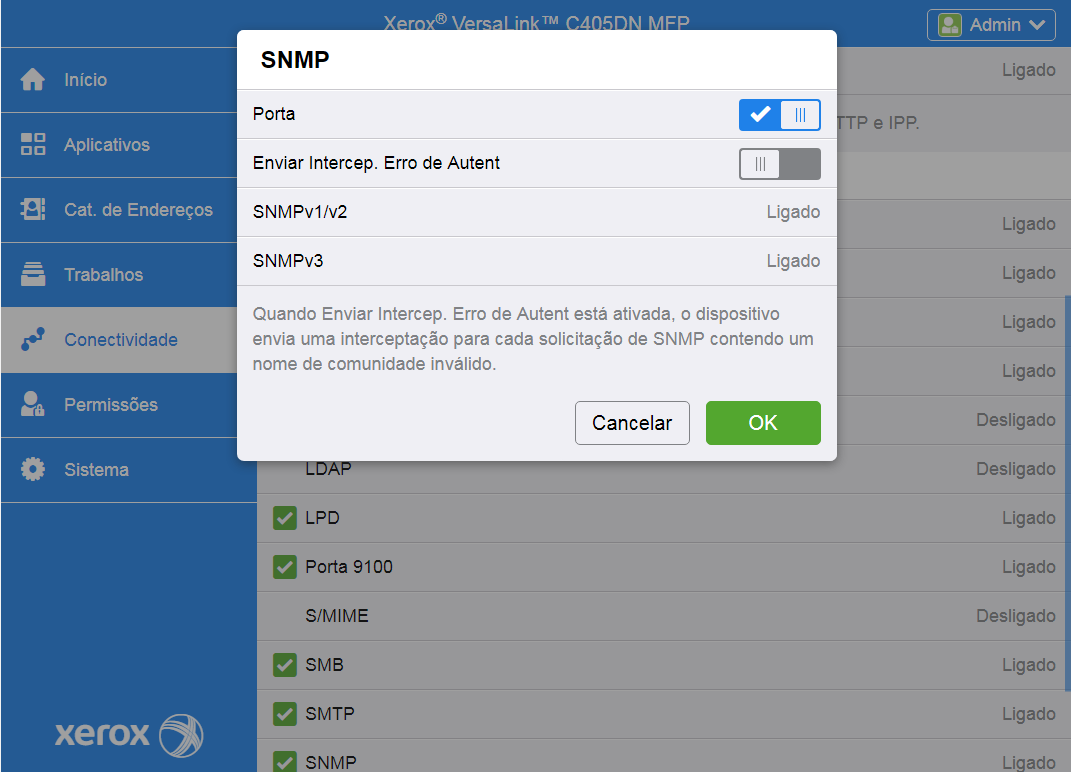
1. Ativar Recurso SNMPv1 e SNMPv2
-
Acesse o menu Conectividade.
-
Selecione Protocolos > SNMP.
-
Ative as opções disponíveis.
-
Clique em Editar propriedades SNMP v1/v2 e configure:
-
Nome da Comunidade (Somente Leitura)
-
Nome da Comunidade (Leitura/Gravação)
-
-
Clique em Aplicar para finalizar.
2. Ativar EIP (Serviços Personalizados)
-
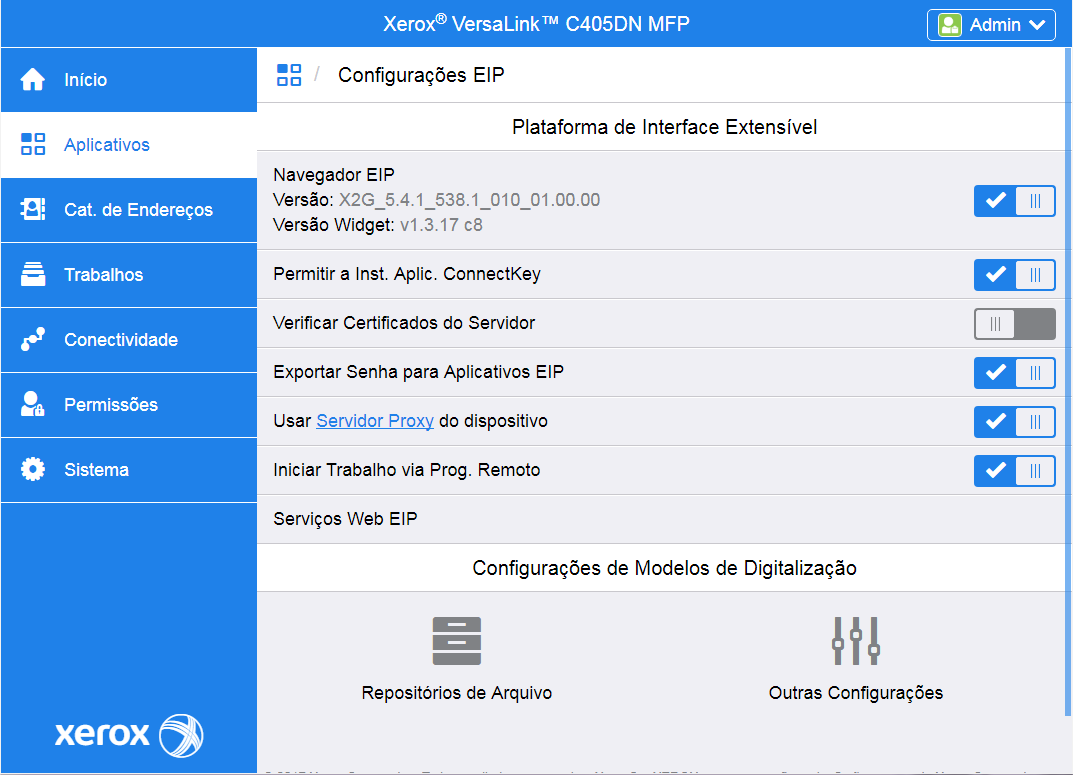
Acesse o menu Aplicativos.
-
Selecione Configurações EIP.
-
Ative as opções necessárias conforme a imagem de referência
3. Configuração de Comunicação HTTPS – SSL/TLS
-
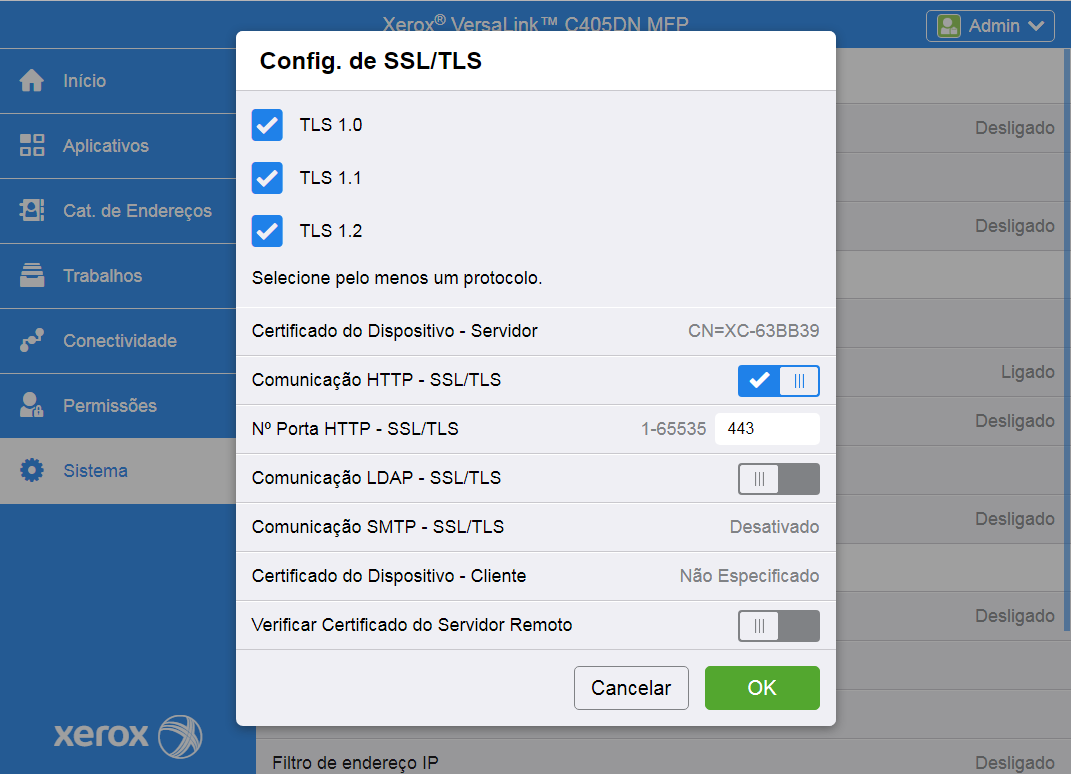
Acesse o menu Sistema.
-
Selecione Segurança de Rede > Configurações de SSL/TLS.
-
Marque as caixas de verificação para TLS 1.0, 1.1 e 1.2.
-
Ative Comunicação HTTP - SSL/TLS e adicione o número da porta (443).
-
Clique em OK para confirmar.
-
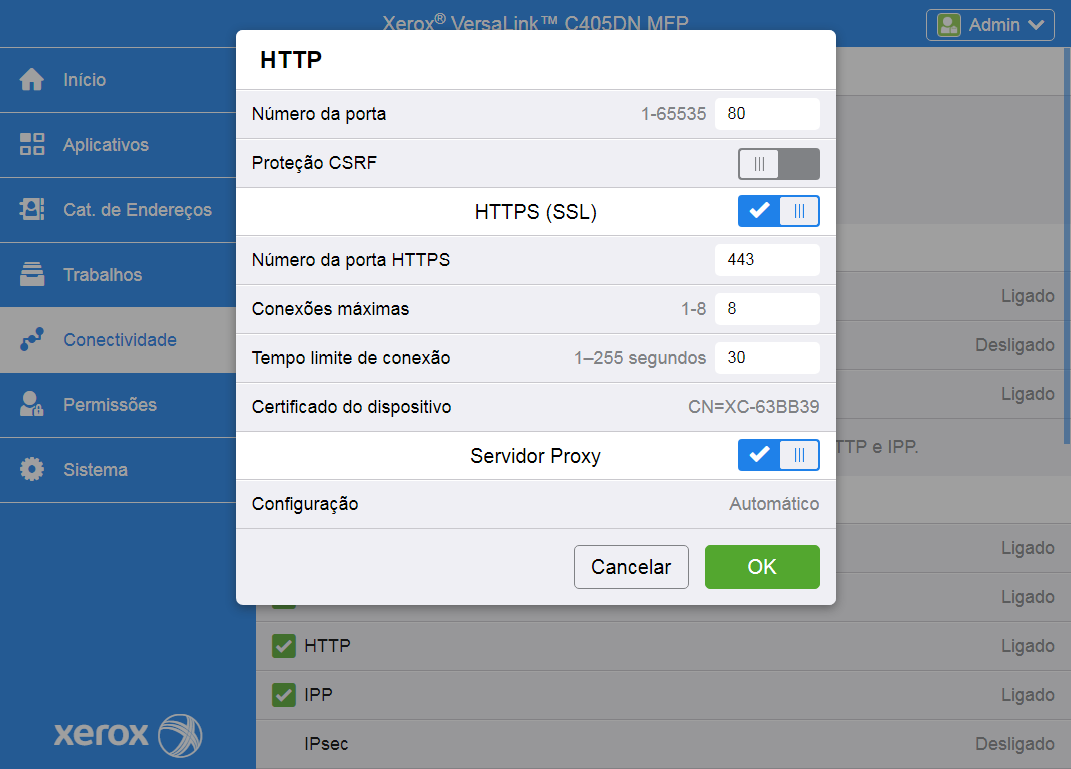
Acesse o menu Conectividade > Protocolos > HTTP.
-
Marque a caixa de verificação para HTTP (SSL) e adicione o número da porta de comunicação.
-
Clique em OK para finalizar
4. Configuração de Login/Logout
-
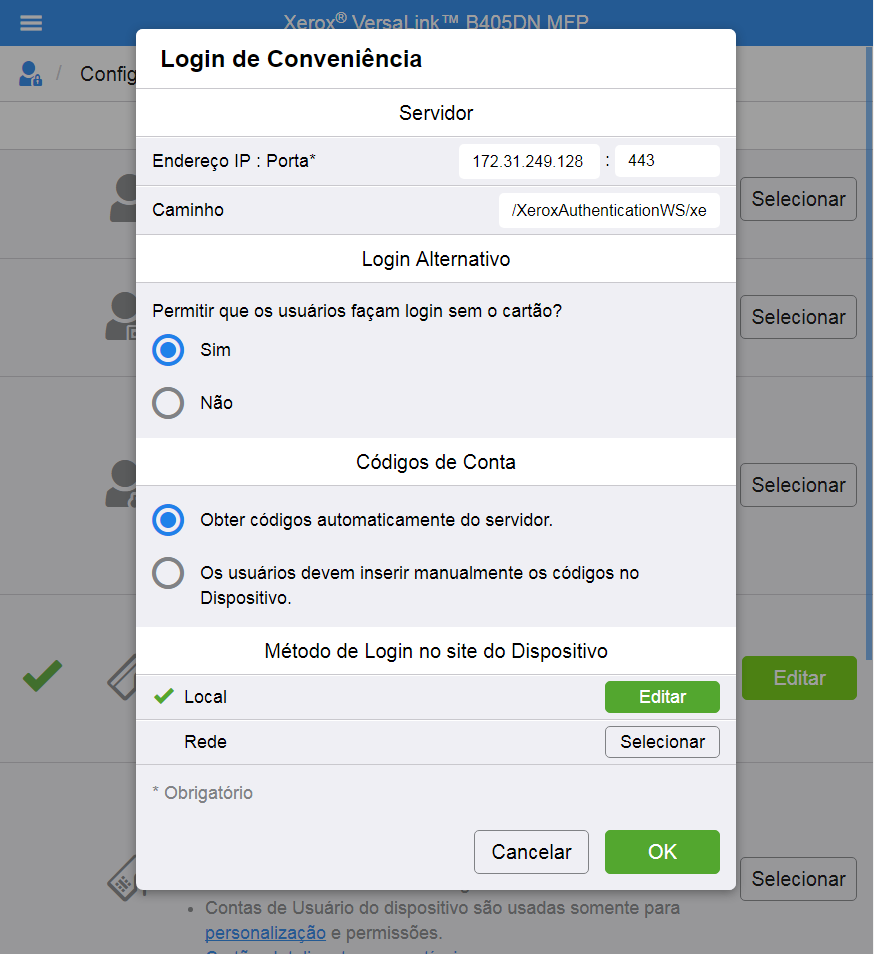
Acesse Permissões > Configurações de Login/Logout.
-
No menu Conveniência, clique em Selecionar.
-
Marque Sim na opção "Permitir que os usuários façam login sem o cartão".
-
Ative a opção para Obter códigos automaticamente do servidor para "Códigos de Conta".
5. Método de Contabilidade
-
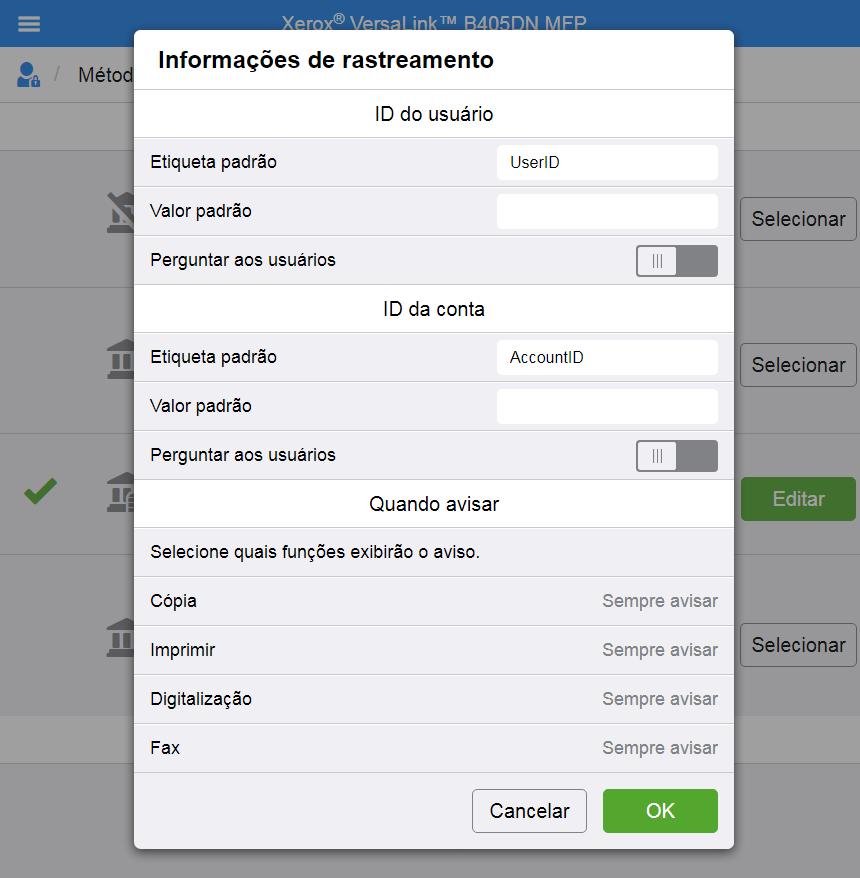
Acesse Permissões > Método de Contabilidade.
-
No menu Rede, clique em Selecionar.
-
Em Informações de rastreamento, clique em Editar.
-
Habilite as opções Perguntar aos usuários em ID do usuário e ID da conta.
-
Clique em OK para finalizar.
6. Cota na Cópia
-
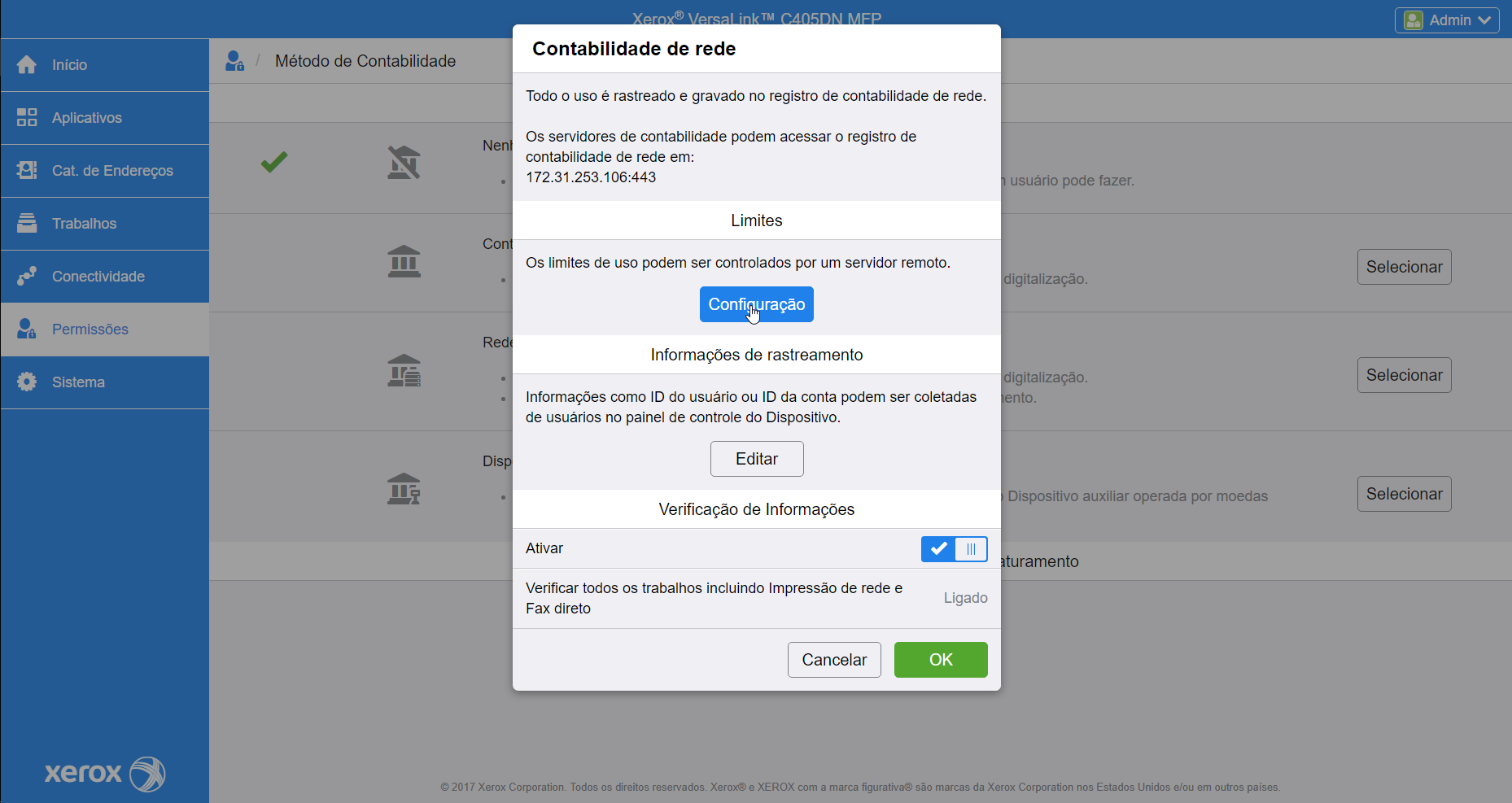
Na aba Permissões, acesse Método de Contabilidade e selecione o método de Rede.
-
Na opção Limites, clique em Configuração.
-
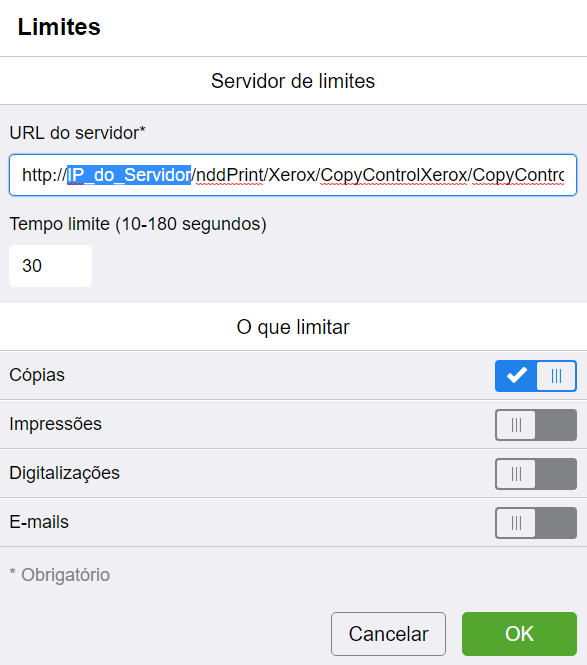
Preencha o campo URL do servidor com o endereço:
http://IP_Do_Servidor/nddPrint/Xerox/CopyControlXerox/CopyControlXerox.asmx -
Marque o tipo de trabalho que deseja limitar.
7. Instalação do Cartão RFID
-
Para utilizar leitores de cartão com os modelos VersaLink, é necessário instalar o driver (plug-in).
-
Acesse o site www.xerox.com.
-
Vá para Driver Updates.
-
Digite o modelo do equipamento e clique em Driver & Downloads > Firmware > Card Reader Plug-ins.