
Introdução
As configurações de permissões/bloqueios são feitas de forma automática pelo NDD Print MF Xerox, porém em alguns modelos estas configurações deverão ser feitas de forma manual conforme procedimentos abaixo.
Antes de iniciar
-
Para efetuar configurações na aba Propriedades, deve-se estar autenticado com as credencias administrativas.
-
Após terminar os passos a seguir, necessário reiniciar o equipamento
Passo a passo
1. Ativar recurso SNMPv1, SNMPv2 ou SNMPv3
-
Acesse o Menu
-
Navegue até Conectividade no menu principal
-
-
Configuração
-
Selecione a opção Configuração
-
-
SNMP:
-
Clique em SNMP
-
-
Editar Configurações
-
Clique em Editar
-
-
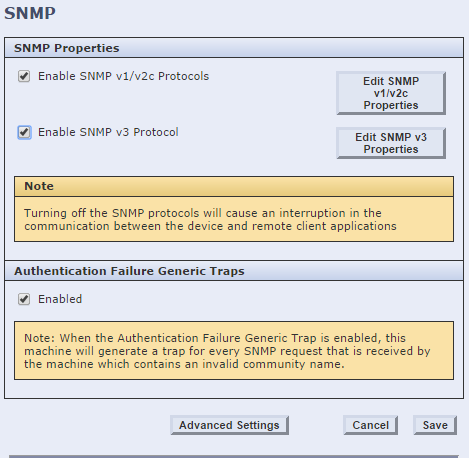
Ativar Protocolo SNMP:
-
Marque as caixas de verificação para Ativar Protocolo SNMP V1/V2c ou SNMP V3
-
-
Configurar Itens Necessários
-
Salvar Configurações:
-
Após inserir todas as informações, clique em Salvar.
-
2. EIP Ativo (Serviços Personalizados)
-
Acesse o Menu:
-
Navegue até Propriedade no menu principal.
-
-
Configuração Geral:
-
Selecione a opção Configuração Geral.
-
-
Configuração de Serviço Extensível:
-
Clique em Configuração de Serviço Extensível.
-
-
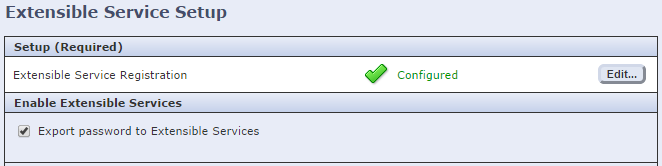
Registro de Serviço Extensível:
-
Na seção Registro de Serviço Extensível, clique em Editar
-
-
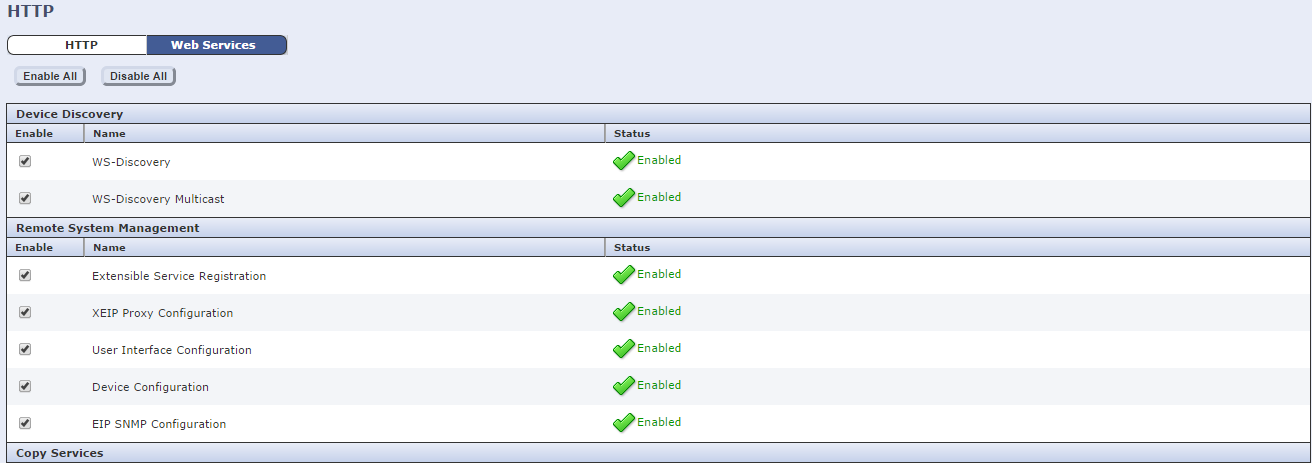
Na página seguinte clique em Ativar Todos, em seguida clique em Salvar.
3. Criação do Certificado de Segurança
-
Acesse o Menu:
-
Navegue até Propriedade no menu principal.
-
-
Segurança:
-
Selecione a opção Segurança.
-
-
Certificados:
-
Clique em Certificados.
-
-
Certificados de Segurança:
-
Selecione Certificados de Segurança.
-
-
Criar Novo Certificado:
-
Clique em Criar novo certificado do dispositivo Xerox.
-
-
Preencher Informações:
-
Siga as instruções do Wizard e insira as informações solicitadas.
-
Complete todos os campos obrigatórios conforme solicitado pelo assistente.
-
-
Finalização:
-
Continue seguindo as etapas até a finalização do processo de criação do certificado.
-

4. Ativação do Certificado de Segurança e Ativação do HTTPS
-
Acesse o Menu:
-
Navegue até Propriedade no menu principal.
-
-
Conectividade:
-
Selecione a opção Conectividade.
-
-
Configuração:
-
Clique em Configuração.
-
-
Editar Configuração HTTP:
-
Localize o item HTTP e clique em Editar.
-
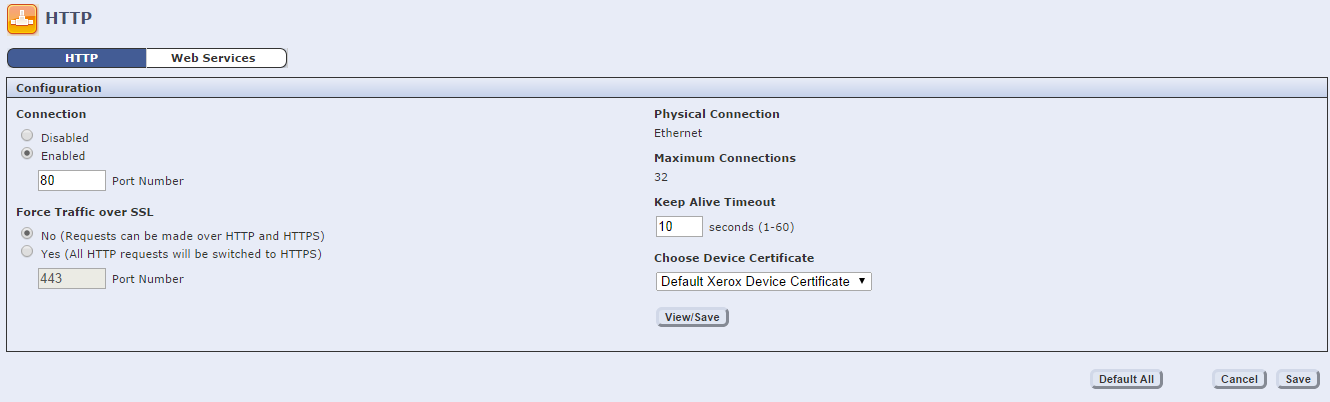
Em HTTP clicar nos itens:
•Conexão: Selecionar Ativado e a porta inserir "80"
•Forçar tráfego sobre SSL: Selecionar Não (é possível solicitação sobre HTTP e HTTPS)
•Escolhar Certificado de Dispositivo: Selecionar o Certificado do dispositivo Xerox padrão
Após configurar, clicar em Salvar.
Cota nas Cópias
-
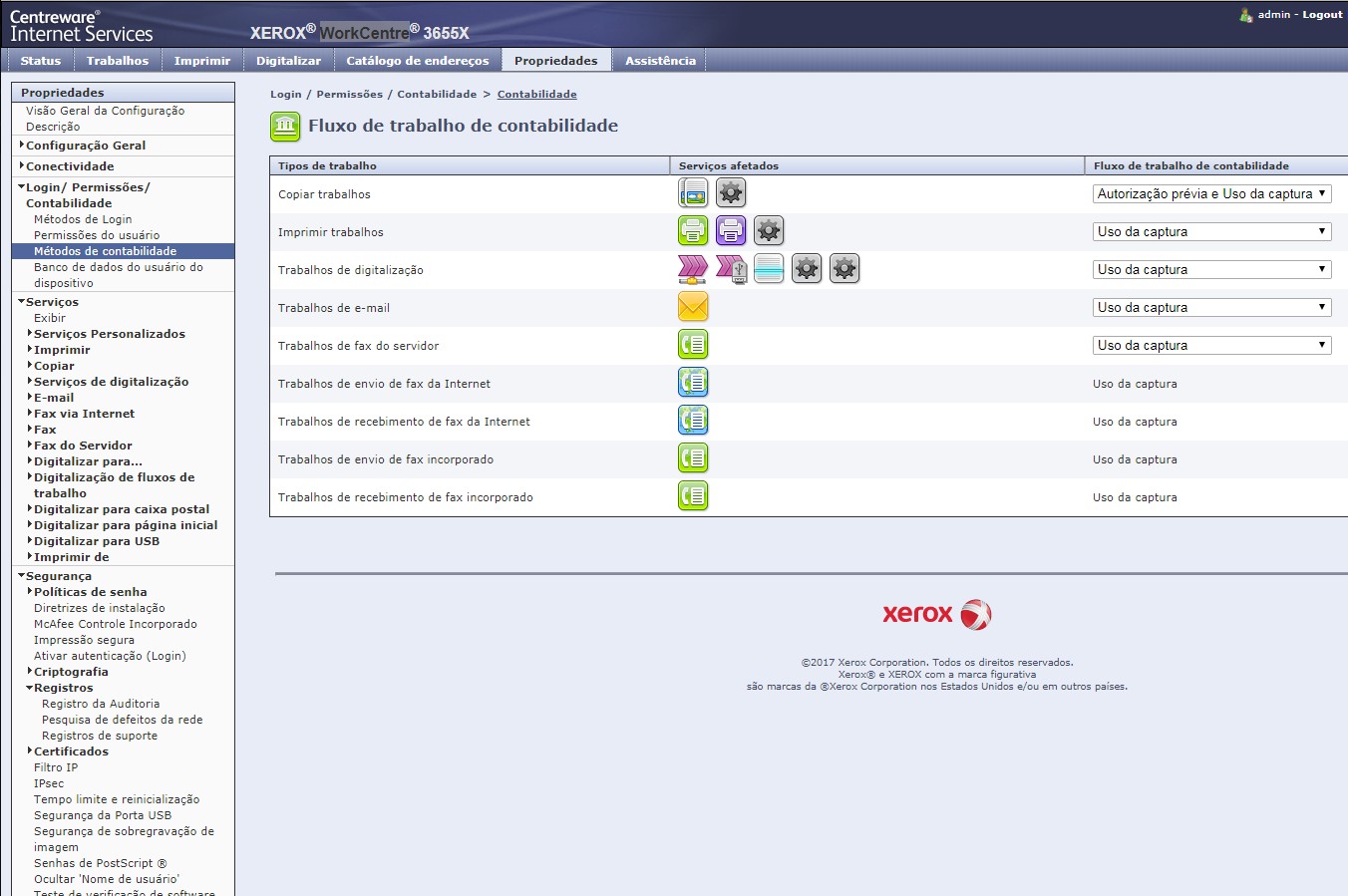
Fluxo de trabalho de contabilidade
-
Acesse a Aba Propriedades
-
Navegue até a aba Propriedades no menu principal do sistema.
-
-
Login/Permissões/Contabilidade
-
Dentro da aba Propriedades, localize e clique em Login/Permissões/Contabilidade.
-
-
Métodos de Contabilidade
-
Selecione a opção Métodos de Contabilidade para visualizar as configurações disponíveis.
-
-
Fluxo de Trabalho de Contabilidade
-
Clique em Fluxo de trabalho de contabilidade para acessar as definições específicas.
-
-
Editar Configurações
-
Clique no botão Editar para modificar as configurações existentes.
-
-
Marcar Opção
-
No campo Copiar trabalhos, marque a opção Autorização prévia e Uso da captura (imagem abaixo).
-
-
Salvar Alterações
-
Após realizar as alterações, clique em Salvar para garantir que as configurações sejam aplicadas.
-
-
Servidor de limites de trabalho
-
Acesse a Aba Propriedades
-
Navegue até a aba Propriedades no menu principal do sistema.
-
-
Login/Permissões/Contabilidade
-
Dentro da aba Propriedades, clique em Login/Permissões/Contabilidade.
-
-
Métodos de Contabilidade
-
Selecione a opção Métodos de Contabilidade para acessar as configurações.
-
-
Servidor de Limites de Trabalho
-
Clique em Servidor de limites de trabalho para visualizar as definições relevantes.
-
-
Editar Configurações
-
Clique no botão Editar para modificar as configurações do servidor.
-
-
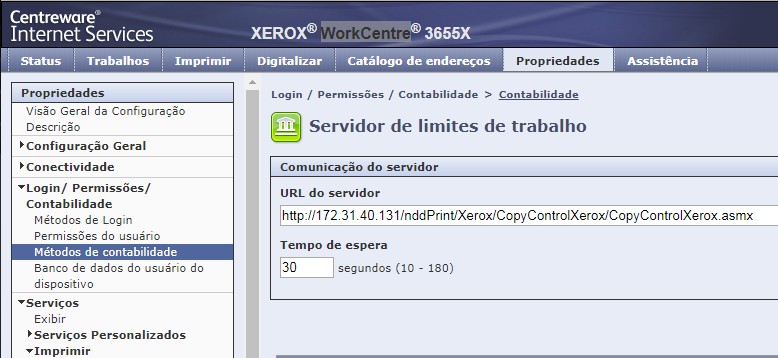
Preencher URL do Servidor
-
No campo URL do servidor, insira o seguinte endereço:
http://IP_Do_Servidor/nddPrint/Xerox/CopyControlXerox/CopyControlXerox.asmx
-
-
Salvar Alterações
-
Após preencher o campo, clique em Salvar para aplicar as configurações.
-
-
Captura de Domínio Padrão
-
Acesse a Aba Propriedades
-
Navegue até a aba Propriedades no menu principal do sistema.
-
-
Login/Permissões/Contabilidade
-
Dentro da aba Propriedades, clique em Login/Permissões/Contabilidade.
-
-
Métodos de Contabilidade
-
Selecione a opção Métodos de Contabilidade para acessar as configurações.
-
-
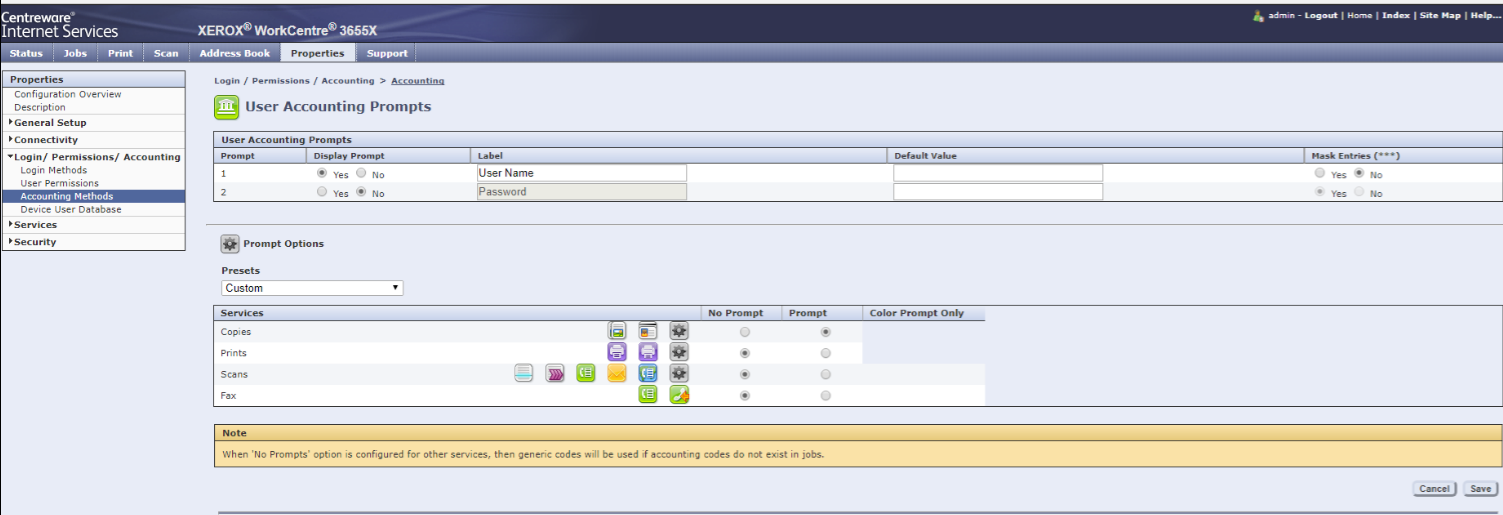
Solicitar Autenticação de Usuário
-
Clique em Solicitar de autenticação de usuário para visualizar as definições relevantes.
-
-
Editar Configurações
-
Clique no botão Edit para modificar as configurações de autenticação.
-
-
Configurar Conforme Exemplo
-
Configure os parâmetros conforme o exemplo fornecido. (Insira aqui as configurações específicas que devem ser feitas, caso haja detalhes adicionais.)
-
-
Salvar Alterações
-
Após realizar as configurações, clique em Salvar para garantir que as alterações sejam aplicadas.
-
Para maiores informações, recomendamos consultar documentação do fabricante.