
Introdução
A seguir repassaremos os passos necessários para configurar permissões e bloqueios na impressoras Xerox, familía AltaLink.
-
As configurações são realizadas apenas com credenciais administrativas
-
Após as alterações, a impressora deve ser reiniciada para que as configurações sejam aplicadas.
Modelo utilizado para exemplo: AltaLink C8035
Passo a Passo
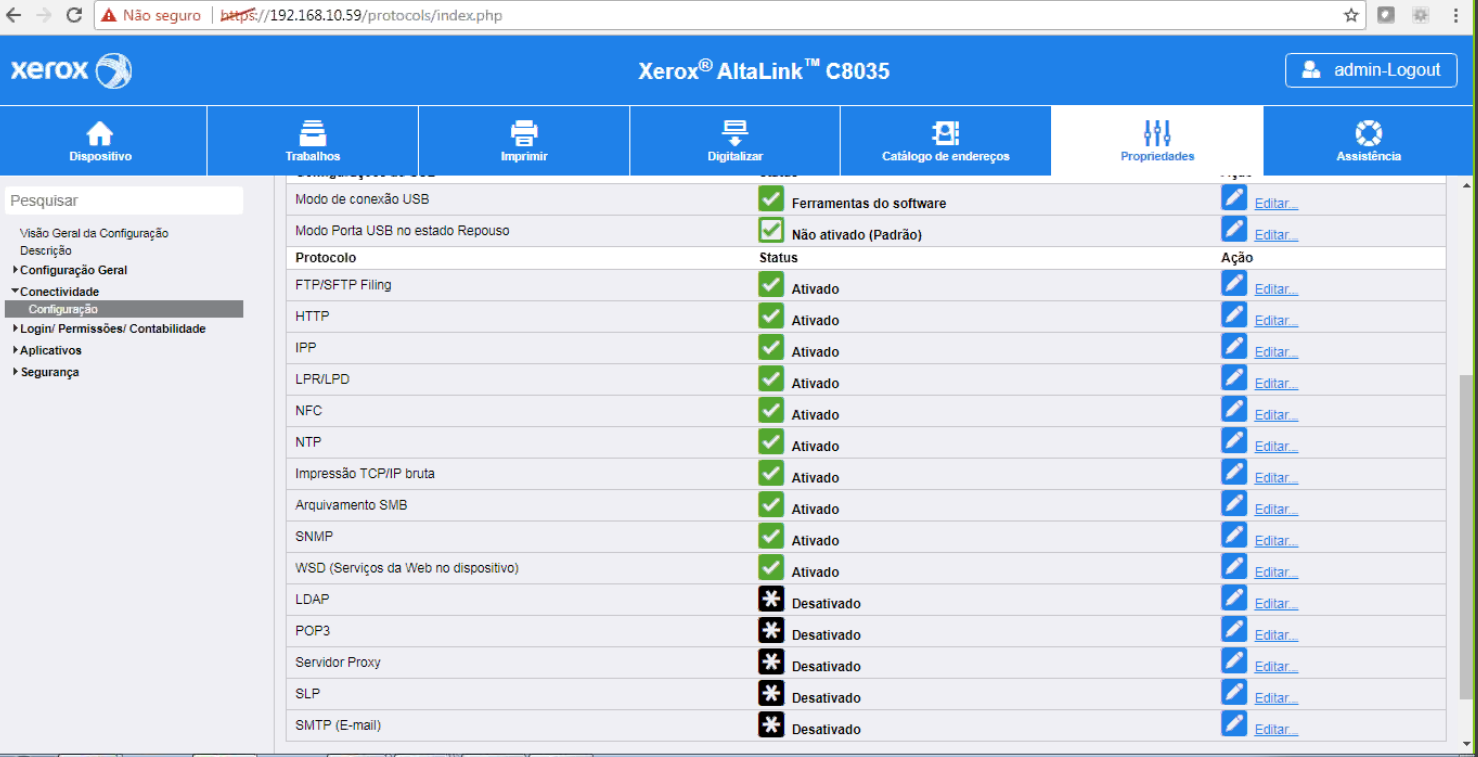
1. Acessar Configurações de Conectividade
-
Caminho: Propriedades > Conectividade > Configurações
-
Ação:
-
Visualize a lista de recursos disponíveis e seus status.
-
Clique no ícone Editar para aplicar as configurações desejadas.
-
Após salvar, o status do recurso será marcado como Ativo.
-
2. Configurar Recurso SNMP v1/v2c
-
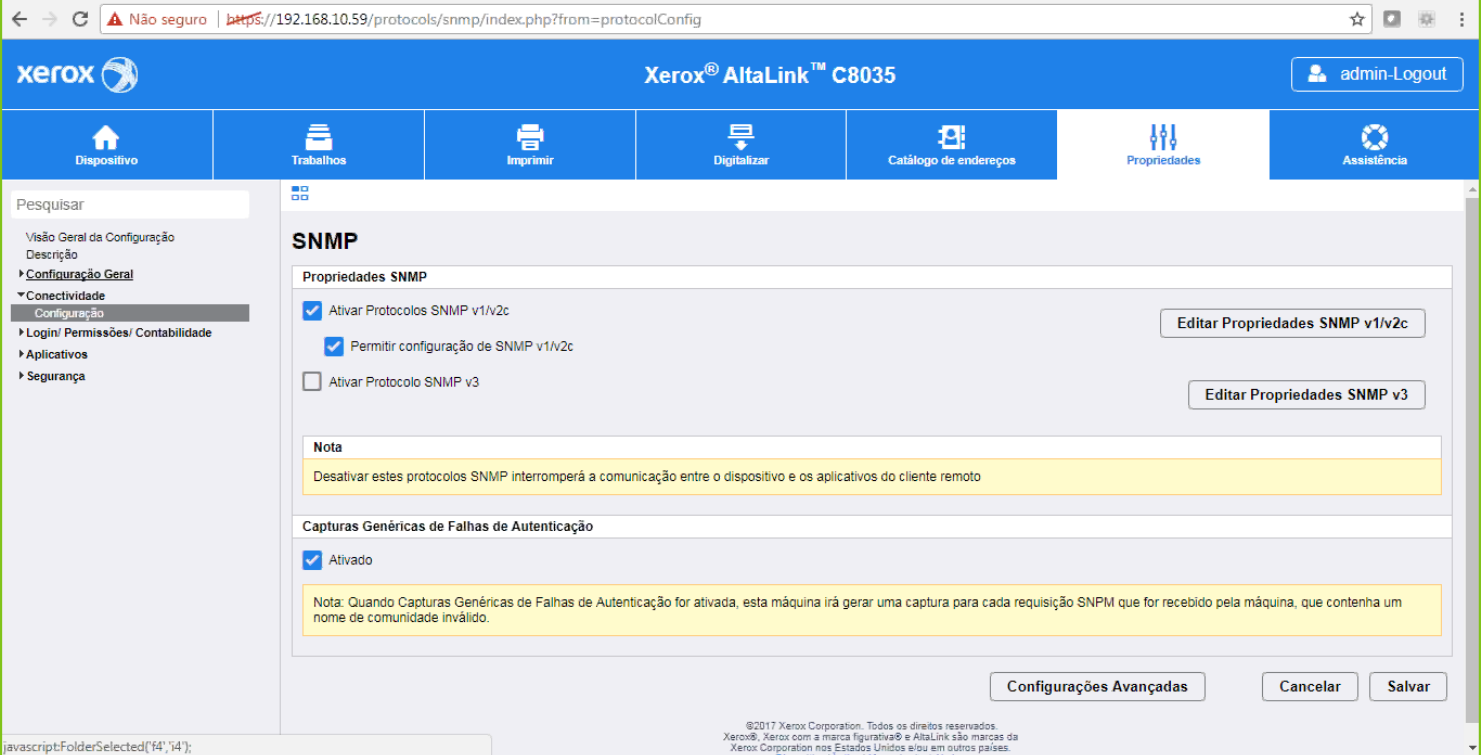
Caminho: Propriedades > Conectividade > Configuração > SNMP
-
Ação:
-
Ative as opções conforme o exemplo.
-
Clique em Editar propriedades SNMP v1/v2c e configure:
-
Nome da Comunidade (Somente Leitura)
-
Nome da Comunidade (Leitura/Gravação)
-
Ative a opção Capturas Genéricas de Falhas de Autenticação.
-
-
Clique em Salvar.
-
3. Ativar Serviço Extensível
-
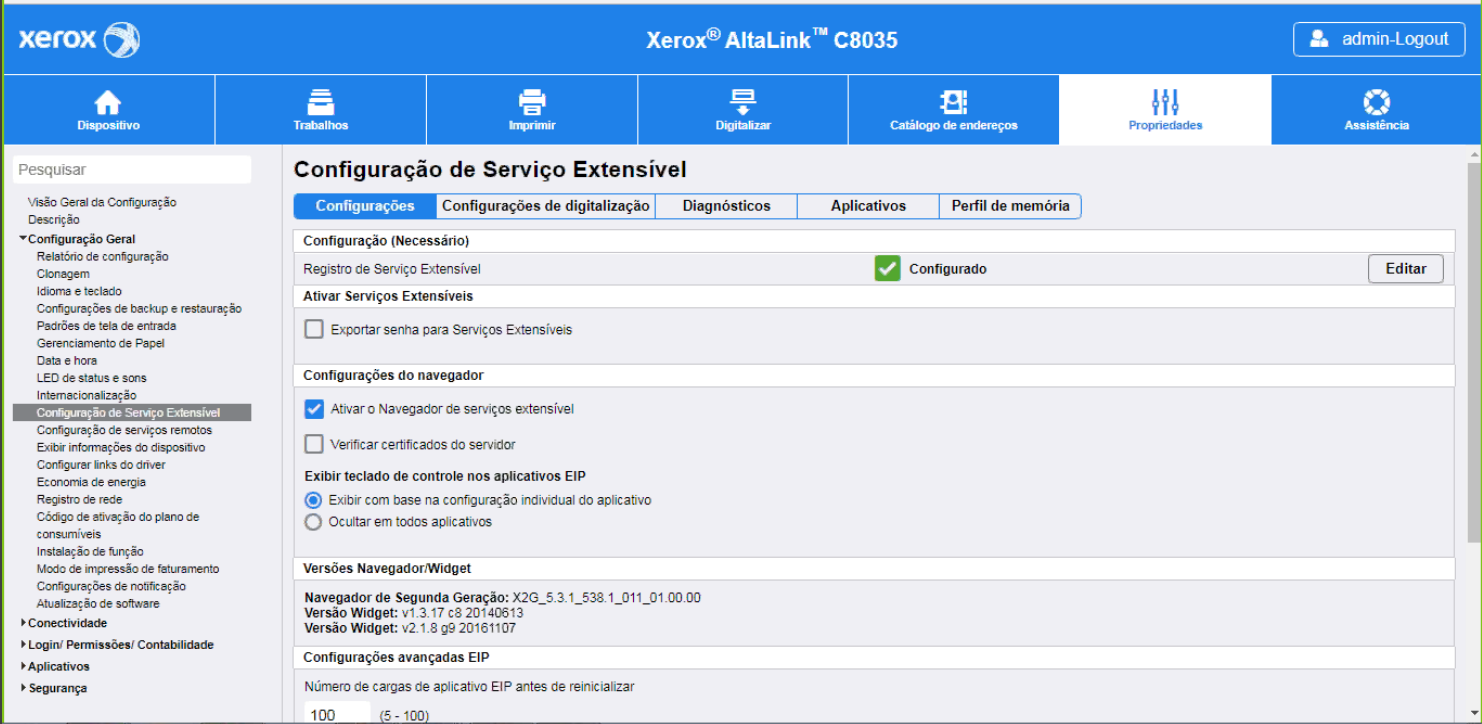
Caminho: Propriedades > Configuração Geral > Configuração de Serviço Extensível > Configurações
-
Ação:
-
Ative as opções conforme a imagem apresentada.
-
Clique no botão Ativar todos na seção Serviços da Web.
-

4. Configurar Comunicação HTTP/HTTPS
-
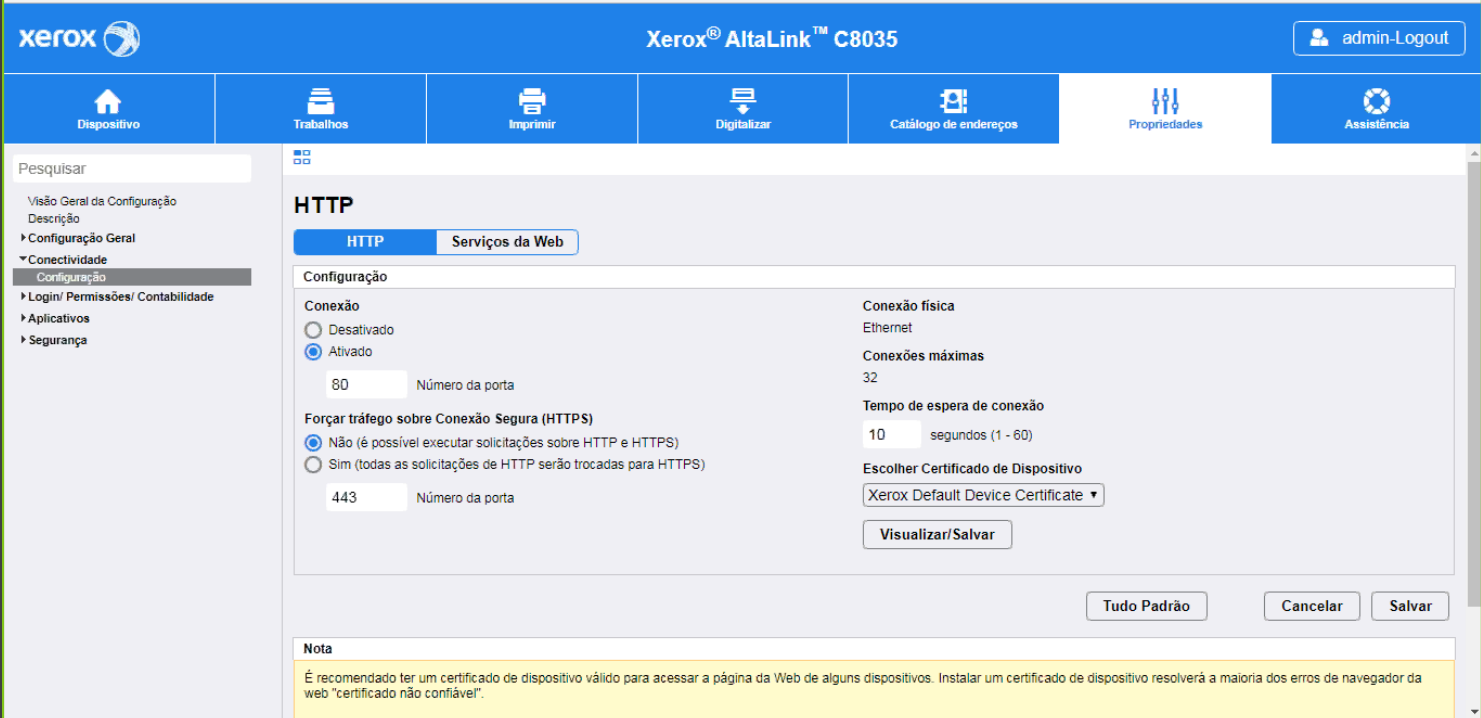
Caminho: Propriedades > Conectividade > Configuração > HTTP
-
Ação:
-
Ative as conexões através das portas 80 (HTTP) e 443 (HTTPS).
-
Desabilite a opção de Forçar tráfego sobre Conexão Segura (HTTPS).
-
Ajuste o tempo de espera de conexão e escolha o certificado do dispositivo.
-
Salve as alterações.
-
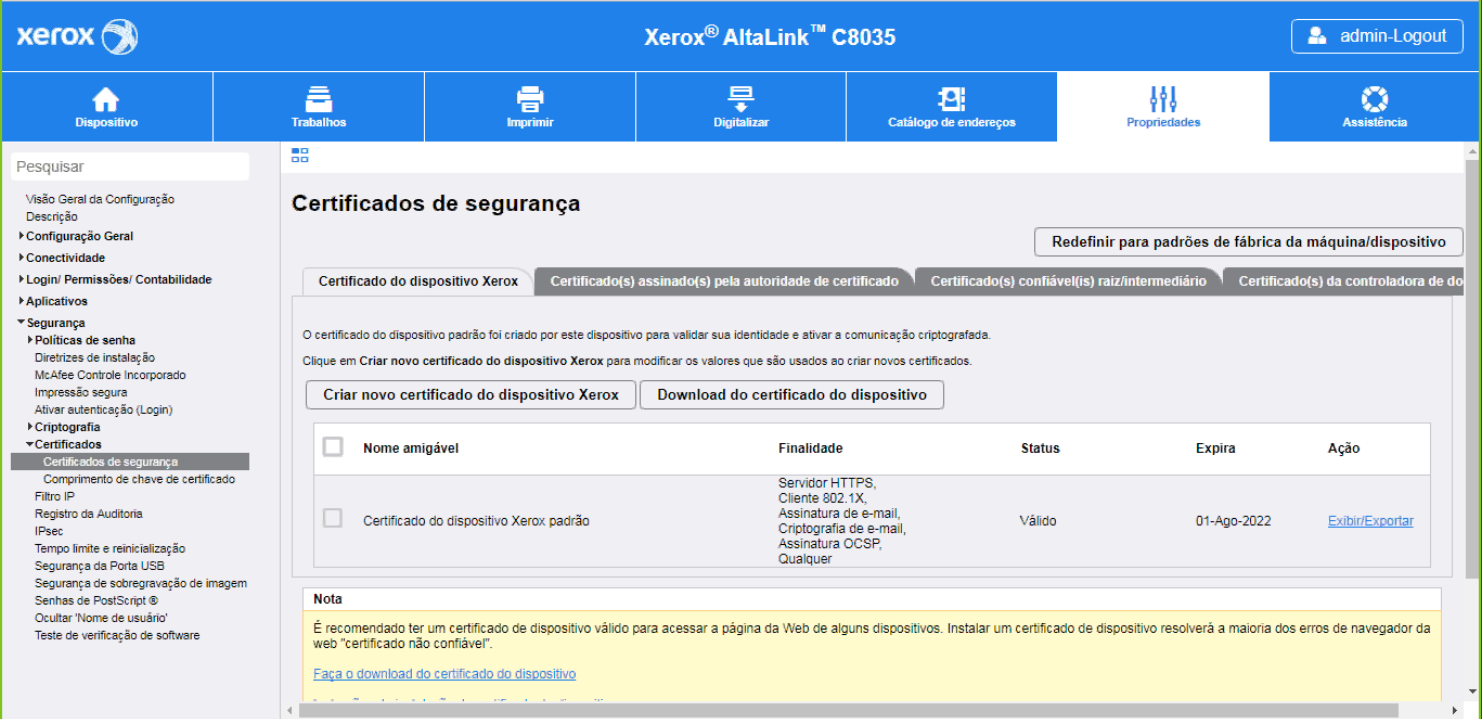
5. Selecionar Certificados de Segurança
-
Caminho: Propriedades > Segurança > Certificados > Certificados de Segurança
-
Ação: Selecione o certificado padrão Xerox.
6. Configurar Métodos de Autenticação
-
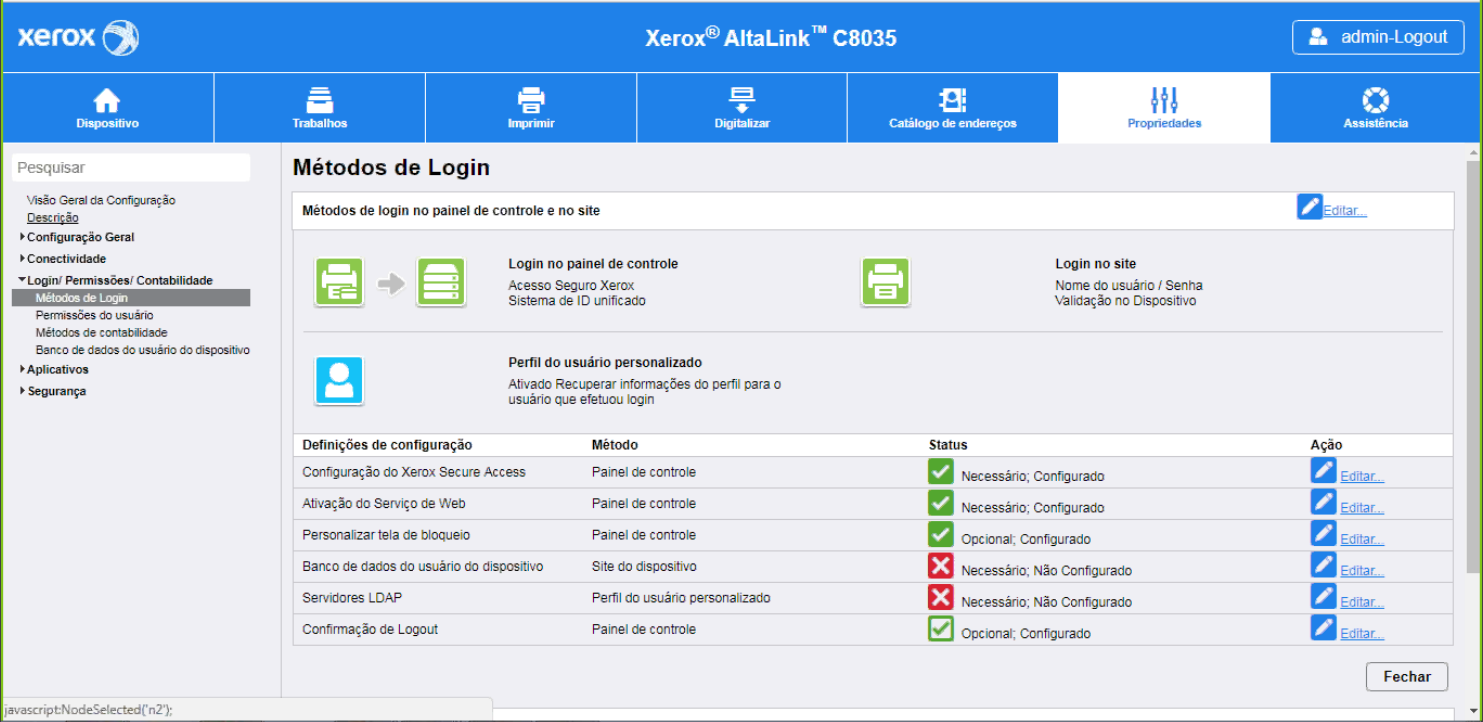
Caminho: Propriedades > Login/Permissões/Contabilidade > Métodos de Login
-
Ação:
-
Defina as configurações do Xerox Secure Access clicando no ícone Editar.
-
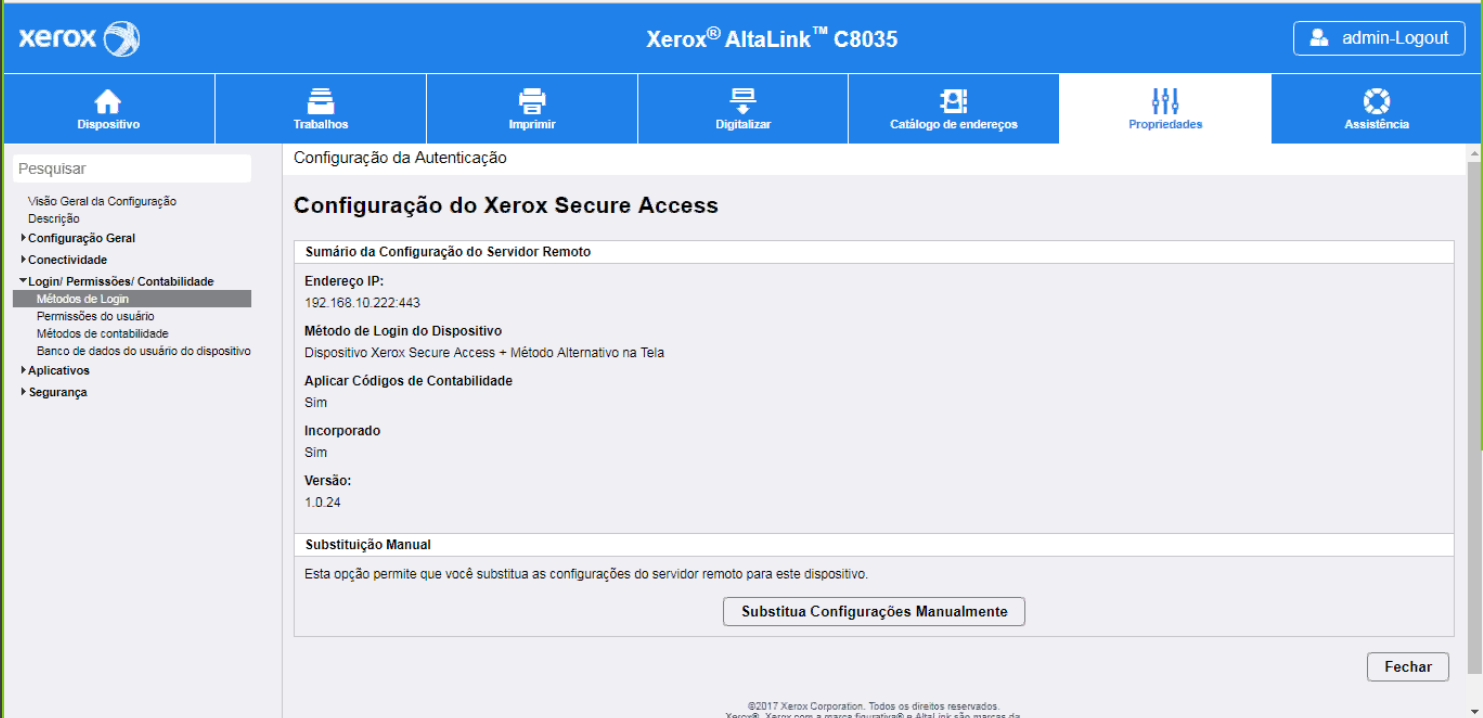
Para alterar as configurações do servidor, clique em Substitua Configurações Manualmente.
-
7. Substituição Manual
-
Ação:
-
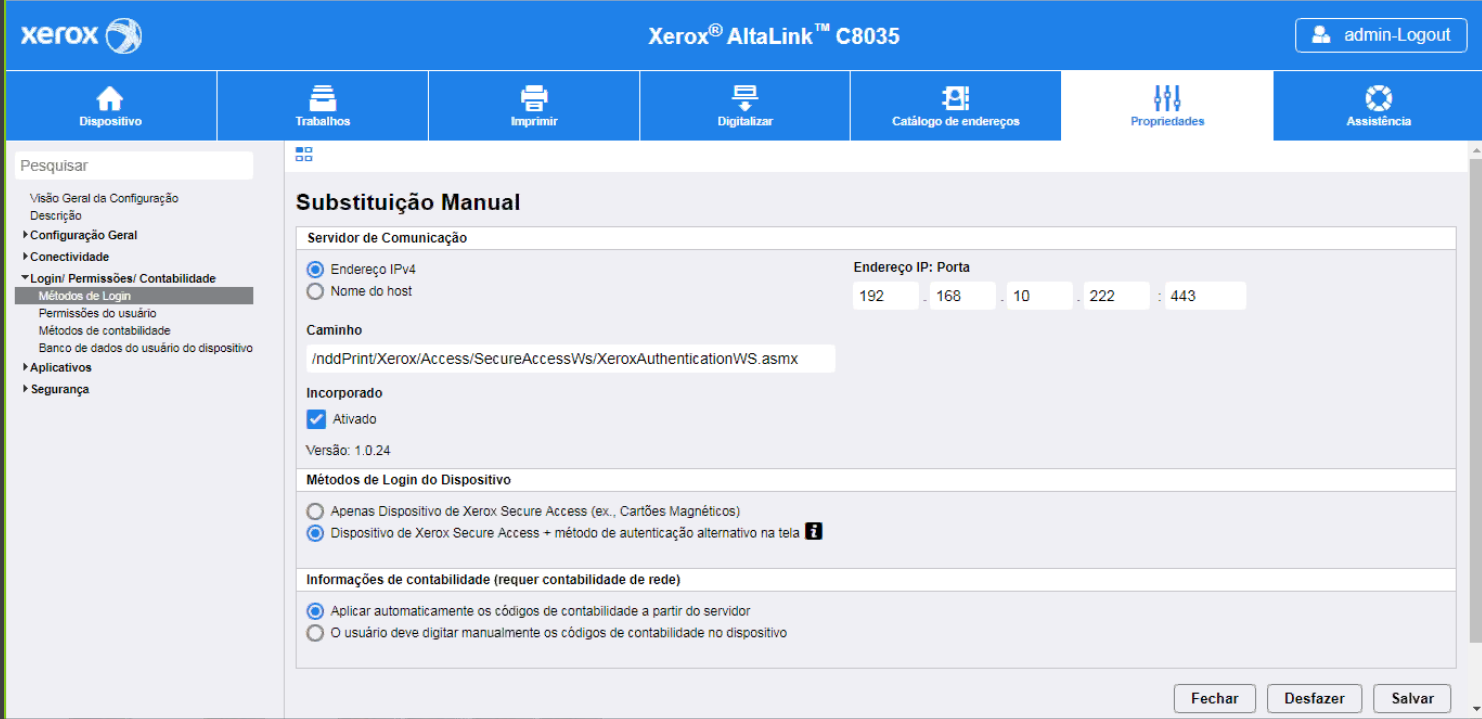
Insira o endereço do servidor (endereço IP ou Hostname).
-
Defina o caminho do serviço web de autenticação (marcando-o como incorporado).
-
Marque a opção Dispositivo de Xerox Secure Access + método de autenticação alternativo.
-
Em informações de contabilidade, marque a opção Aplicar automaticamente os códigos de contabilidade a partir do servidor.
-
8. Configurar Cota nas Cópias
-
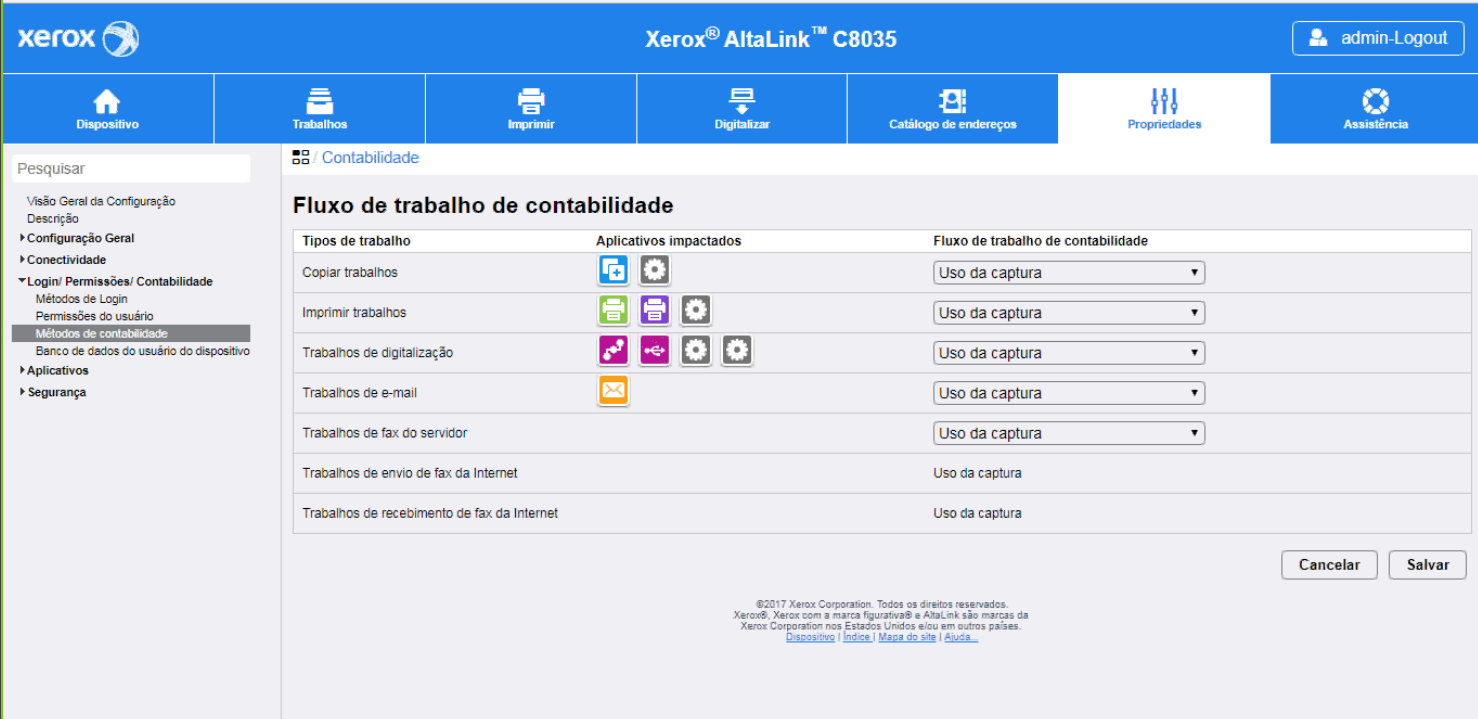
Caminho: Propriedades > Login/Permissões/Contabilidade > Métodos de Contabilidade > Fluxo de Trabalho de Contabilidade
-
Ação:
-
Configure os fluxos de trabalho de contabilidade como Uso de captura conforme o exemplo.
-
Isso permitirá que o recurso de Cota na Cópia monitore os tipos de trabalhos configurados.
-
9. Configurar Servidor de Limites de Trabalho
-
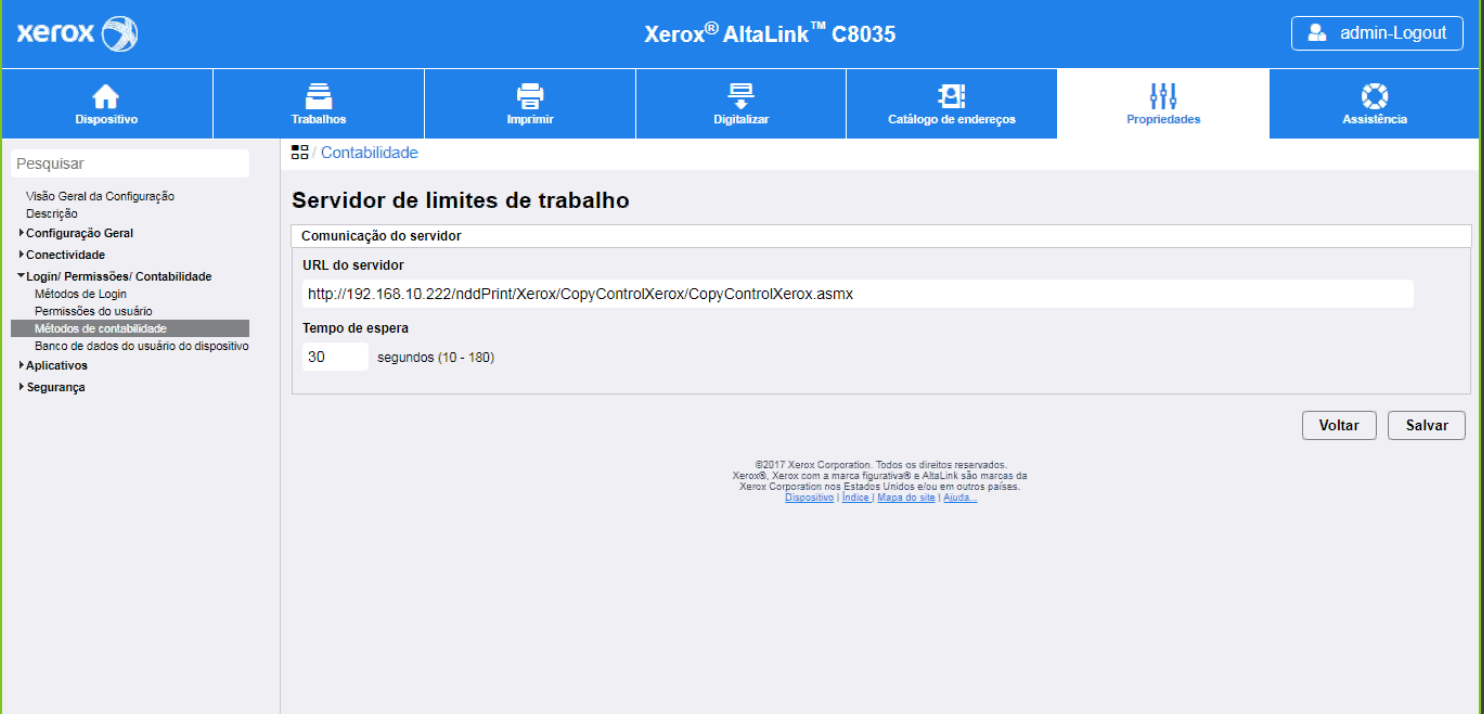
Caminho: Propriedades > Login/Permissões/Contabilidade > Métodos de Contabilidade > Servidor de Limites de Trabalho
-
Ação:
-
Insira o endereço do serviço de Cota na Cópia.
-
Configure o tempo de espera conforme o exemplo.
-
-
As demais configurações serão realizadas de forma automática após a instalação do produto embarcado na MFP
-
Para mais informações, consulte o manual do fabricante.