1. Acesso à Função E-MAIL
-
Autenticação: Certifique-se de que você está autenticado na impressora.
-
Menu: Acesse o menu principal da impressora e selecione a opção E-MAIL.
-
Interface Nativa: Após selecionar E-MAIL, você será direcionado à interface nativa da impressora.
-
Botão Home: Se estiver na interface do nddPrint Client, pressione o botão físico Home da impressora antes de acessar a função E-MAIL.
3. Preparação para Envio de Documentos
-
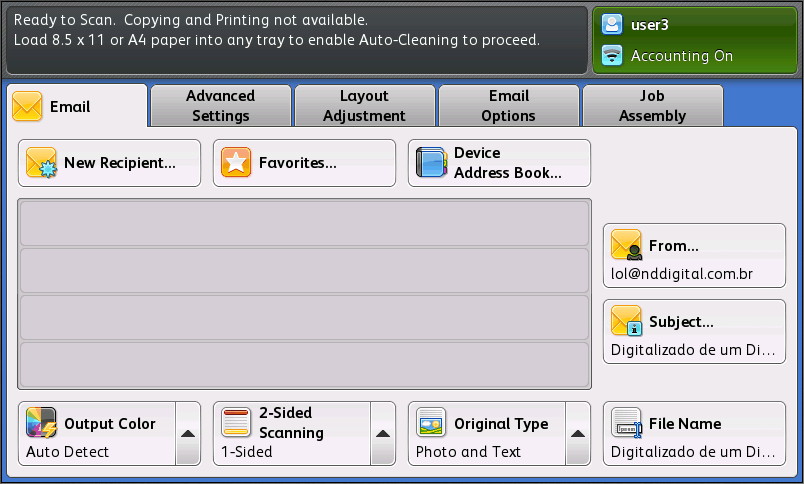
Preenchimento dos Campos: Na interface de E-MAIL, preencha os campos necessários:
-
PARA: Digite o endereço de e-mail do destinatário.
-
CC: (opcional) Adicione outros destinatários se necessário.
-
Assunto: Insira o assunto do e-mail.
-
Mensagem: Escreva uma breve mensagem, se desejado.
-
Botão Verde: Após preencher todos os campos, pressione o botão físico de cor verde (Iniciar Trabalho) para enviar o documento.
-
5. Uso da Função "E-mail para Mim"
-
Finalidade: Esta função permite que você envie e-mails para si mesmo.
-
Campo Pré-preenchido: Um dos campos "PARA" ou "CC" já estará preenchido com o seu e-mail, desde que esteja autenticado e registrado no Portal 360.
-
Ações na WEB do Equipamento:
-
Navegue até: Aplicativos > E-mail.
-
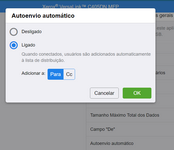
Selecione a opção Autoenvio e mude para Ligado.
-