Este tutorial explica cómo migrar impresoras de un contrato a otro, conservando el histórico de los equipos y evitando que se produzcan alteraciones en el histórico de facturación.
Modificar la fecha de finalización del contrato anterior
-
Accede al contrato anterior
-
Modifica la fecha de finalización del último periodo para que sea anterior a la fecha inicial del nuevo contrato
-
Guarda el cambio
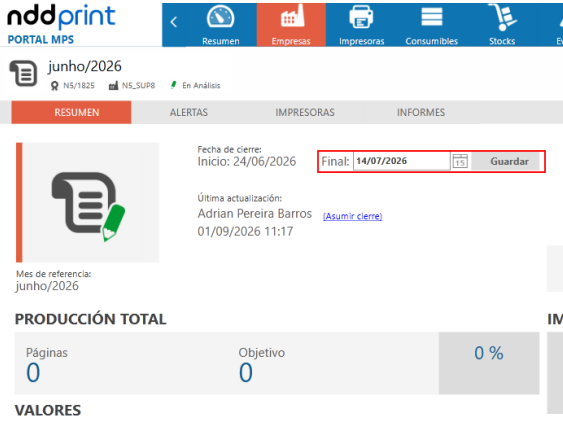
La fecha de finalización del último periodo de vigencia del contrato anterior debe fijarse en una fecha anterior a la fecha inicial del nuevo contrato.
Ejemplo: si el nuevo contrato comienza el 15/07/2026, el contrato anterior deberá finalizar el 14/07/2026.
-
Una vez guardada la fecha, realiza las siguientes acciones:
-
vuelve a calcular el cierre
-
bloquea los valores de las impresoras
-
bloquea el cierre para su verificación
-
congela el cierre
-
Este procedimiento garantiza que los datos de los equipos se mantengan en el cierre actual y evita que se produzcan alteraciones en el histórico de facturación.
Eliminar las impresoras del contrato anterior
-
Accede a las propiedades del contrato anterior
-
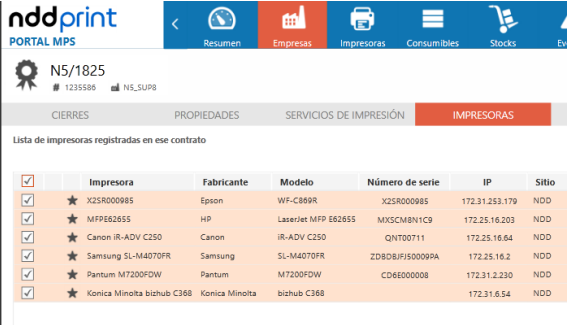
Accede a la pestaña Impresoras
-
Selecciona las impresoras que se van a migrar
-
Haz clic en Eliminar del contrato

-
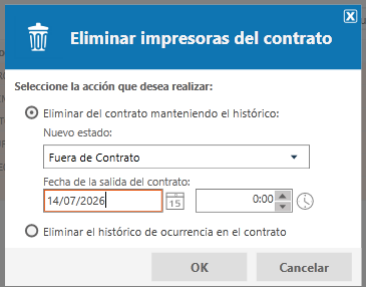
En la pantalla que aparece, selecciona la opción Eliminar del contrato conservando el histórico
-
En el campo Fecha de finalización del contrato, introduce la misma fecha que has utilizado en el paso anterior.
Crear un nuevo contrato
-
Crea un nuevo contrato
-
Introduce la fecha inicial establecida para el nuevo contrato
-
Rellena el resto de informaciones necesarias
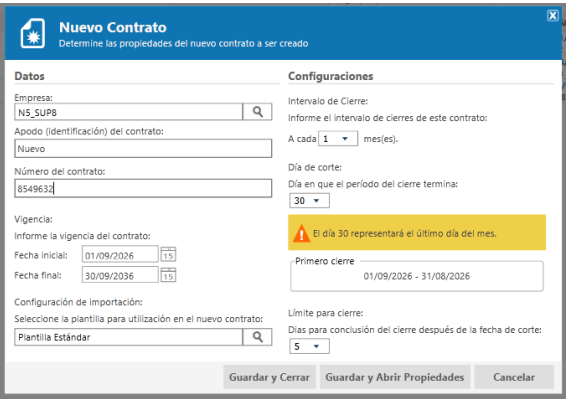
Si es necesario, utiliza el contrato anterior como modelo para importar las configuraciones del nuevo contrato.
Añadir las impresoras al nuevo contrato
-
Accede a las propiedades del nuevo contrato
-
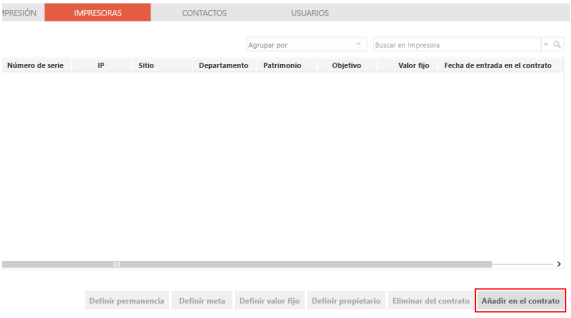
Accede a la pestaña Impresoras
-
Haz clic en Añadir al contrato
-
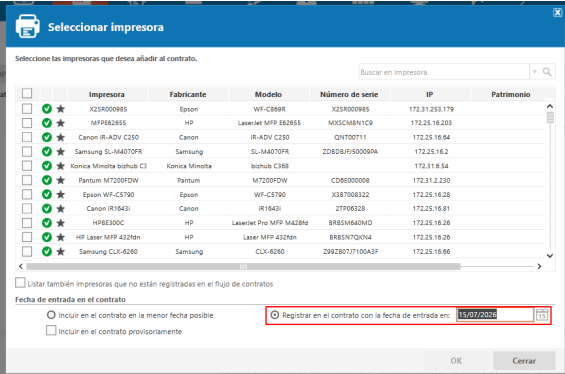
Selecciona las impresoras migradas
-
Selecciona la opción Incluir en el contrato con fecha inicial el e introduce la fecha inicial del nuevo contrato
Asignar la regla de cálculo a las impresoras
-
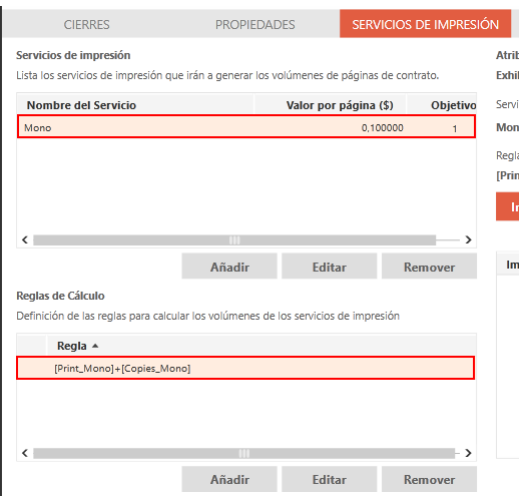
En las propiedades del nuevo contrato, acceda a la pestaña Servicios de impresión
-
Seleccione el servicio de impresión y la regla de cálculo que desee
-
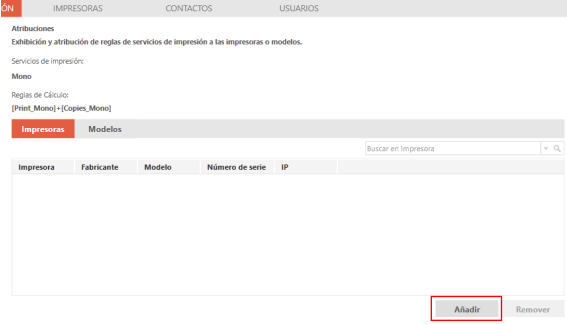
En la sección Asignaciones, haz clic en Anadir
-
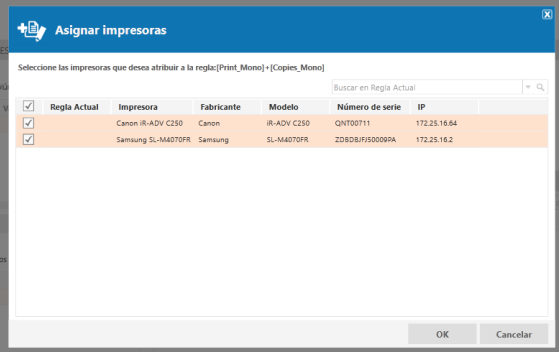
Selecciona las impresoras relacionadas con la regla.