Guía de instalación de Microsoft Silverlight
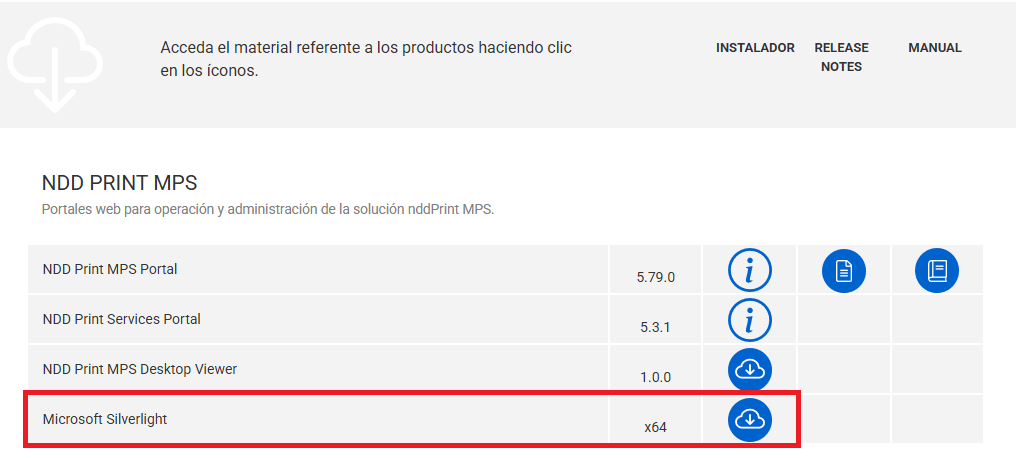
Microsoft ya no es disponible para descargar Microsoft Silverlight. Para descargarlo, accede a nuestra plataforma Resources NDD:
-
Accede a la página Resources y realiza la descarga del instalador.
-
Ejecuta el archivo descargado
-
Durante la instalación, desmarca las siguientes opciones:
-
Establecer Bing como mi motor de búsqueda
-
Establecer MSN como mi página de inicio
-
-
Haz clic en Instalar ahora para completar la instalación.
Habilitar el modo Internet Explorer
-
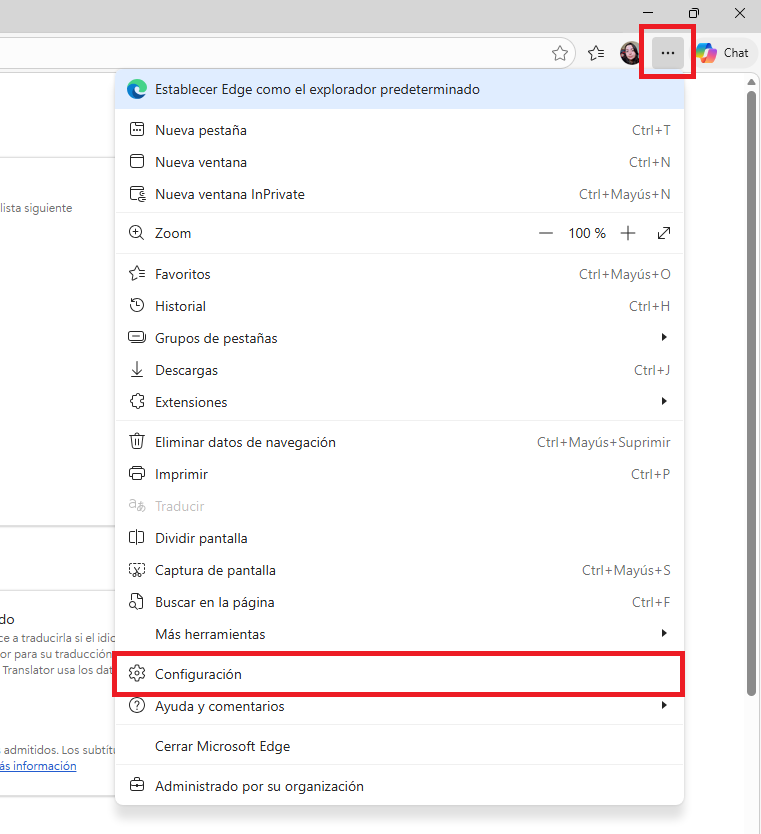
Abre Microsoft Edge
-
En la esquina superior derecha, ve a configuraciones
-
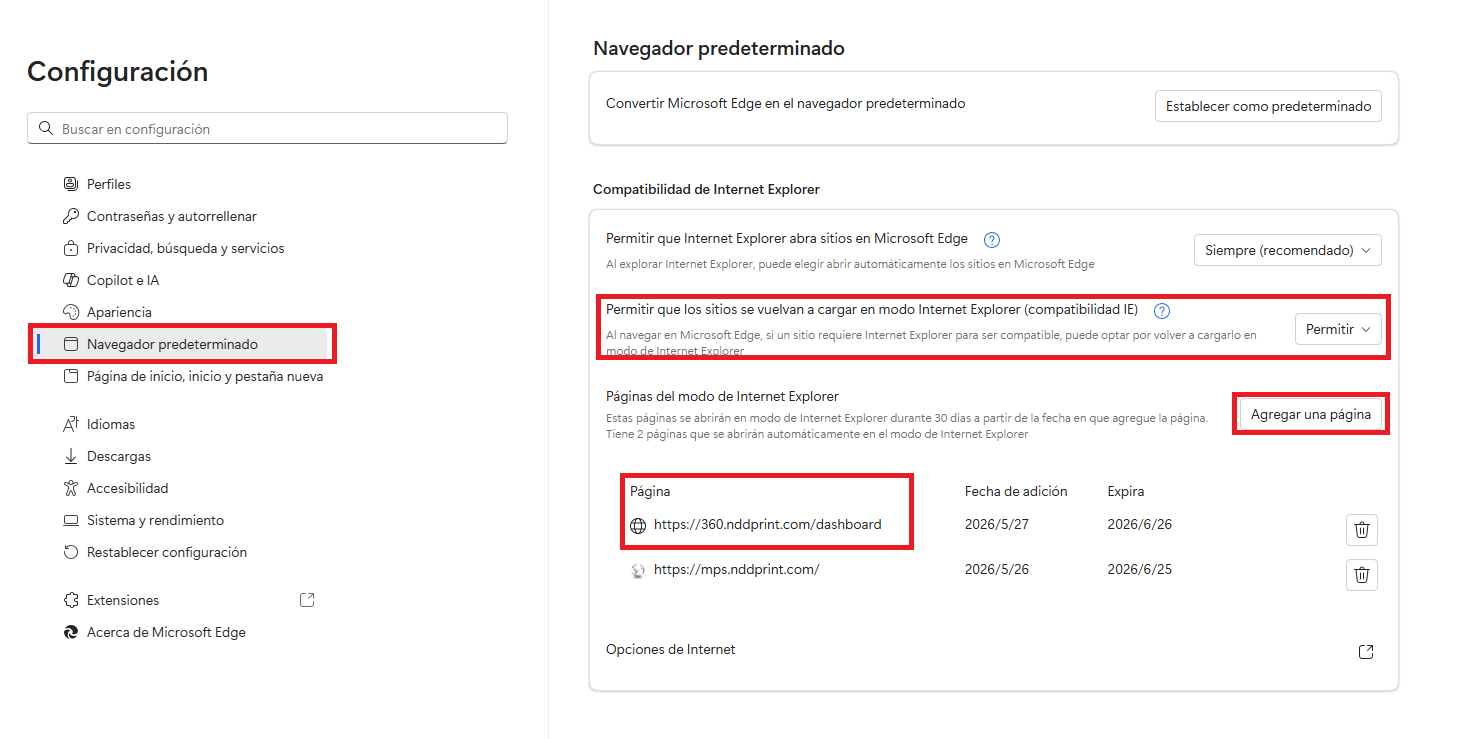
Ve a la pestaña Navegador predeterminado
-
Busca la opción “Permitir que los sitios se vuelvan a cargar en modo Internet Explorer”
-
Cambia la configuración a Permitir
-
En la opción Páginas del modo de Internet Explorer, haz clic en Agregar una página
-
Añade el enlace del NDD Print Portal 360
-
Confirma haciendo clic en Agregar
-
Reinicia Microsoft Edge para aplicar los cambios
-