
Introducción
El MF realiza automáticamente las configuraciones de permisos y bloqueos, pero en algunos modelos de la familia VersaLink, estas configuraciones deben realizarse manualmente.
Paso a paso
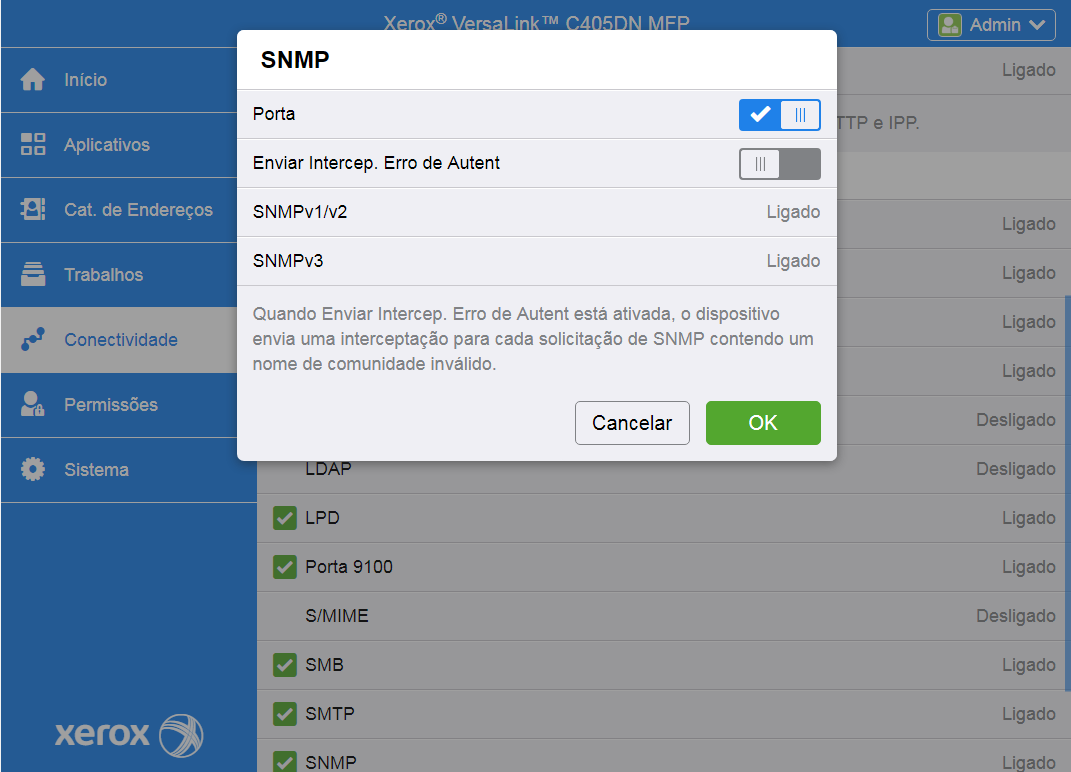
1. Activar las funciones SNMPv1 y SNMPv2
-
Acceda al menú Conectividad.
-
Seleccione Protocolos > SNMP.
-
Active las opciones disponibles.
-
Haga clic en Editar propiedades SNMP v1/v2 y configure:
-
Nombre de la comunidad (solo lectura)
-
Nombre de la comunidad (lectura/escritura)
-
Haga clic en Aplicar para finalizar.
2. Activar EIP (Servicios personalizados)
-
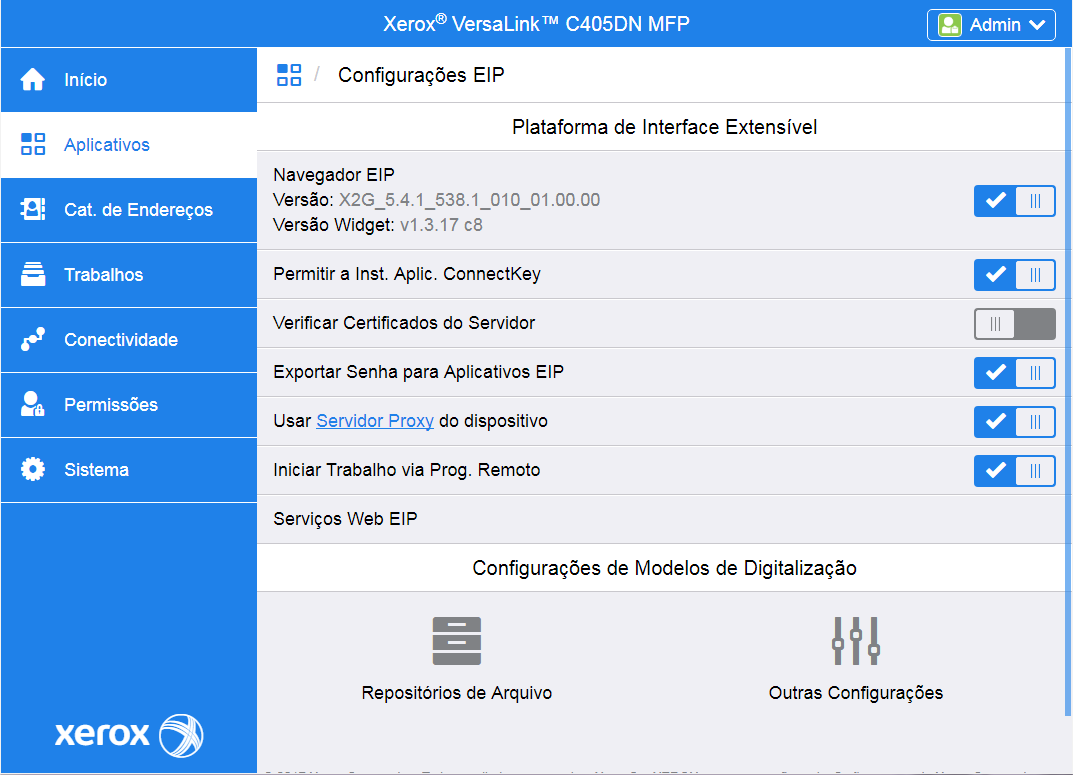
Accede al menú Aplicaciones
-
Selecciona Configuraciones de EIP
-
Activa las opciones necesarias tal y como se muestra en la imagen de referencia
3. Configuración de la comunicación HTTPS – SSL/TLS
-
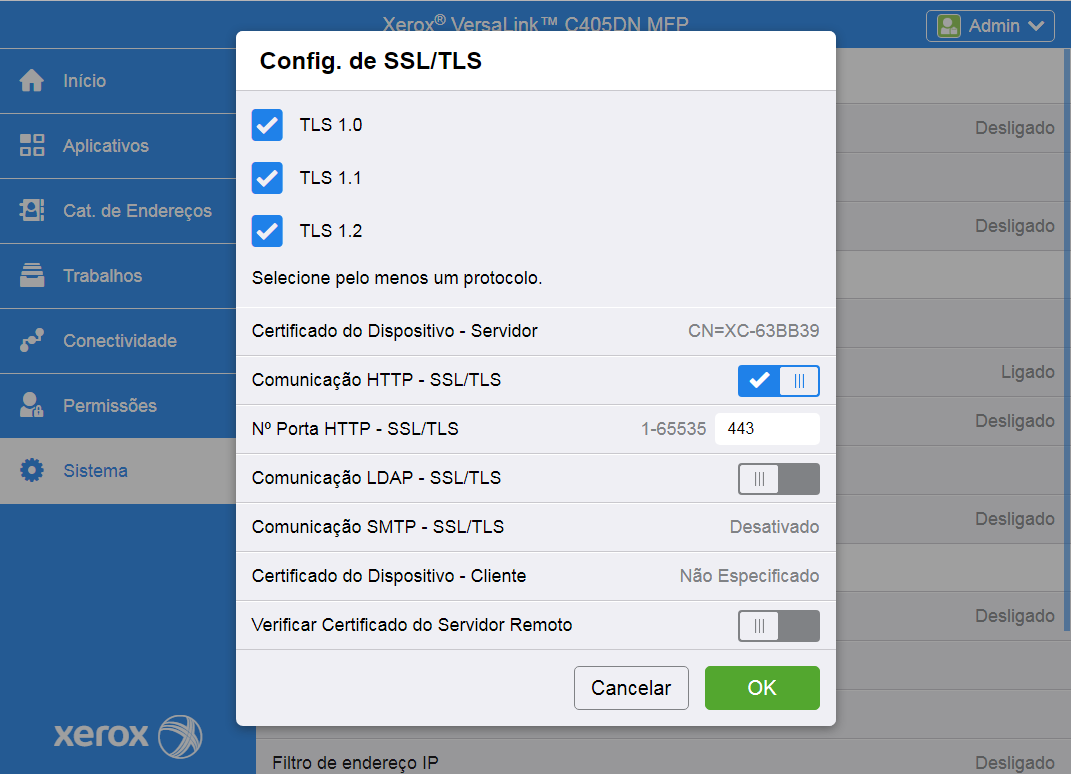
Accede al menú Sistema.
-
Selecciona Seguridad de red > Configuraciones de SSL/TLS.
-
Marca las casillas de verificación correspondientes a TLS 1.0, 1.1 y 1.2.
-
Activa Comunicación HTTP - SSL/TLS y añade el número de puerto (443).
-
Haz clic en Aceptar para confirmar.
-
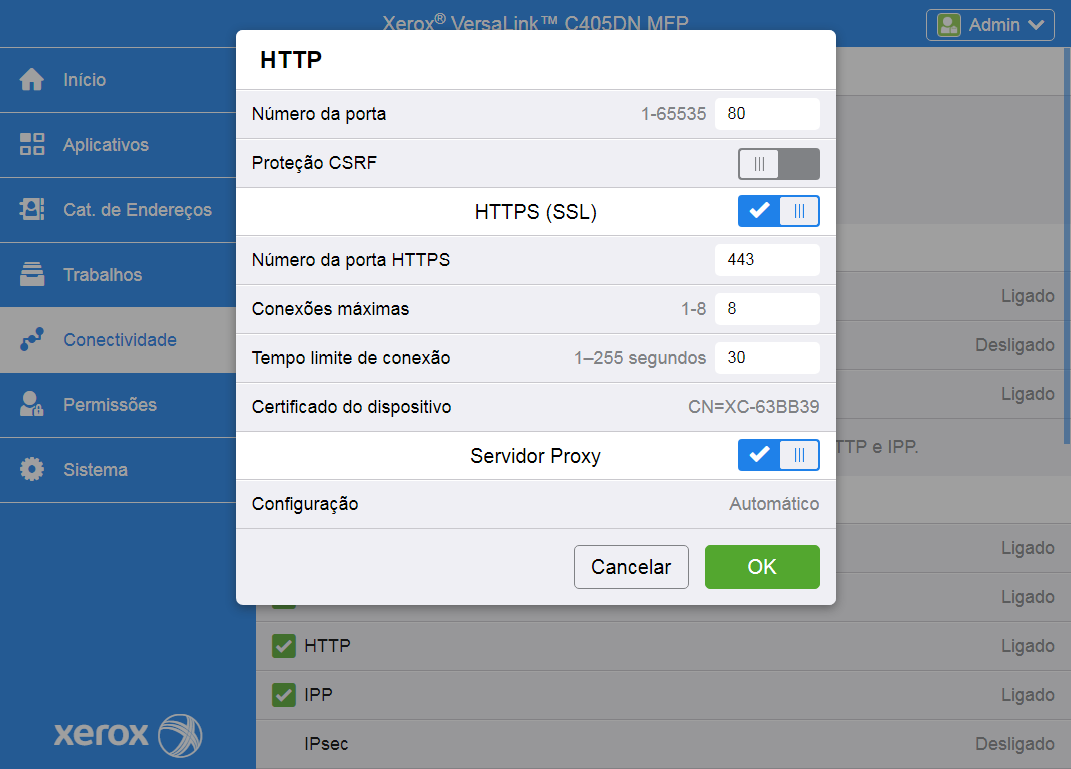
Accede al menú Conectividad > Protocolos > HTTP.
-
Marca la casilla de verificación de HTTP (SSL) y añade el número de puerto de comunicación.
-
Haz clic en Aceptar para finalizar.
4. Configuración de Login y Logout
-
Accede a Permisos > Configuración de inicio/cierre de sesión.
-
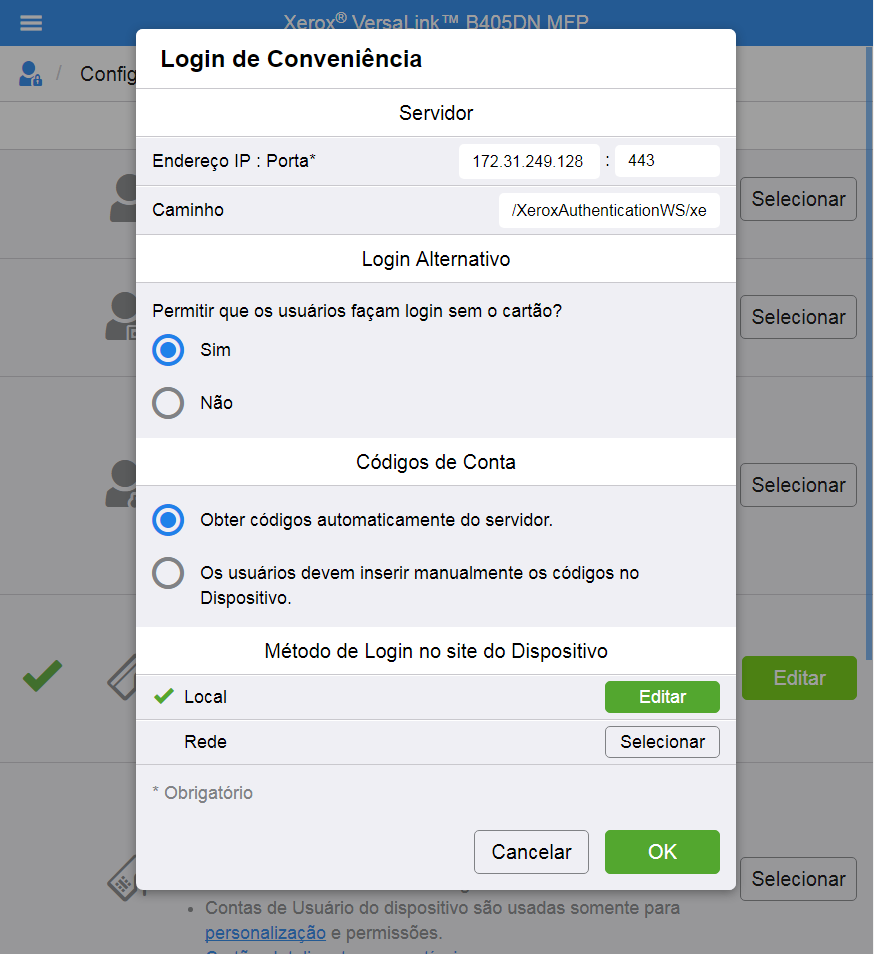
En el menú Comodidad, haz clic en Seleccionar.
-
Marca Sí en la opción "Permitir que los usuarios inicien sesión sin la tarjeta".
-
Activa la opción Obtener códigos automáticamente del servidor para "Códigos de cuenta".
5. Método de contabilidad
-
Accede a Permisos > Método de contabilidad.
-
En el menú Red, haz clic en Seleccionar.
-
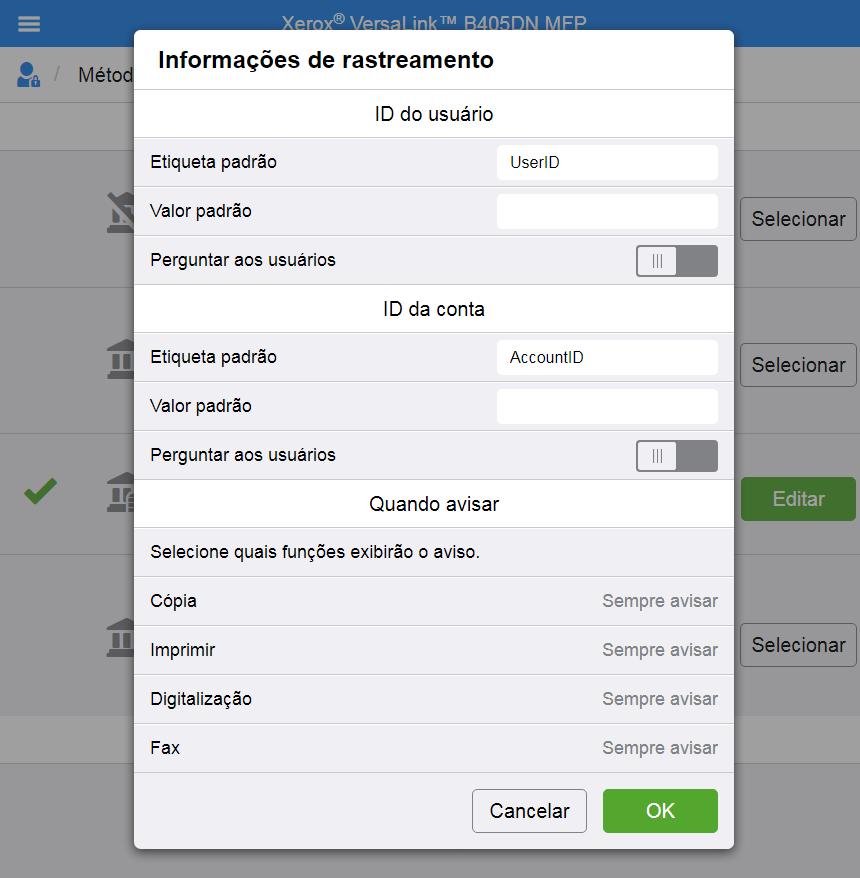
En Información de seguimiento, haz clic en Editar.
-
Habilita las opciones Preguntar a los usuarios en ID de usuario y ID de cuenta.
-
Haz clic en Aceptar para finalizar.
6. Cuota en la copia
-
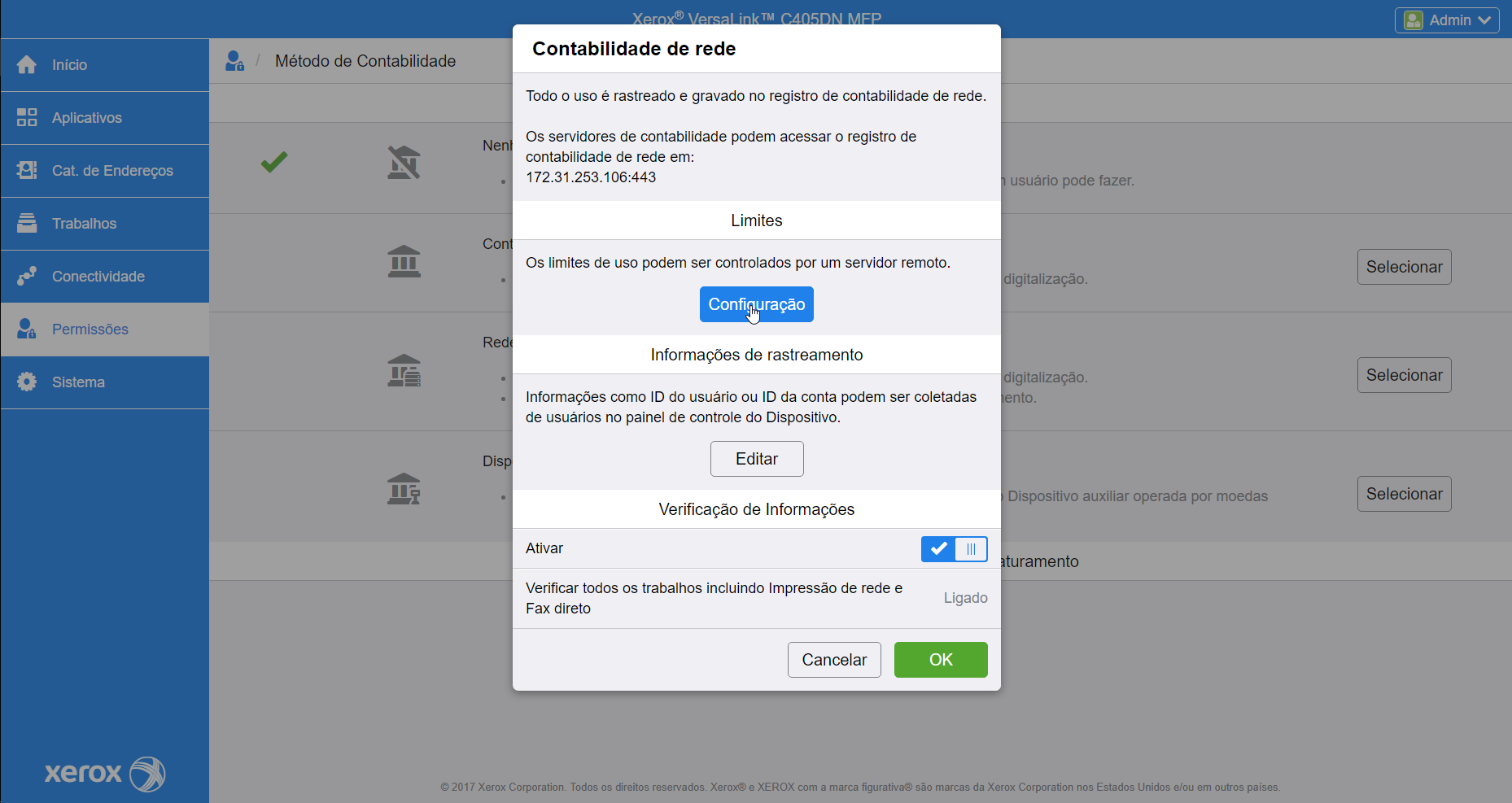
En la pestaña Permisos, acceda a Método contable y seleccione el método Red.
-
En la opción Límites, haga clic en Configuración.
-
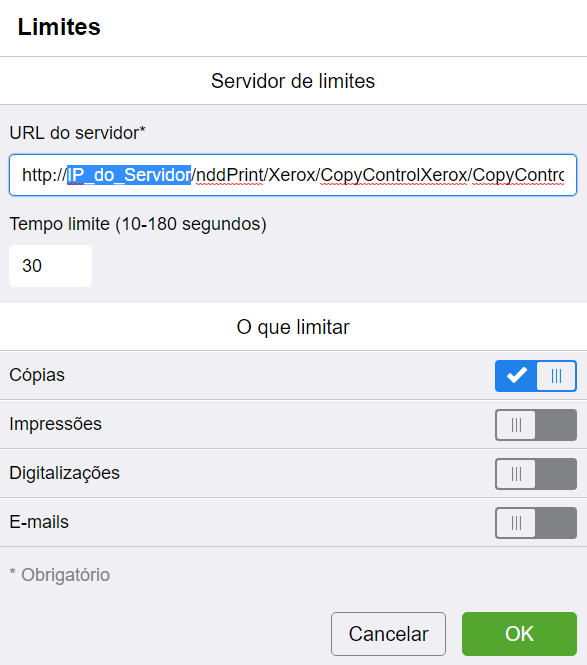
Rellena el campo URL del servidor con la dirección:
http://IP_Do_Servidor/nddPrint/Xerox/CopyControlXerox/CopyControlXerox.asmx -
Selecciona el tipo de trabajo que deseas limitar.
7. Instalación de la tarjeta RFID
-
Para utilizar lectores de tarjetas con los modelos VersaLink, es necesario instalar el driver (complemento).
-
Accede al sitio web www.xerox.com.
-
Ve a Actualizaciones de drivers.
-
Introduzca el modelo del equipo y haz clic en Controladores y descargas > Firmware > Complementos para lectores de tarjetas.