
Introducción
A continuación, repasaremos los pasos necesarios para configurar los permisos y bloqueos en las impresoras Xerox de la familia AltaLink.
-
Las configuraciones solo se pueden realizar con credenciales de administrador
-
Una vez realizados los cambios, es necesario reiniciar la impresora para que se apliquen las configuraciones.
Modelo utilizado como ejemplo: AltaLink C8035
Paso a paso
1. Acceder a las configuraciones de conectividad
-
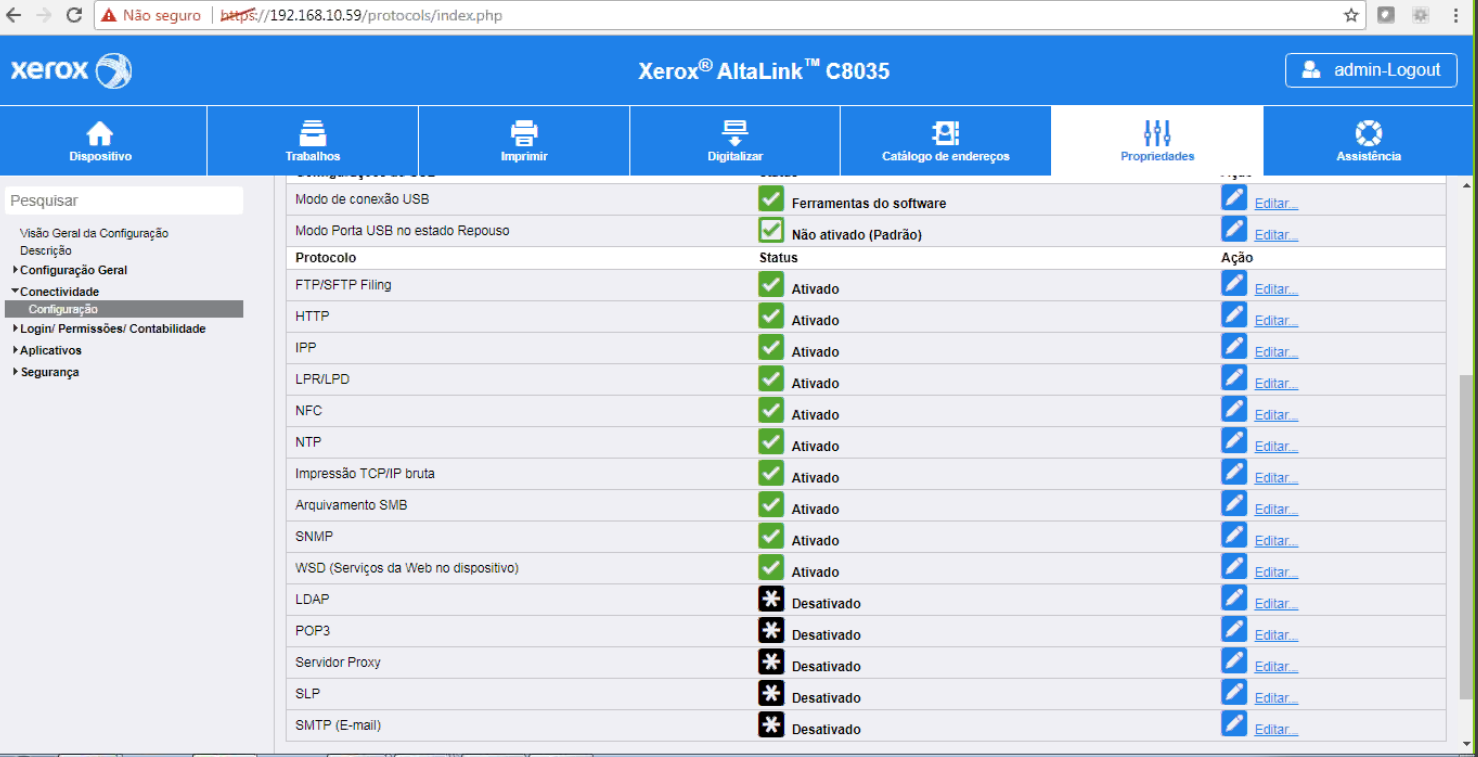
Ruta: Propiedades > Conectividad > Configuraciones
-
Acción:
-
Visualiza la lista de recursos disponibles y su estado.
-
Haz clic en el icono Editar para aplicar la configuración deseada.
-
Una vez guardado, el estado del recurso aparecerá como Activo.
-
2. Configurar el recurso SNMP v1/v2c
-
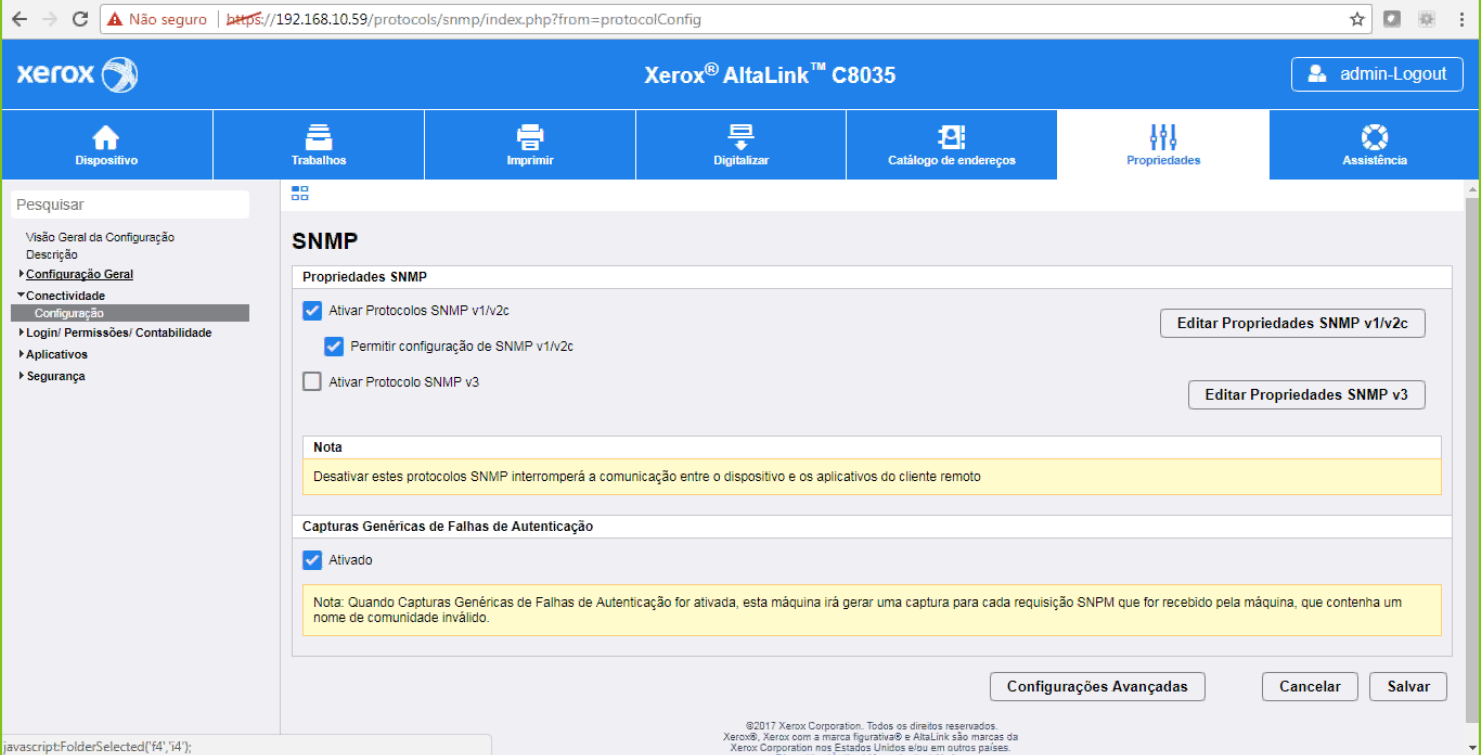
Ruta: Propiedades > Conectividad > Configuración > SNMP
-
Acción:
-
Active las opciones tal y como se muestra en el ejemplo.
-
Haga clic en Editar propiedades SNMP v1/v2c y configure:
-
Nombre de la comunidad (solo lectura)
-
Nombre de la comunidad (lectura/escritura)
-
Active la opción Capturas genéricas de fallas de autenticación.
-
-
Haga clic en Guardar.
-
3. Activar servicio extensible
-
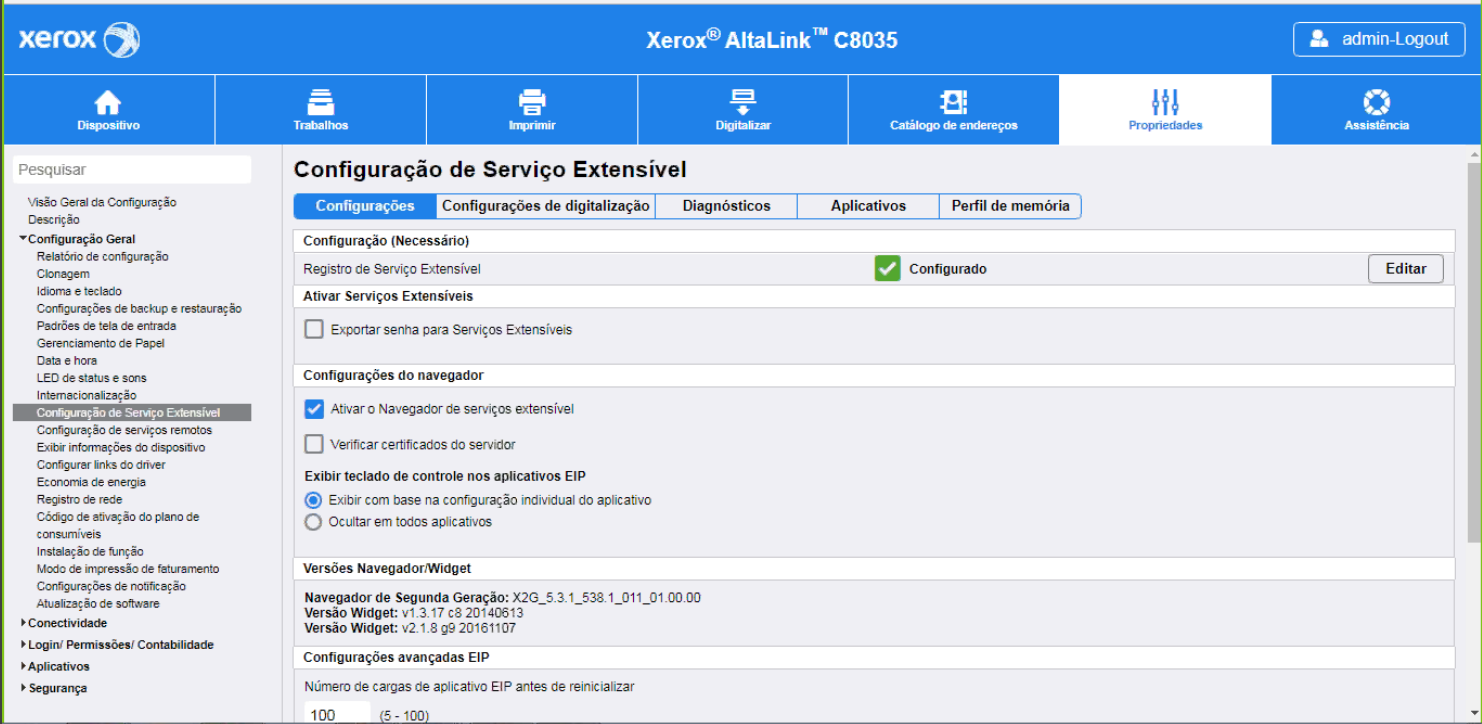
Ruta: Propiedades > Configuración general > Configuración del servicio extensible > Configuraciones
-
Acción:
-
Active las opciones tal y como se muestra en la imagen
-
Haz clic en el botón Activar todos en la sección Servicios web.
-

4. Configurar la comunicación HTTP/HTTPS
-
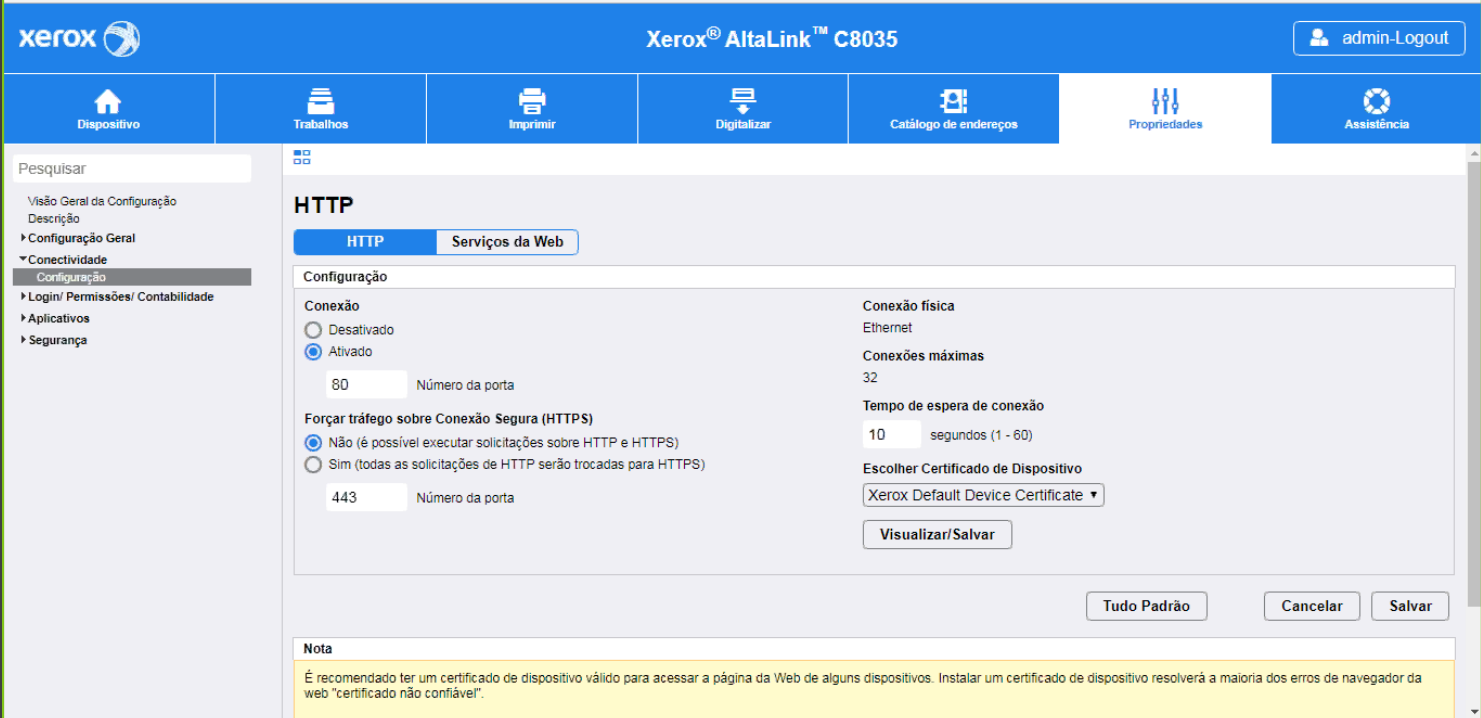
Ruta: Propiedades > Conectividad > Configuración > HTTP
-
Acción:
-
Active las conexiones a través de los puertos 80 (HTTP) y 443 (HTTPS).
-
Deshabilite la opción Forzar el tráfico a través de una conexión segura (HTTPS).
-
Ajusta el tiempo de espera de la conexión y selecciona el certificado del dispositivo.
-
Guarda los cambios.
-
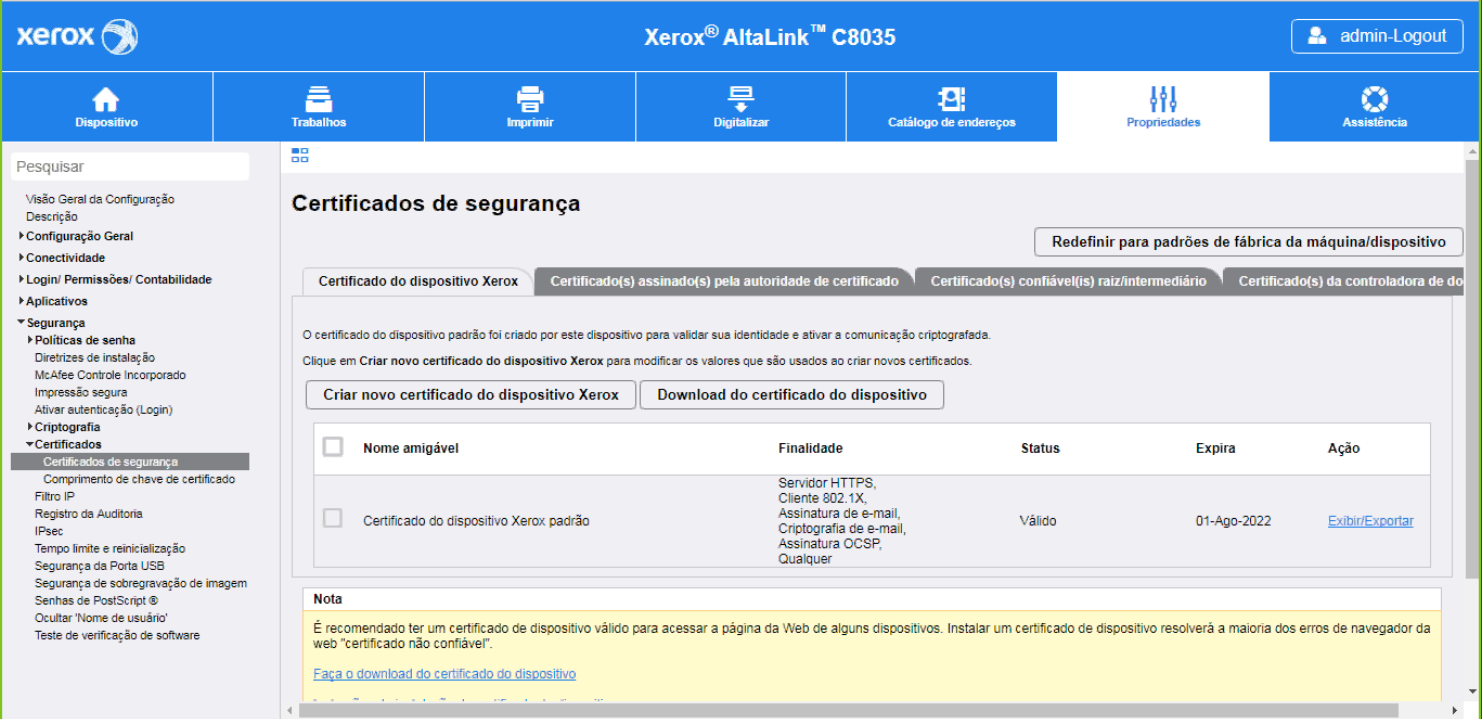
5. Seleccionar certificados de seguridad
-
Ruta: Propiedades > Seguridad > Certificados > Certificados de seguridad
-
Acción: Seleccione el certificado estándar de Xerox.
6. Configurar métodos de autenticación
-
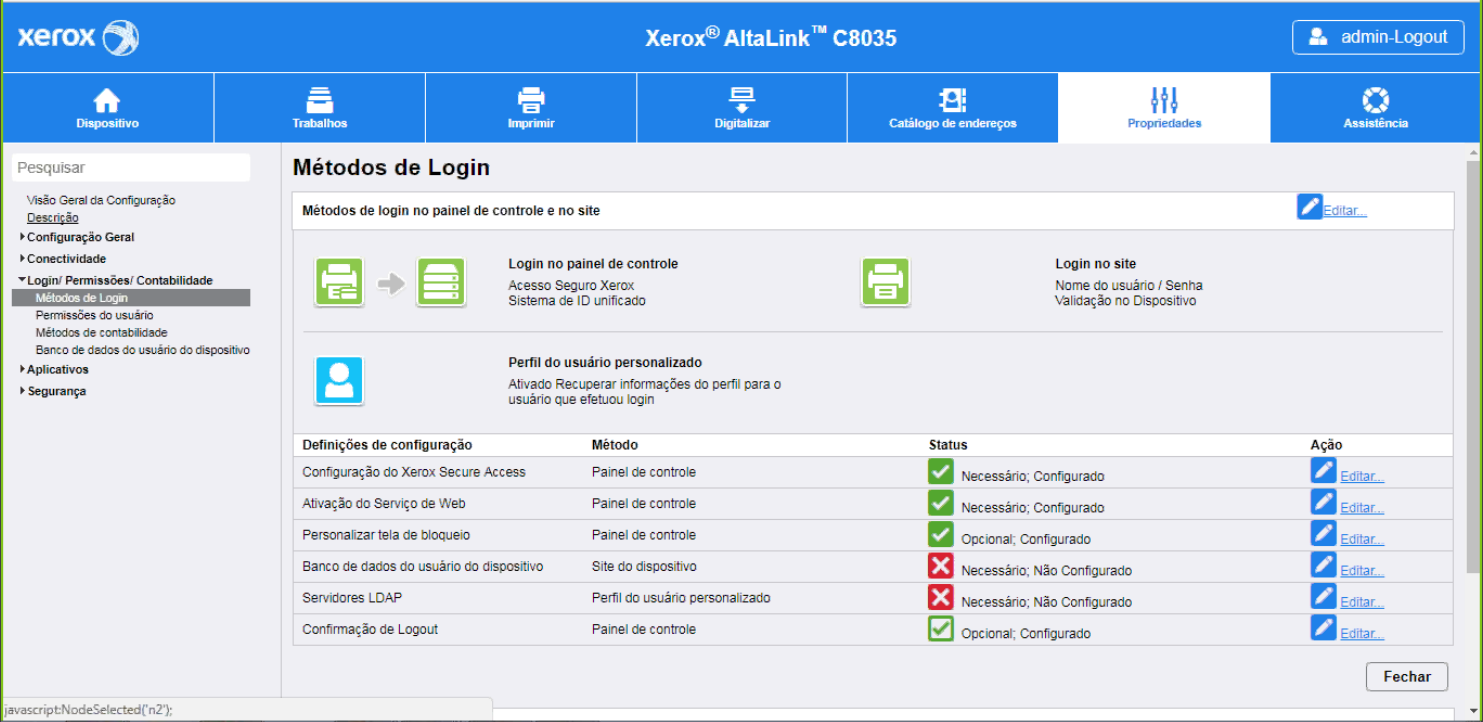
Ruta: Propiedades > Inicio de sesión/Permisos/Contabilidad > Métodos de inicio de sesión
-
Acción:
-
Configure las configuraciones de Xerox Secure Access haciendo clic en el icono Editar.
-
Para modificar las configuraciones del servidor, haz clic en Modificar las configuraciones manualmente.
-
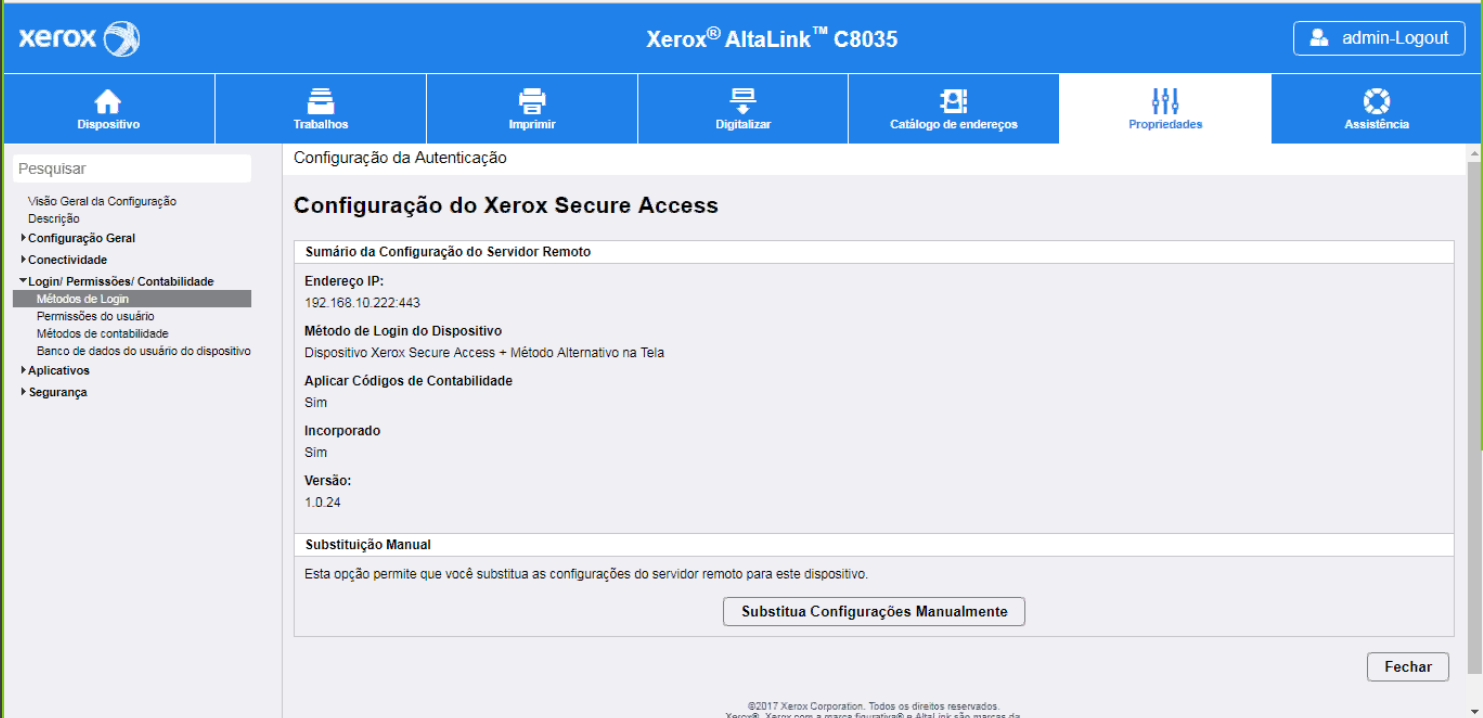
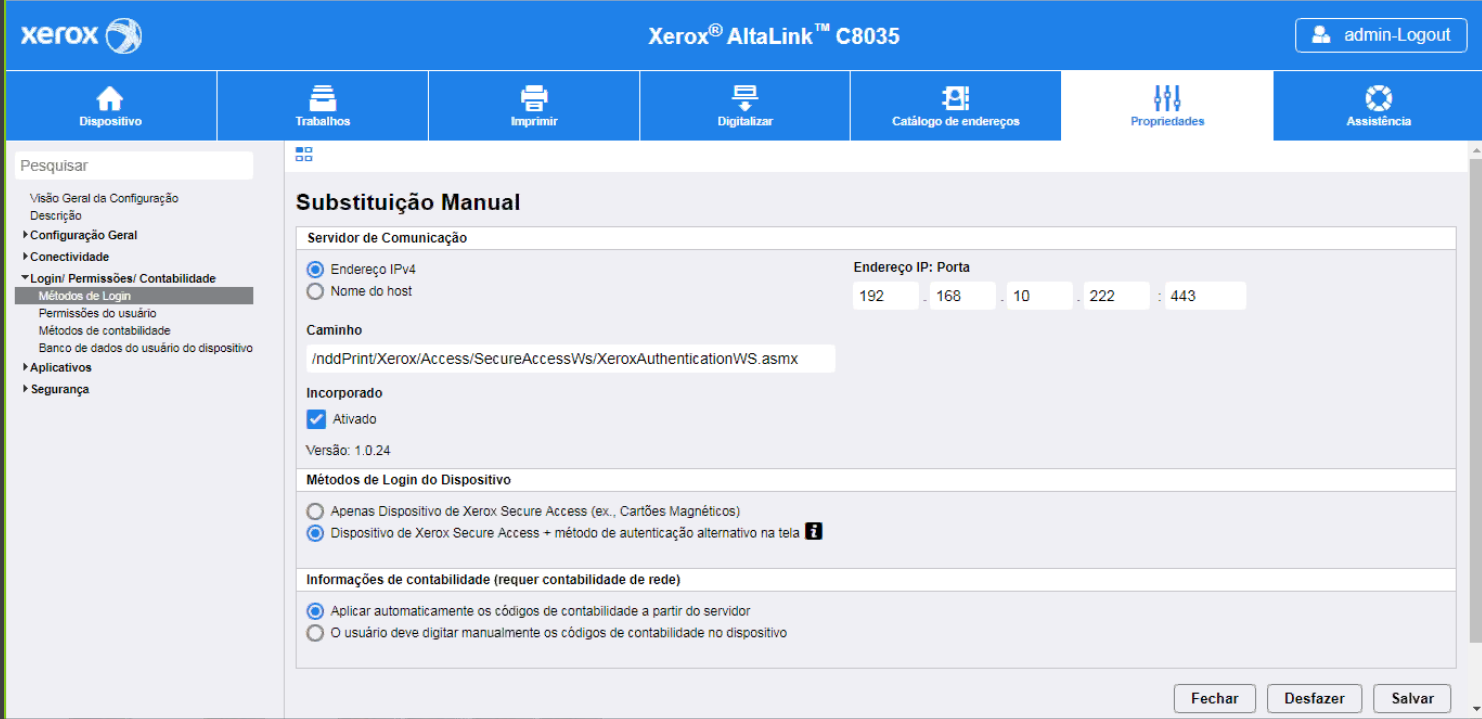
7. Sustitución manual
-
Acción:
-
Introduzca la dirección del servidor (dirección IP o nombre de host).
-
Defina la ruta del servicio web de autenticación (marcándola como integrada).
-
Marque la opción Dispositivo de Xerox Secure Access + método de autenticación alternativo.
-
En información de contabilidad, marque la opción Aplicar automáticamente los códigos de contabilidad desde el servidor.
-
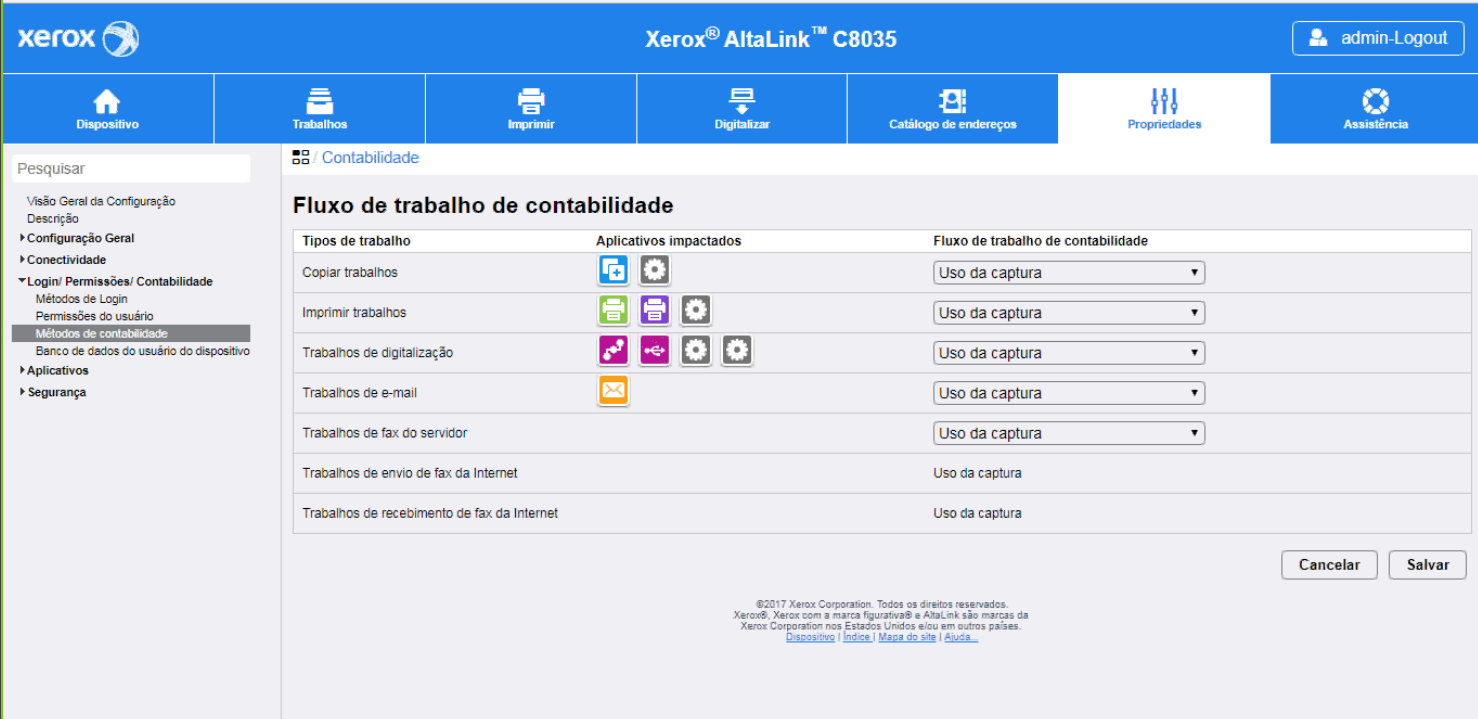
8. Configurar la cuota en las copias
-
Ruta: Propiedades > Inicio de sesión/Permisos/Contabilidad > Métodos de contabilidad > Flujo de trabajo de contabilidad
-
Acción:
-
Configure los flujos de trabajo de contabilidad como Uso de captura según el ejemplo.
-
Esto permitirá que el recurso de Cuota en la copia monitorice los tipos de trabajos configurados.
-
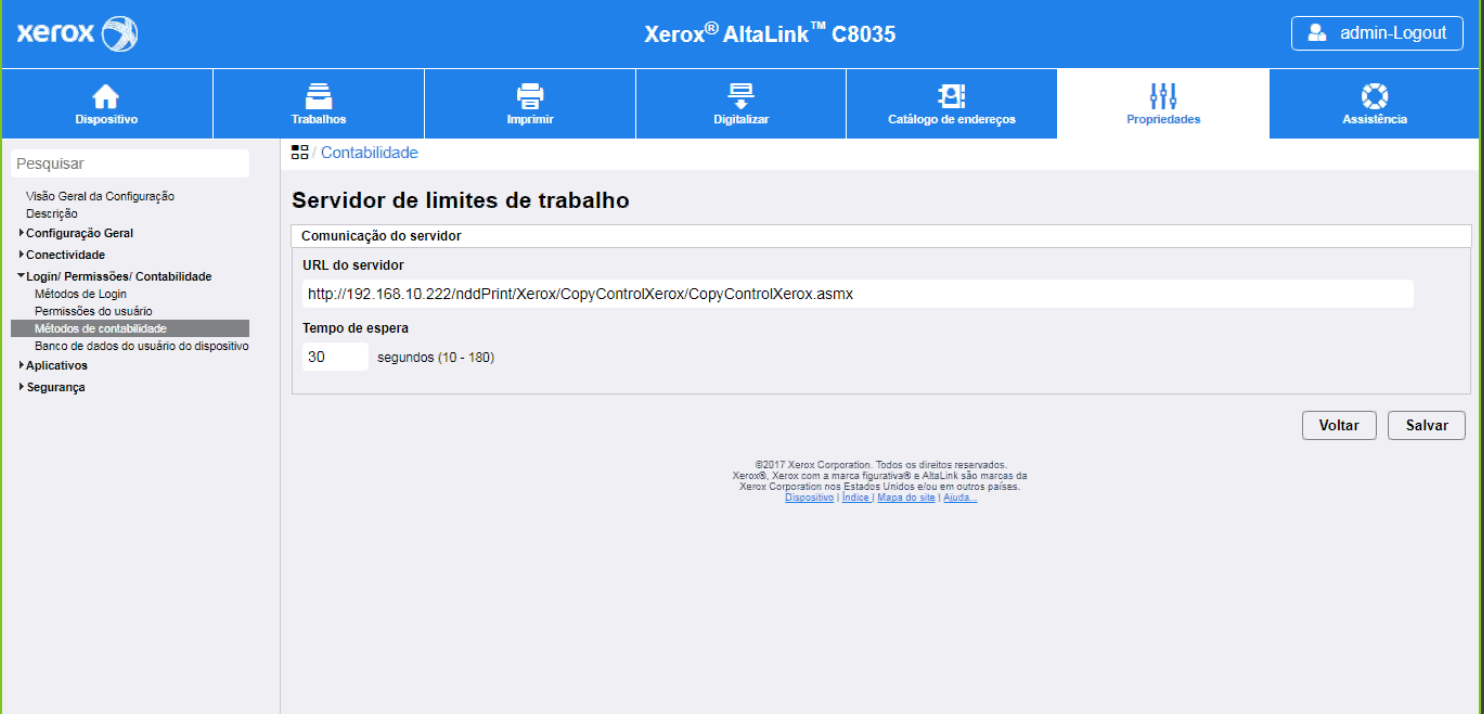
9. Configurar el servidor de límites de trabajo
-
Ruta: Propiedades > Inicio de sesión/Permisos/Contabilidad > Métodos de contabilidad > Servidor de límites de trabajo
-
Acción:
-
Introduce la dirección del servicio de cuotas de copia.
-
Configura el tiempo de espera según el ejemplo.
-
-
El resto de configuraciones se realizarán automáticamente tras la instalación del producto incluido en el equipo MFP
-
Para obtener más información, consulte el manual del fabricante.