
Introducción
La configuración de permisos y bloqueos la realiza automáticamente el NDD Print MF Xerox; sin embargo, en algunos modelos esta configuración deberá realizarse manualmente siguiendo los procedimientos que se indican a continuación.
Antes de empezar
-
Para realizar configuraciones en la pestaña Propiedades, es necesario haber iniciado sesión con credenciales de administrador.
-
Una vez completados los pasos siguientes, es necesario reiniciar el equipo
Paso a paso
1. Activar el recurso SNMPv1, SNMPv2 o SNMPv3
-
Haz el acceso al menú
-
Ve a Conectividad en el menú principal
-
-
Configuración
-
Seleccione la opción Configuraciónvv
-
-
SNMP:
-
Haga clic en SNMP
-
-
Editar configuraciones
-
Haz clic en Editar
-
-
Activar el protocolo SNMP:
-
Marque las casillas de verificación correspondientes a Activar el protocolo SNMP V1/V2c o SNMP V3
-
-
Configurar los elementos necesarios
-
Guardar la configuración:
-
Una vez introducida toda la información, haz clic en Guardar.
-
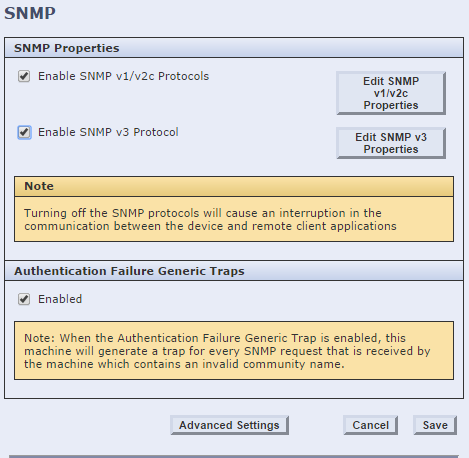
2. EIP Activo (Servicios personalizados)
-
Acceso al menú:
-
Ve a Propiedades en el menú principal.
-
-
Configuración general:
-
Selecciona la opción Configuración general.
-
-
Configuración del servicio extensible:
-
Haga clic en Configuración del servicio extensible.
-
-
Registro de servicios ampliables:
-
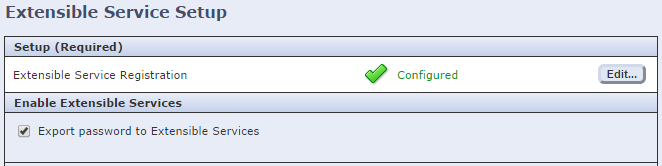
En la sección Registro de servicios ampliables, haz clic en Editar
-
-
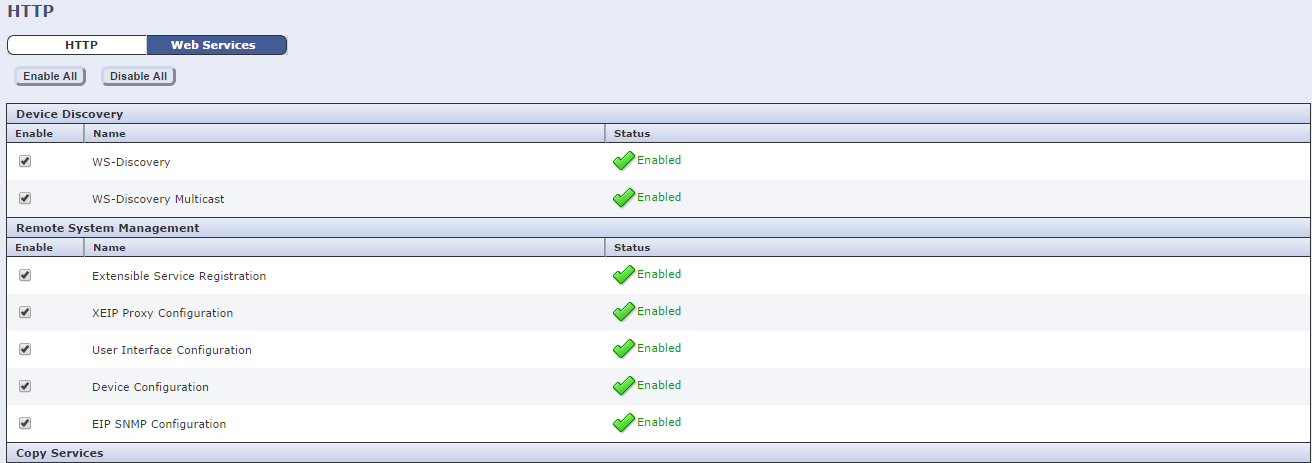
En la página siguiente, haz clic en Activar todos, y luego haz clic en Guardar.
3. Creación del Certificado de Seguridad de Seguridad
-
Accede al menú:
-
Ve a Propiedades en el menú principal.
-
-
Seguridad:
-
Selecciona la opción Seguridad.
-
-
Certificados:
-
Haz clic en Certificados.
-
-
Certificados de seguridad:
-
Selecciona Certificados de seguridad.
-
-
Crear un nuevo certificado:
-
Haga clic en Crear un nuevo certificado del dispositivo Xerox.
-
-
Rellenar la información:
-
Sigue las instrucciones del asistente e introduce la información solicitada.
-
Rellena todos los campos obligatorios tal y como te indica el asistente.
-
-
Finalización:
-
Sigue los pasos hasta completar el proceso de creación del certificado.
-

4. Activación del certificado de seguridad y activación de HTTPS
-
Accede al menú:
-
Ve a Propiedades en el menú principal.
-
-
Conectividad:
-
Selecciona la opción Conectividad.
-
-
Configuración:
-
Haz clic en Configuración.
-
-
Editar configuración HTTP:
-
Busca el elemento HTTP y haz clic en Editar.
-
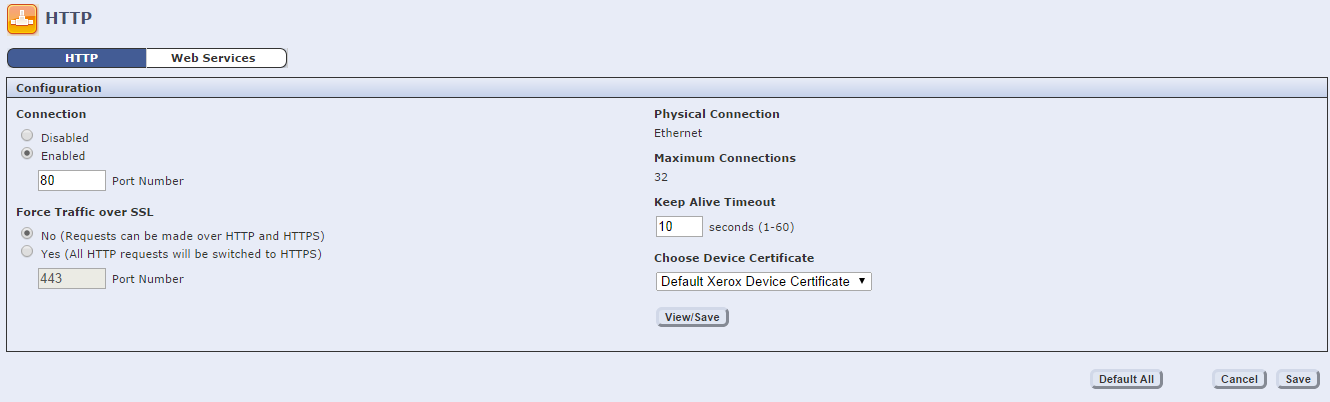
En HTTP, haz clic en los siguientes elementos:
•Conexión: Seleccionar Activado e introducir "80" en el campo del puerto
•Forzar el tráfico a través de SSL: Seleccionar No (se admiten solicitudes tanto por HTTP como por HTTPS)
•Seleccionar certificado del dispositivo: Seleccionar el certificado estándar del dispositivo Xerox
Una vez configurado, haz clic en Guardar.
Cuota en las copias
-
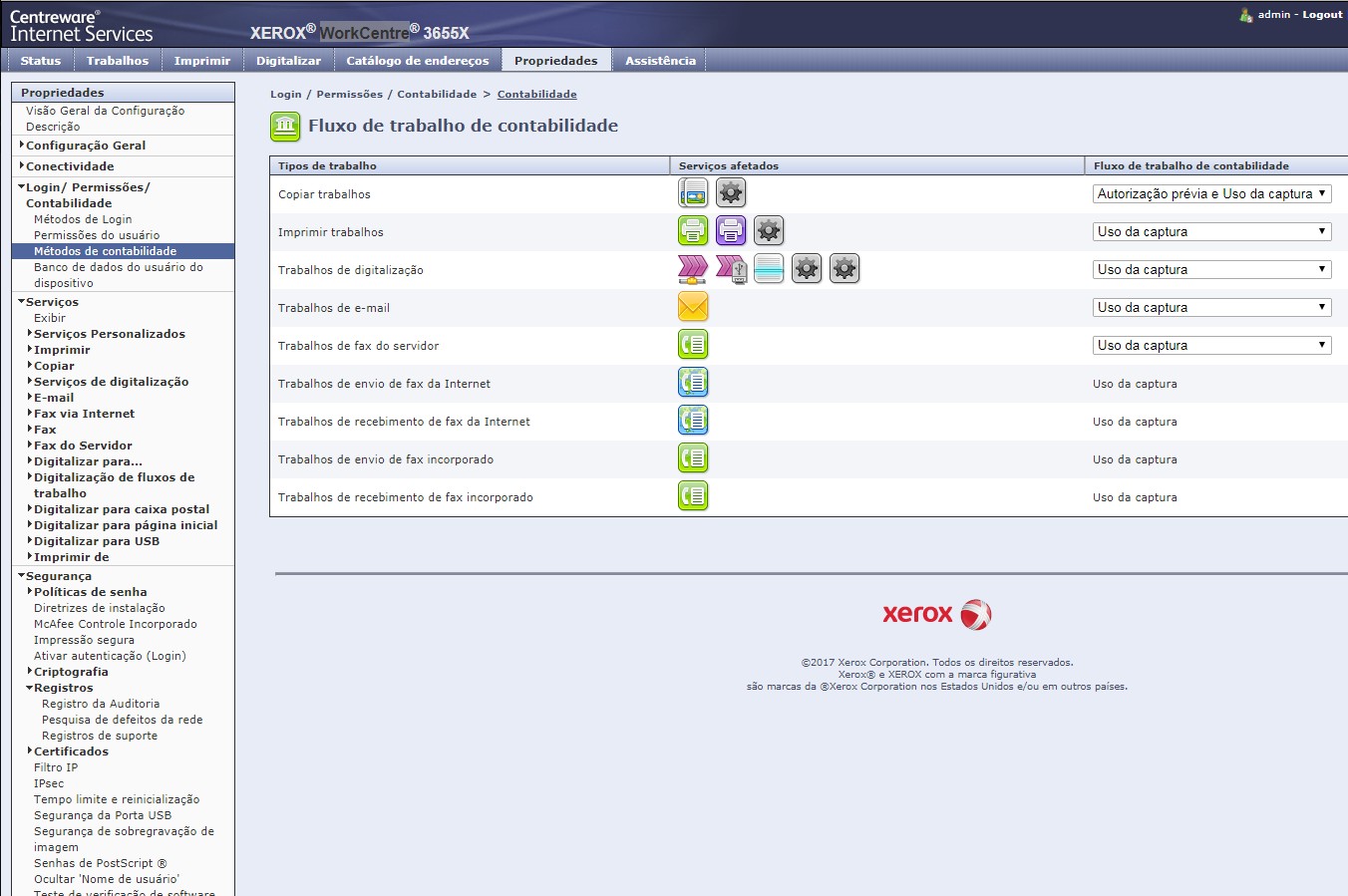
Flujo de trabajo contable
-
Accede a la pestaña Propiedades
-
Ve a la pestaña Propiedades en el menú principal del sistema.
-
-
Inicio de sesión/Permisos/Contabilidad
-
En la pestaña Propiedades, busca y haz clic en Inicio de sesión/Permisos/Contabilidad.
-
-
Métodos contables
-
Selecciona la opción Métodos contables para visualizar las configuraciones disponibles.
-
-
Flujo de trabajo de contabilidad
-
Haz clic en Flujo de trabajo de contabilidad para tener acceso a las configuraciones específicas.
-
-
Editar configuraciones
-
Haz clic en el botón Editar para editar la configuración actual.
-
-
Seleccionar opción
-
En el campo Copiar trabajos, marque la opción Autorización previa y uso de la captura (imagen inferior).
-
-
Guardar cambios
-
Una vez realizados los cambios, haz clic en Guardar para asegurarte de que se apliquen las configuraciones.
-
-
Servidor de límites de trabajo
-
Accede a la pestaña Propiedades
-
Ve a la pestaña Propiedades en el menú principal del sistema.
-
-
Inicio de sesión/Permisos/Contabilidad
-
En la pestaña Propiedades, haz clic en Inicio de sesión/Permisos/Contabilidad.
-
-
Métodos contables
-
Selecciona la opción Métodos contables para acceder a la configuración.
-
-
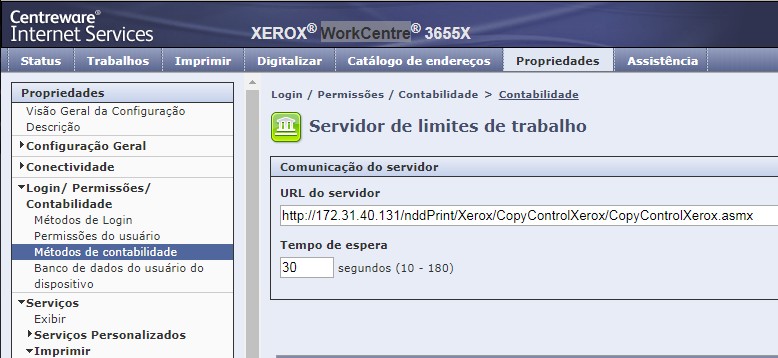
Servidor de límites de trabajo
-
Haga clic en Servidor de límites de trabajo para visualizar la configuración correspondiente.
-
-
Editar configuraciones
-
Haz clic en el botón Editar para modificar las configuraciones del servidor.
-
-
Introducir la URL del servidor
-
En el campo URL del servidor, introduce la siguiente dirección:
http://IP_Do_Servidor/nddPrint/Xerox/CopyControlXerox/CopyControlXerox.asmx
-
-
Guardar cambios
-
Una vez rellenado el campo, haz clic en Guardar para aplicar las configuraciones.
-
-
Captura de dominio estándar
-
Accede a la pestaña Propiedades
-
Ve a la pestaña Propiedades en el menú principal del sistema.
-
-
Inicio de sesión/Permisos/Contabilidad
-
En la pestaña Propiedades, haz clic en Inicio de sesión/Permisos/Contabilidad.
-
-
Métodos contables
-
Selecciona la opción Métodos contables para acceder a las configuraciones.
-
-
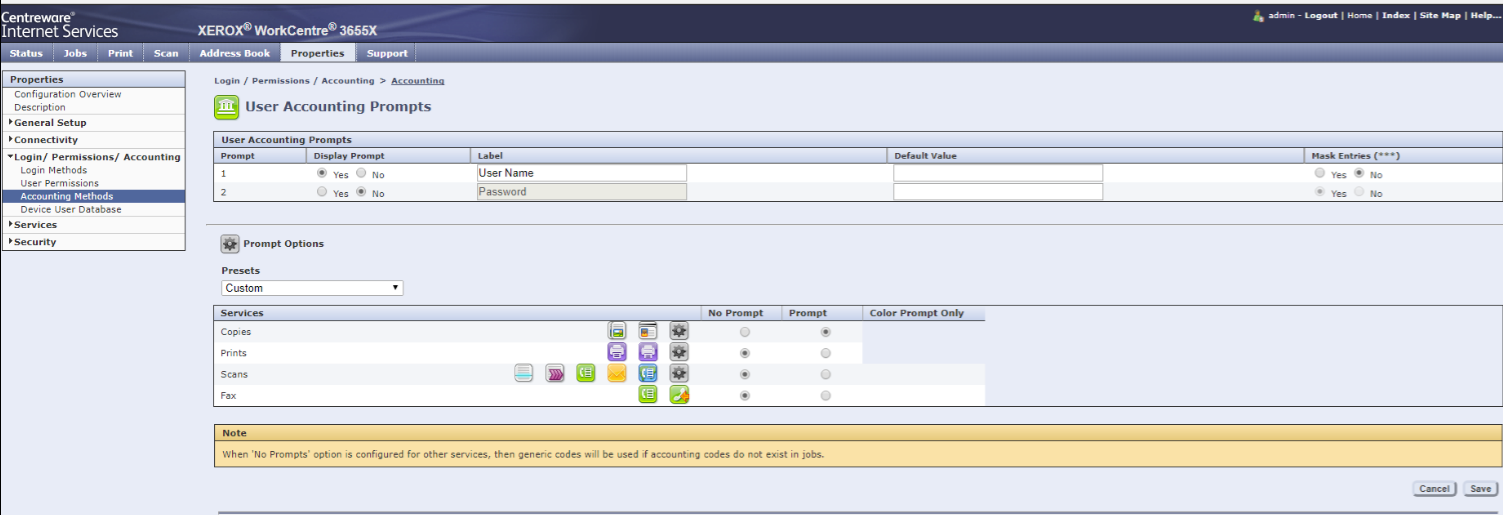
Solicitar autenticación de usuario
-
Haga clic en Solicitar autenticación de usuario para visualizar la configuración correspondiente.
-
-
Editar configuraciones
-
Haz clic en el botón Editar para modificar la configuración de autenticación.
-
-
Configurar según el ejemplo
-
Configure los parámetros tal y como se indica en el ejemplo. (Introduzca aquí las configuraciones específicas que deban realizarse, en caso de que haya detalles adicionales.)
-
-
Guardar cambios
-
Una vez realizadas las configuraciones, haz clic en Guardar para asegurarte de que se apliquen los cambios.
-
Para obtener más información, recomendamos consultar la documentación del fabricante.