1. Acceso a la función de correo electrónico
-
Autenticación: Asegúrate de haber iniciado sesión en la impresora.
-
Menú: Accede al menú principal de la impresora y selecciona la opción correo electrónico.
-
Interfaz nativa: Tras seleccionar correo electrónico, se le redirigirá a la interfaz nativa de la impresora.
-
Botón Home: Si se encuentra en la interfaz de NDD Print Client, pulse el botón físico Home de la impresora antes de acceder a la función de correo electrónico.
3. Preparación para el envío de documentos
-
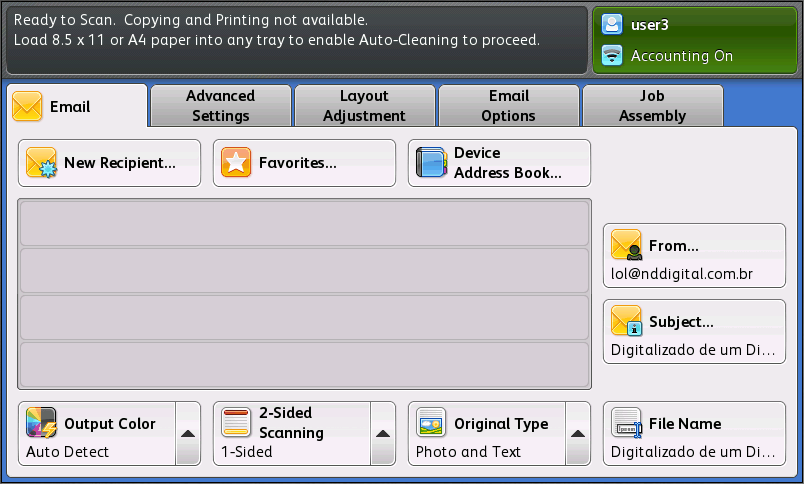
Rellenar los campos: En la interfaz de CORREO ELECTRÓNICO, rellene los campos necesarios:
-
PARA: Introduzca la dirección de correo electrónico del destinatario.
-
CC: (opcional) Añada otros destinatarios si es necesario.
-
Asunto: Introduzca el asunto del correo electrónico.
-
Mensaje: Escriba un breve mensaje, si desea hacerlo.
-
Botón verde: Una vez rellenados todos los campos, pulse el botón físico de color verde (Iniciar trabajo) para enviar el documento.
-
5. Uso de la función "Enviarme un correo electrónico"
-
Finalidad: Esta función te permite enviar correos electrónicos a ti mismo.
-
Campo prellenado: Uno de los campos "PARA" o "CC" ya estará rellenado con tu correo electrónico, siempre que estés autenticado y registrado en el portal 360.
-
Acciones en la WEB del equipo:
-
Ve a: Aplicaciones > Correo electrónico.
-
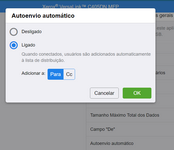
Selecciona la opción Autoenvio y cámbiala a Activado.
-