Ahora que comprendemos las ventajas de NDD HP Printer Deploy, debemos preparar nuestro entorno para poder utilizar la solución en su totalidad.
También aprovecharemos este espacio para aclarar algunas dudas que puedan surgir durante el proceso de utilización de NDD HP Printer Deploy, a través de una sección de preguntas frecuentes que tratará tanto cuestiones generales como específicas.
Preparación del entorno
La preparación consiste básicamente en:
Saber cómo acceder al portal de NDD HP Printer Deploy
Crear una contraseña de acceso a NDD HP Printer Deploy
Crear perfiles que se seleccionarán durante el proceso de implementación
Acceder al portal NDD Print MF HP
En el servidor
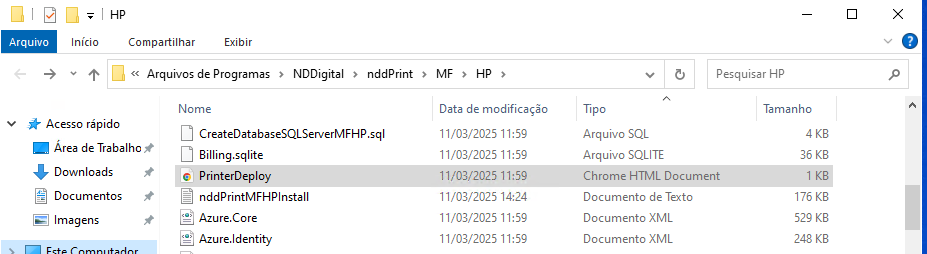
Si el usuario accede directamente al servidor, puede iniciar el portal a través del archivo PrinterDeploy.html ubicado en la carpeta de instalación de NDD Printer MF HP
O bien, introduciendo la siguiente dirección en el navegador:
Creación de una contraseña de acceso para NDD HP Printer Deploy
Ya sea que acceda a través del portal de NDD HP Printer Deployo mediante una aplicación instalada en un equipo HP, para iniciar sesión será necesario disponer de una contraseña de acceso. A continuación, procederemos con los pasos necesarios para crear la contraseña de acceso.
Contraseña creada en el módulo NDD Print MF HP
La contraseña de acceso debe crearse en el módulo NDD Print MF HP siguiendo los pasos que se indican a continuación:
Abra la aplicación NDD Print MF HP
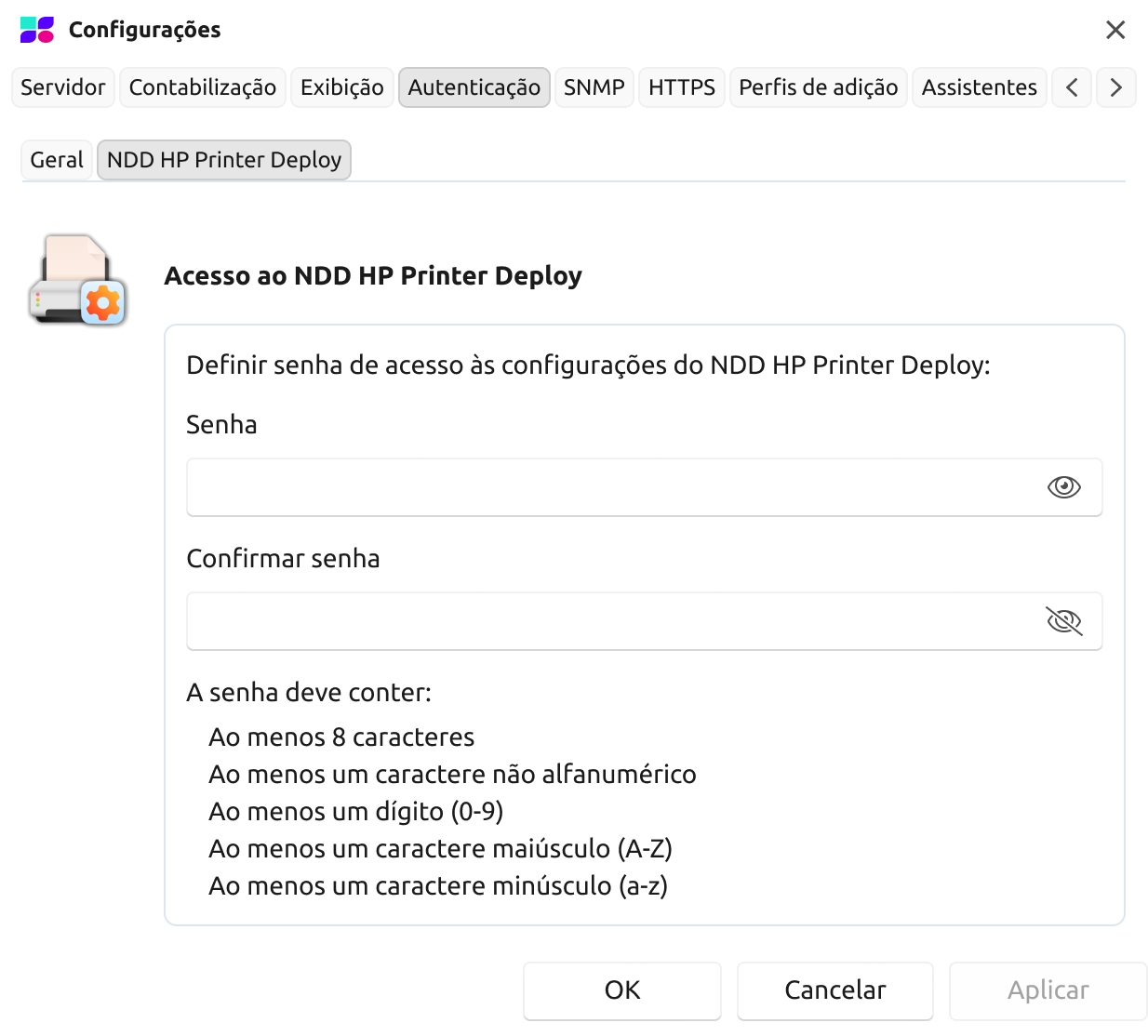
Acceda a Herramientas > Configuración > Autenticación en el menú principal
Navegue hasta la pestaña NDD HP Printer Deploy
Defina una contraseña que cumpla los requisitos de complejidad
Importante: No se permitirá tener más de una contraseña de acceso. Si se pierde la contraseña, será necesario crear una nueva, que sustituirá a la anterior.
Importante: No se permite tener más de una contraseña de acceso. Si se pierde la contraseña, será necesario crear una nueva, que sustituirá a la anterior.
Creación de un perfil de acceso
Nuestra solución integrada ofrece diversas funciones, como el recuento de trabajos de impresión, copia, digitalización y fax.
A través de los perfiles de acceso, podemos personalizar cada perfil, especificando las funciones mencionadas anteriormente, según las necesidades específicas de cada cliente.
Perfil creado en el módulo NDD Print MF HP
Abra la aplicación NDD Print MF HP
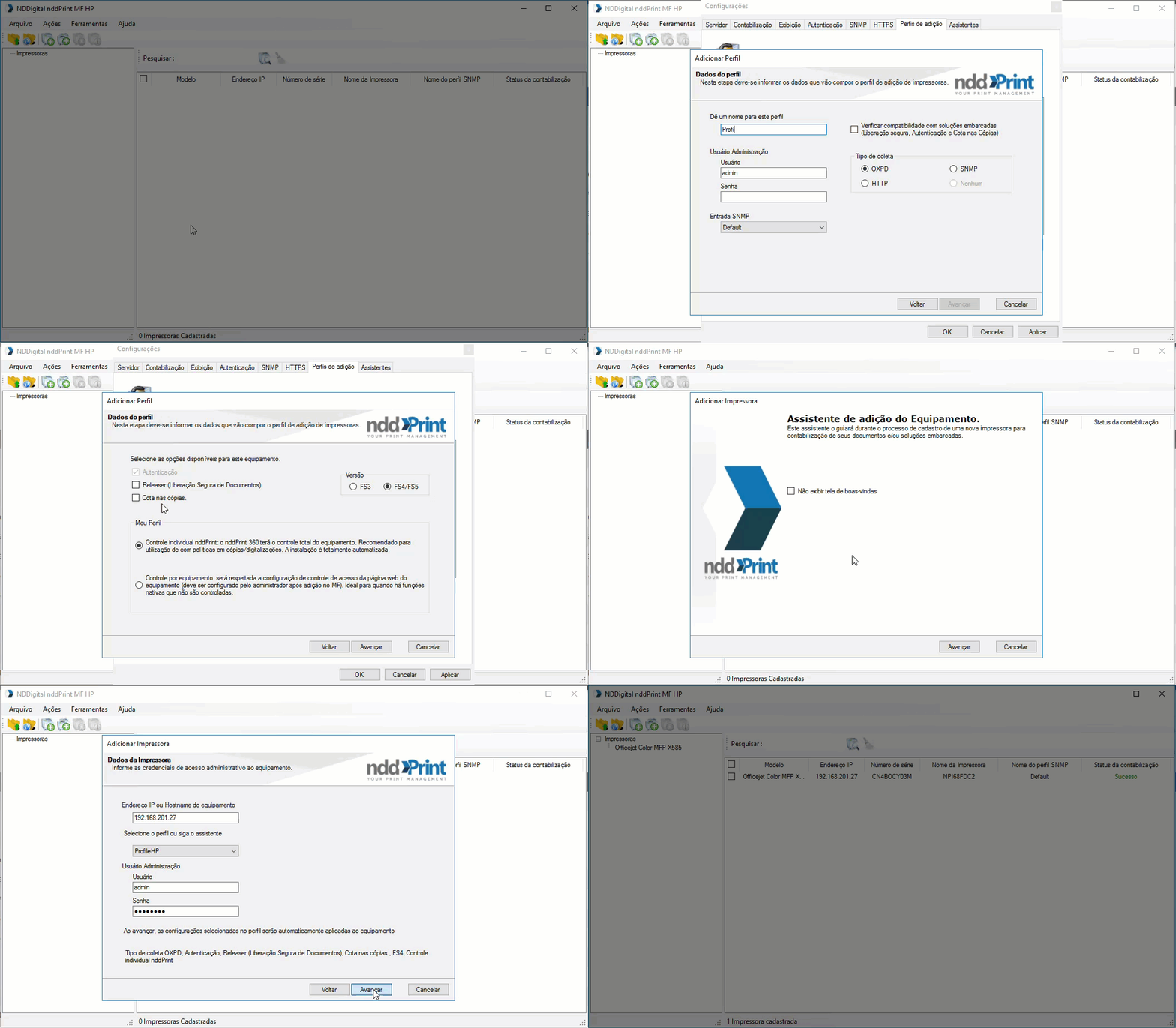
Acceda a Herramientas > Configuración > Perfiles de adición en el menú principal
Haga clic en Añadir
Haga clic en Siguiente en la interfaz de creación de perfiles que se mostrará
Introduzca los datos del perfil
Nombre del perfil;
Usuario administrador de los equipos que podrán utilizar este perfil;
Contraseña de administrador de los equipos que podrán utilizar este perfil;
Entrada SNMP estándar utilizada por los equipos que podrán utilizar este perfil;
Configure el perfil para utilizar las funciones de Contabilización, Autenticación, Liberación segura y/o cuota en las copias
Después de definir la configuración, haga clic en Avanzar
Haga clic en Finalizar
Preguntas frecuentes
Opção de Liberação Segura no Perfil de acesso
Situación
Cuando se crea un perfil de acceso en NDD Print MF HP con la opción 'Liberación segura'
Observar
Si el perfil de acceso creado en NDD Print MF HP tiene la opción Liberación segura, es obligatorio crear un grupo de impresión en el módulo NDD Print Releaser.
Para crear un grupo de impresión en NDD Print Releaser, acceda a Más información .
Senhas de acesso ao NDD HP Printer Deploy
Pregunta
¿Es posible crear dos o más contraseñas de acceso a NDD HP Printer Deploy, permitiendo el acceso mediante múltiples perfiles?
Respuesta
No, solo se puede crear una contraseña de acceso para NDD HP Printer Deploy. No es posible crear dos o más perfiles para acceder a la solución. Si se pierde la contraseña de acceso, se puede cambiar de nuevo a través de NDD Print MF HP, que sustituirá a la anterior.
Recadastramento de uma impressora já registrada na solução NDD Print 360
Duda
¿Es posible volver a registrar una impresora que ya está en uso con la solución NDD Print 360?
Respuesta
Sí, es posible, pero hay que tener en cuenta lo siguiente:
Grupos de impresión: Cuando se vuelve a registrar una impresora, esta no se eliminará de un grupo de impresión existente en NDD Print Releaser, si está vinculada. La impresora solo se añadirá a un nuevo grupo si se selecciona un grupo de impresión diferente durante el nuevo registro. De este modo, la impresora estará disponible para la liberación de documentos en dos grupos de impresión.
Cambio de perfiles: Si se vuelve a registrar una impresora y se elige un nuevo perfil de adición durante la configuración, se modificarán todas sus características.Por ejemplo, si la impresora ya se encuentra en un perfil que solo permite la función «Liberación segura de documentos» y se selecciona un nuevo perfil que solo incluye la función «Cuotas en copias», esta nueva función sustituirá la configuración anterior y pasará a funcionar con ‘Cuotas en copias’ en lugar de ‘Liberación segura de documentos’.
Driver do grupo de impressão do NDD Print Releaser
Tenga en cuenta
Qué controlador se está utilizando en el grupo de impresión configurado en NDD Print Releaser
¿Por qué?
Al utilizar NDD HP Printer Deploy, si la impresora no está registrada en el servidor de impresión de Windows Server (cola de salida), el sistema la registrará automáticamente. Por lo tanto, si ya hay un grupo de impresión (cola de entrada) configurado en NDD Print Releaser, es fundamental comprobar qué controlador se está utilizando en ese grupo. Este controlador será el que utilizará la impresora cuando se añada al servidor de impresión de Windows Server (cola de salida).
Por ejemplo, en un escenario muy común, si el grupo de impresión de NDD Print Releaser está configurado con el “HP Universal Print Driver”, este será el controlador utilizado por la impresora en el servidor de impresión de Windows Server. En situaciones en las que la impresora requiere un controlador específico, es fundamental tener en cuenta esta cuestión.
Comunicação HTTPS no módulo NDD Print MF HP
Observar
Al ejecutar NDD HP Printer Deploy, compruebe si en el módulo NDD Print MF HP está configurado
¿Por qué?
En resumen, no hay ningún problema en optar por los protocolos HTTP o HTTPS.
La única situación en la que hay que prestar atención al protocolo de comunicación es cuando las impresoras se configuran en un entorno y posteriormente se van a instalar en otro.
En estos casos, es posible utilizar NDD HP Printer Deploy para configurar las impresoras, empleando el protocolo HTTP en NDD Print MF HP. Esto debe hacerse porque el protocolo HTTPS instala un certificado en el servidor que no estará accesible en el nuevo entorno.
Por lo tanto, cuando sea conveniente que el proveedor realice la configuración de las impresoras para su futura instalación en otros lugares, se debe optar por el protocolo HTTP en NDD Print MF HP.
De esta forma, la solución instalada en la impresora quedará desvinculada de cualquier certificado de seguridad, lo que permitirá su instalación en un segundo entorno.
La explicación anterior no se aplica cuando los equipos se configuran directamente en los entornos en los que se van a utilizar. En esta situación, se puede utilizar el NDD HP Printer Deploy incluso si el protocolo de comunicación en el NDD Print MF HP está configurado como HTTPS.
Timeout da impressora HP na utilização do cadastramento pelo app NDD HP Printer Deploy
Observar
Configuraciones relacionadas con el período de inactividad de los dispositivos HP.
Tiempo de espera de inactividad
Hibernar tras la inactividad
Apagado automático tras la inactividad
¿Por qué?
Si alguno de estos tiempos es muy inferior al esperado, el equipo puede entrar en modo de inactividad antes de que finalice el proceso de implementación de la solución NDD Print 360, lo que puede provocar inconvenientes.
Recomendamos encarecidamente que los valores de los campos siguientes se configuren, como mínimo, en 5 minutos.
Los tres campos siguientes se refieren a configuraciones que deben realizarse desde la página web de los dispositivos HP
Tiempo de inactividad
General \ Configuración de la pantalla \ Tiempo de inactividad
Hibernar tras la inactividad
General \ Configuración de energía \ Hibernar tras la inactividad
Apagado automático tras la inactividad
General \ Configuración de energía \ Apagado automático tras la inactividad