
En este artículo, aprenderá cómo añadir impresoras para la contabilidad de trabajos.
Métodos de contabilidad de impresoras
|
OXPd |
En este método de contabilidad, NDD Print MF HP busca información en Quota Services y Statistics, que proporcionan datos sobre los trabajos realizados. |
|---|---|
|
SNMP |
En este método de contabilidad, NDD Print MF HP solicita información sobre los trabajos realizados en el dispositivo que se encuentran en su MIB. |
|
Web |
En este método de contabilidad, NDD Print MF HP busca los datos de los trabajos a través del protocolo HTTP o HTTPS en ubicaciones predefinidas de la interfaz web de los dispositivos. |
|
CSV (Backup de log) |
En este método de contabilidad, NDD Print MF HP procesa un archivo CSV que el dispositivo exporta a una carpeta predefinida. |
Las impresoras MFP 432 sólo se contabilizan mediante el método CSV (Backup de log).
Información capturada
|
|
OXPd |
SNMP |
Backup de log |
Otro |
|---|---|---|---|---|
|
Tipo de papel |
Disponible |
Utilizado valor estándar A4 |
Disponible |
Utilizado valor estándar A4 |
|
Usuario |
Disponible |
Disponible (autenticación nativa de la impresora) |
Disponible |
Disponible (autenticación nativa de la impresora) |
|
Dúplex |
Disponible |
Registrado como Simplex |
Disponible |
Registrado como Simplex |
|
Color |
Disponible |
Registrado de acuerdo con la capacidad de la impresora |
Registrado de acuerdo con la capacidad de la impresora |
Registrado de acuerdo con la capacidad de la impresora |
|
Puesto de Origen |
Disponible |
No disponible |
No disponible |
No disponible |
Añadir la impresora para la contabilidad
Antes de empezar
-
Asegúrese de realizar las Configuraciones básicas de NDD Print MF HP.
-
Realizar una impresión de prueba en los nuevos equipos para identificarlos en la red.
Paso 1: Configurar NDD Print MF HP
-
Abra la interfaz NDD Print MF HP
-
En el menú, haga clic en Herramientas > Configuración

-
En la pestaña Contabilidad - Seleccione los tipos de trabajos que desea contabilizar y configure el dominio donde se registrarán los trabajos.
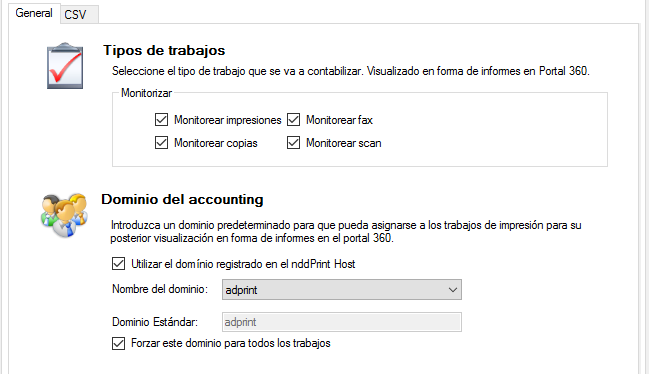
Paso 2: Añadir una impresora
-
En Acciones rápidas, haga clic en Añadir impresora

-
Haga clic en Siguiente
-
Introduzca los datos del dispositivo
-
Seleccione el tipo de recogida según la compatibilidad de su dispositivo
Para configurar a contabilidad por CSV (Backup de log), seleccione Comprobar compatibilidad con soluciones integradas y seleccione Ninguno.
-
Haga clic en Siguiente
-
Espere a que el asistente termine de añadir el equipo y haga clic en Siguiente y Finalizar
Cree perfiles estándar y entradas SNMP para optimizar la adición de equipos.
-
Reinicie la impresora
Configurar la contabilidad CSV ( backup de log)
Antes de empezar
-
Se recomienda restablecer los ajustes de fábrica del equipo.
-
Asegúrese de que se ha creado la carpeta compartida en el servidor destinado a recibir el registro de trabajos.
Paso 1: Configurar la impresora
-
Acceda a la página web del dispositivo
-
Vaya a Seguridad > Seguridad del sistema
-
Selecciona la opción Borrar todo > Borrar todo el contenido y la configuración
-
Haga clic en Borrar ahora
Paso 2: Activar el registro de trabajo
-
Acceda a la página web del dispositivo
-
Vaya a Seguridad > Registro del sistema > Configuración del registro > Registro de trabajo
-
Haga clic en Activar
Paso 3: Configurar el tiempo de espera del sistema
-
Acceda a la página web del equipo
-
Vaya a Ajustes > Configuración del dispositivo > Sistema
-
Haga clic en Configurar
-
Desmarque la opción Tiempo de espera del sistema
Paso 4: Configurar la copia de seguridad del registro
-
Acceda a la página web del dispositivo
-
Vaya a Seguridad > Registro del sistema > Configuración del registro > Copia de seguridad del registro
-
Copia de seguridad del registro: marque la opción Activar
-
Programación: elija la opción de programación y la hora a la que se realizará la copia de seguridad.
-
Protocolo: seleccione el protocolo SMB
-
Dirección del servidor: introduzca la dirección del servidor al que se enviará el registro.
-
Puerto del servidor: introduzca el puerto para la comunicación (139 o 445)
-
Nombre de usuario: introduzca los datos del usuario (nombre, contraseña y contraseña de confirmación) que tendrá acceso a la carpeta compartida en el servidor. Si no es necesario introducir los datos de un usuario, marque la opción Anónimo.
-
Dominio: introduzca la dirección del dominio que se utilizará.
-
Camino: rellene este campo de la siguiente manera:
<nombre_de_carpeta_compartida> <serie_del_equipo>
-
Paso 5: Configurar NDD Print MF HP
-
Abra la interfaz NDD Print MF HP
-
En el menú, haga clic en Herramientas > Configuración

-
Vaya a la pestaña Contabilidad > CSV
-
el dominio donde se registrarán los trabajos
-
Dirección del servidor: introduzca la dirección del servidor donde se guardará el archivo de registro
-
Puerto: seleccione el puerto deseado (139 o 445)
-
Dominio: introduzca la dirección del dominio que se utilizará
-
Login: introduzca los datos del usuario que tendrá acceso a la carpeta compartida en el servidor
-
Contraseña: introduzca la contraseña del usuario que tendrá acceso a la carpeta compartida en el servidor
-
Confirmar contraseña: confirme la contraseña del usuario que tendrá acceso a la carpeta compartida en el servidor
-
Camino: introduzca el nombre de la carpeta compartida en el servidor donde se guardará el registro
-