
En este artículo, usted aprenderá cómo crear y configurar la base de datos PostgreSQL para utilizar NDD Print MF HP.
Antes de empezar
-
Esta configuración es sólo para escenarios en los que la instalación o actualización de NDD Print MF HP se llevó a cabo utilizando la opción “Tengo una base de datos PostgreSQL y quiero usarla”.
-
Esta configuración debe realizarse antes de añadir nuevas impresoras a NDD Print MF HP.
-
Se recomienda utilizar siempre una base de datos exclusiva para NDD Print MF HP.
-
Sólo los usuarios administradores pueden configurar la base de datos.
-
Si ya tiene una base de datos operativa que está siendo utilizada por otros NDD Print MF HP, los nuevos NDD Print MF HP que se conectarán a la misma base de datos necesitan ser eliminados y reinstalados seleccionando la opción “Tengo una base de datos PostgreSQL o SQL Server y quiero utilizarla”.
-
Recomendamos hacer una copia de seguridad de la base de datos.
Paso 1: Crear la base de datos
Este paso es sólo para los casos en que usted no tiene una base de datos creada.
Este tutorial se realizó utilizando pgAdmin 4 8.9.
-
Abra la interfaz pgAdmin
-
Haga clic en Object > Create > Database
-
En la pestaña General, rellene el nombre de la base de datos y el Propietario
Se requiere un usuario con permiso para crear una base de datos.
-
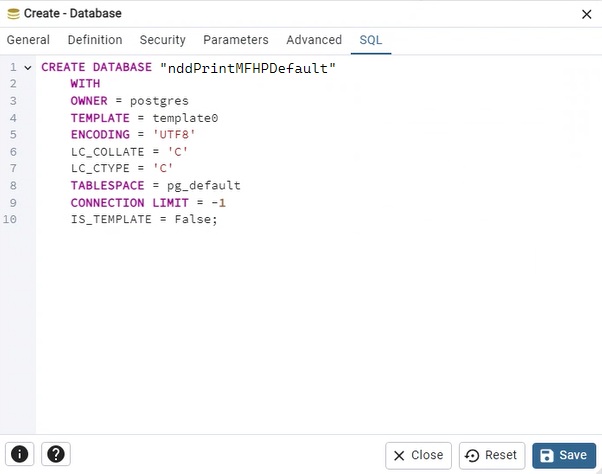
En la pestaña SQL puede ver un resumen de la configuración del Banco:
-
Haga clic en Save
Paso 2: Configurar el acceso a la base de datos
-
Abra la interfaz NDD Print MF HP
-
En el menú, haga clic en Herramientas > Configuración
-
Vaya a la pestaña Base de datos

-
Seleccione el tipo de base de datos que utiliza (PostgreSQL o SQL Server)
-
Introduce la información de la conexión a la base de datos
Paso 3: Crear las tablas de la base de datos
-
Vaya a la carpeta de instalación de NDD Print MF HP
-
Abra el archivo
CreateDatabasePostgresMFHP.sqly copie su contenido -
En pgAdmin, haga clic con el botón derecho en la base de datos creada
-
Haga clic en Query tool
-
Pegue el contenido del archivo
CreateDatabasePostgresMFHP.sqly haga clic en ejecutar -
Una vez finalizado, configure el acceso a la base de datos