
En este artículo, aprenderás a añadir impresoras para la autenticación de usuarios.
Métodos de autenticación
|
Nombre de usuario y contraseña |
En esta forma de autenticación, el usuario debe introducir sus credenciales de dominio. |
|---|---|
|
PIN y/o PIN seguro |
En esta forma de autenticación, el usuario debe introducir su código PIN y/o PIN y PIN Seguro, configurado en NDD Print Portal 360. |
|
Identificador físico |
En este método de autenticación, el usuario debe identificarse en el lector conectado a la impresora. Se puede habilitar el registro automático para que el usuario lo realice en el panel del equipo. |
Añadir la impresora para la autenticación
Antes de iniciar
-
Asegúrese de realizar las Configuraciones básicas de NDD Print MF HP.
-
Asegúrese de Configurar autenticación en el NDD Print Host.
-
En Acciones rápidas, haga clic en Añadir impresora
-
Haga clic en Siguiente
-
Introduzca los detalles del dispositivo
-
Seleccione Comprobar compatibilidad con soluciones integradas
-
Haga clic en Siguiente, la opción Autenticación se seleccionará automáticamente
-
Seleccione la versión Future Smart (FS3 o FS4/FS5) de su dispositivo
-
Seleccione el tipo de control del dispositivo:
|
Control individual NDD Print |
Este perfil le da el control total del equipo, bloqueando todas las funciones. Recomendamos utilizar este perfil cuando tenga políticas de copia/escaneado. 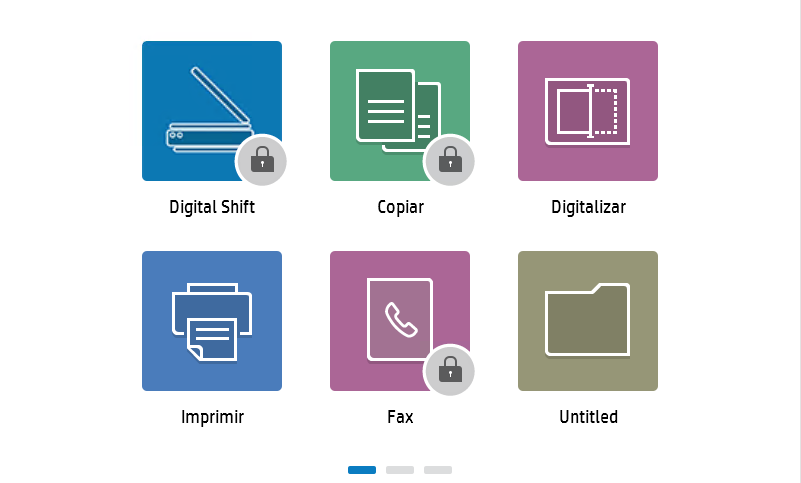
|
|---|---|
|
Control por equipos |
Este perfil permite bloquear las funciones según sea necesario. Es necesario Configurar el Perfil (control de acceso) de las funciones después de añadir la impresora a NDD Print MF HP. 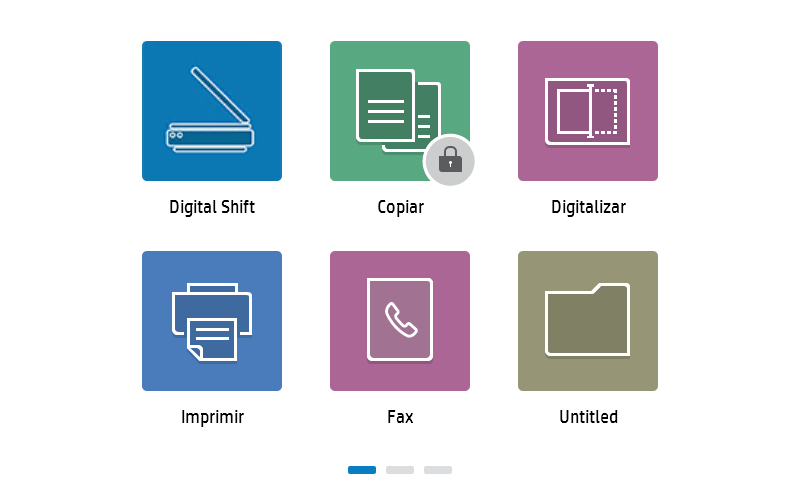
|
-
Espere a que el asistente termine de añadir el equipo y haga clic en Siguiente y Finalizar
Cree perfiles estándar y entradas SNMP para optimizar la incorporación de equipos.