Este tutorial apresenta como migrar impressoras de um contrato para outro, mantendo o histórico dos equipamentos e evitando impactos no histórico de faturamento.
Alterar a data final do fechamento do contrato antigo
-
Acesse o contrato antigo
-
Altere a data final do último fechamento para um dia anterior à data inicial do novo contrato
-
Salve a alteração
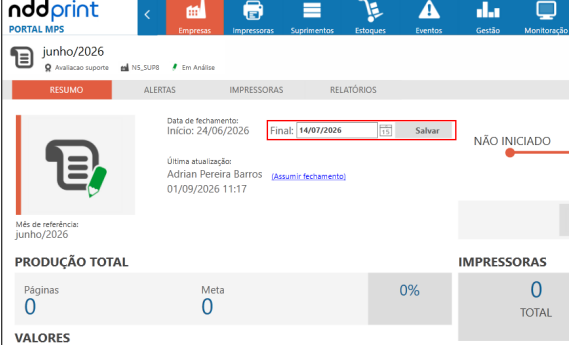
A data final do último fechamento do contrato antigo deve ser definida como um dia anterior à data inicial do novo contrato.
Exemplo: se o novo contrato iniciar em 15/07/2026, o fechamento do contrato antigo deverá terminar em 14/07/2026.
-
Após salvar a data, execute as seguintes ações:
-
-
recalcule o fechamento
-
trave os valores das impressoras
-
bloqueie o fechamento para conferência
-
congele o fechamento
-
Esse procedimento garante que os dados dos equipamentos sejam mantidos no fechamento atual e evita impactos no histórico de faturamento.
Remover as impressoras do contrato antigo
-
Acesse as propriedades do contrato antigo
-
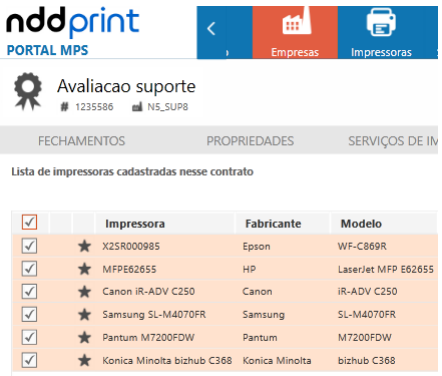
Acesse a aba Impressoras
-
Selecione as impressoras que serão migradas
-
Clique em Remover do contrato

-
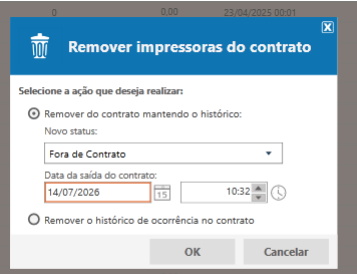
Na tela exibida, selecione a opção Remover do contrato mantendo o histórico
-
No campo Data de saída do contrato, informe a mesma data utilizada na etapa anterior.
Criar o novo contrato
-
Crie um novo contrato
-
Informe a data inicial definida para o novo contrato
-
Preencha as demais informações necessárias
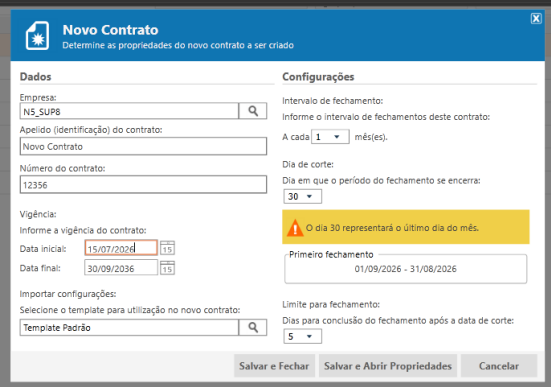
Se necessário, utilize o contrato antigo como modelo para importar as configurações do novo contrato.
Adicionar as impressoras ao novo contrato
-
Acesse as propriedades do novo contrato
-
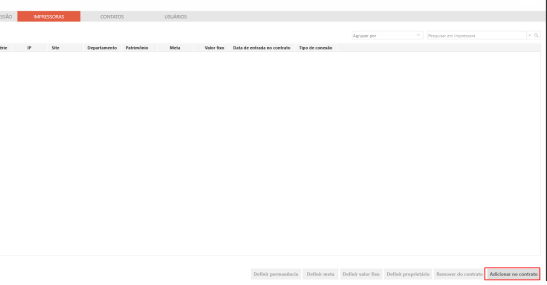
Acesse a aba Impressoras
-
Clique em Adicionar no contrato
-
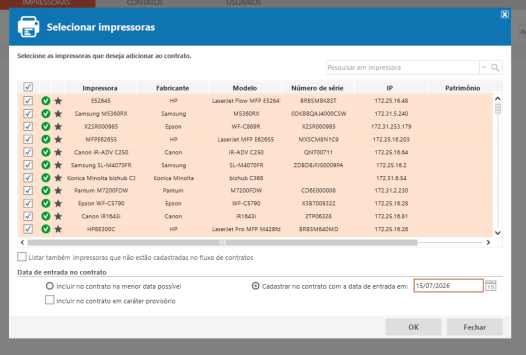
Selecione as impressoras migradas
-
Selecione a opção Cadastrar no contrato com a data de entrada em e informe a data inicial do novo contrato
Atribuir a regra de cálculo às impressoras
-
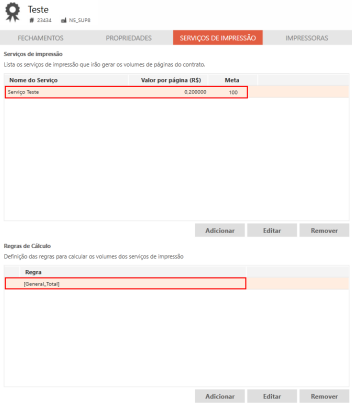
Nas propriedades do novo contrato, acesse a aba Serviços de impressão
-
Selecione o serviço de impressão e a regra de cálculo desejados
-
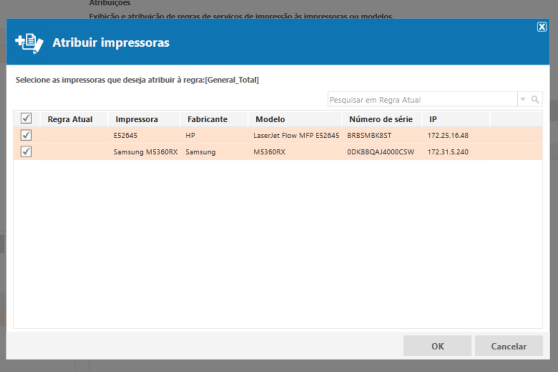
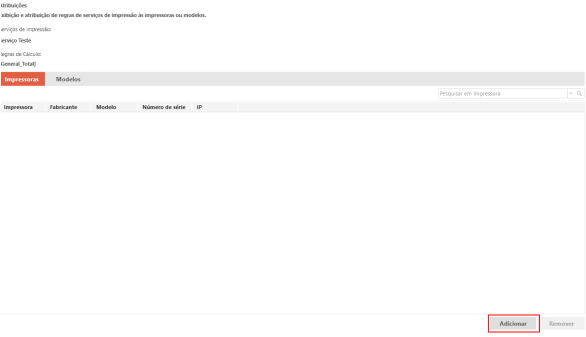
Na seção Atribuições, clique em Adicionar
-
Selecione as impressoras relacionadas à regra.