
Neste guia, será demonstrado como realizar as configurações necessárias na Azure para integrar o MS Entra ID com o Portal 360.
Após finalizar as consigurações abaixo, você terá feito as configurações no portal Azure e terás as informações necessárias para cadastrar o domínio Microsoft Entra ID junto ao NDD Print Portal Portal 360.
As permissões solicitadas neste guia são necessárias para posterior mapeamento de atributos sugerido na tela de criação do domínio integrado ao MS Entra no Portal 360.
Acessar o Painel da Azure
-
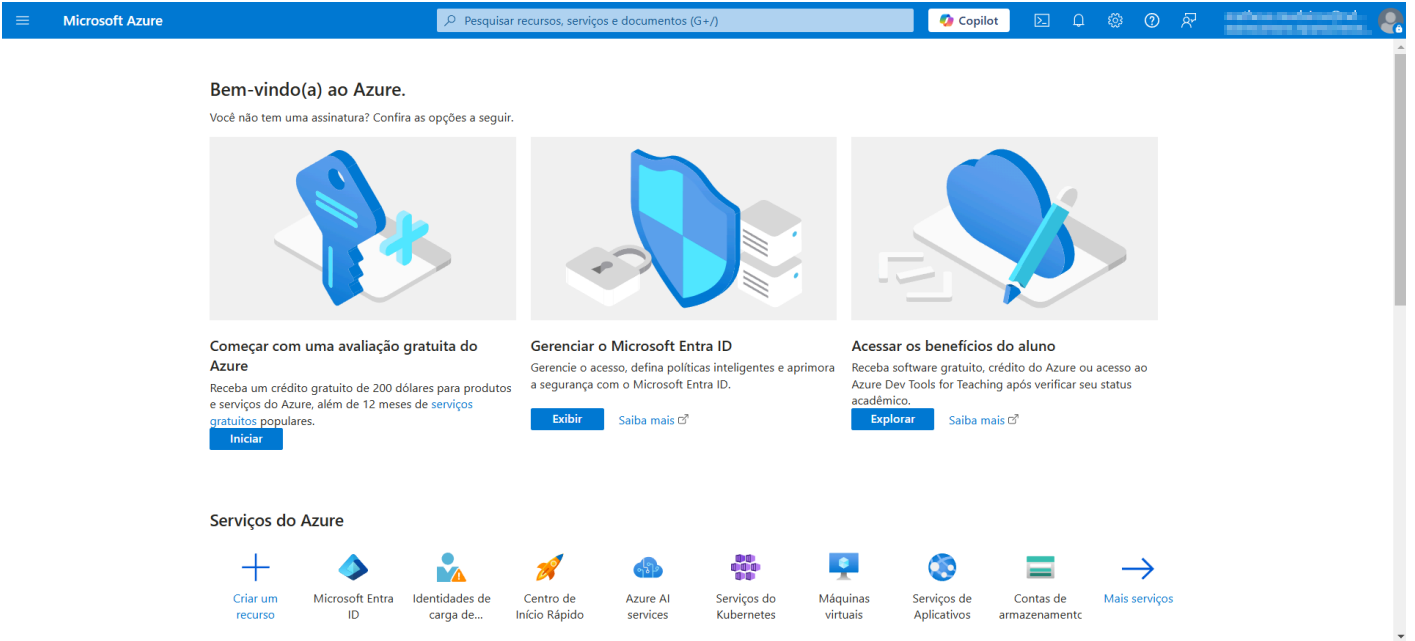
Efetuar login no Portal da Azure e acesse a Home Page.
-
Na barra de pesquisa, digitar "entra" e selecionar a opção Microsoft Entra ID.
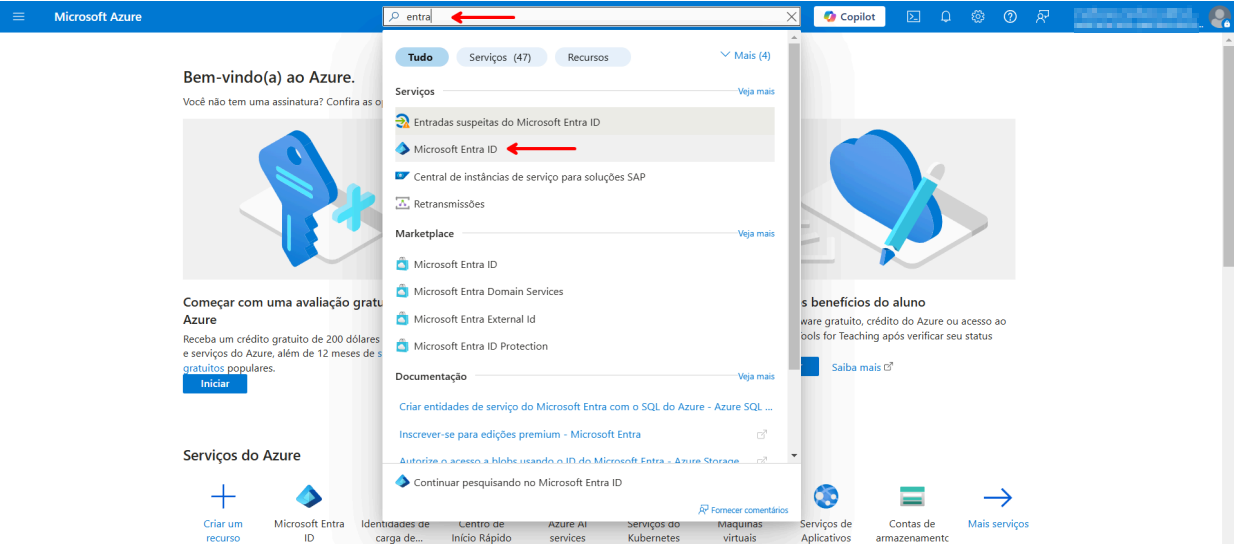
A conta utilizada para o login no Azure deve ter permissões de gerenciamento sobre o domínio que será integrado.
-
Acessar a aba Usuários para verificar se está gerenciando o domínio correto.
Criando o Aplicativo
-
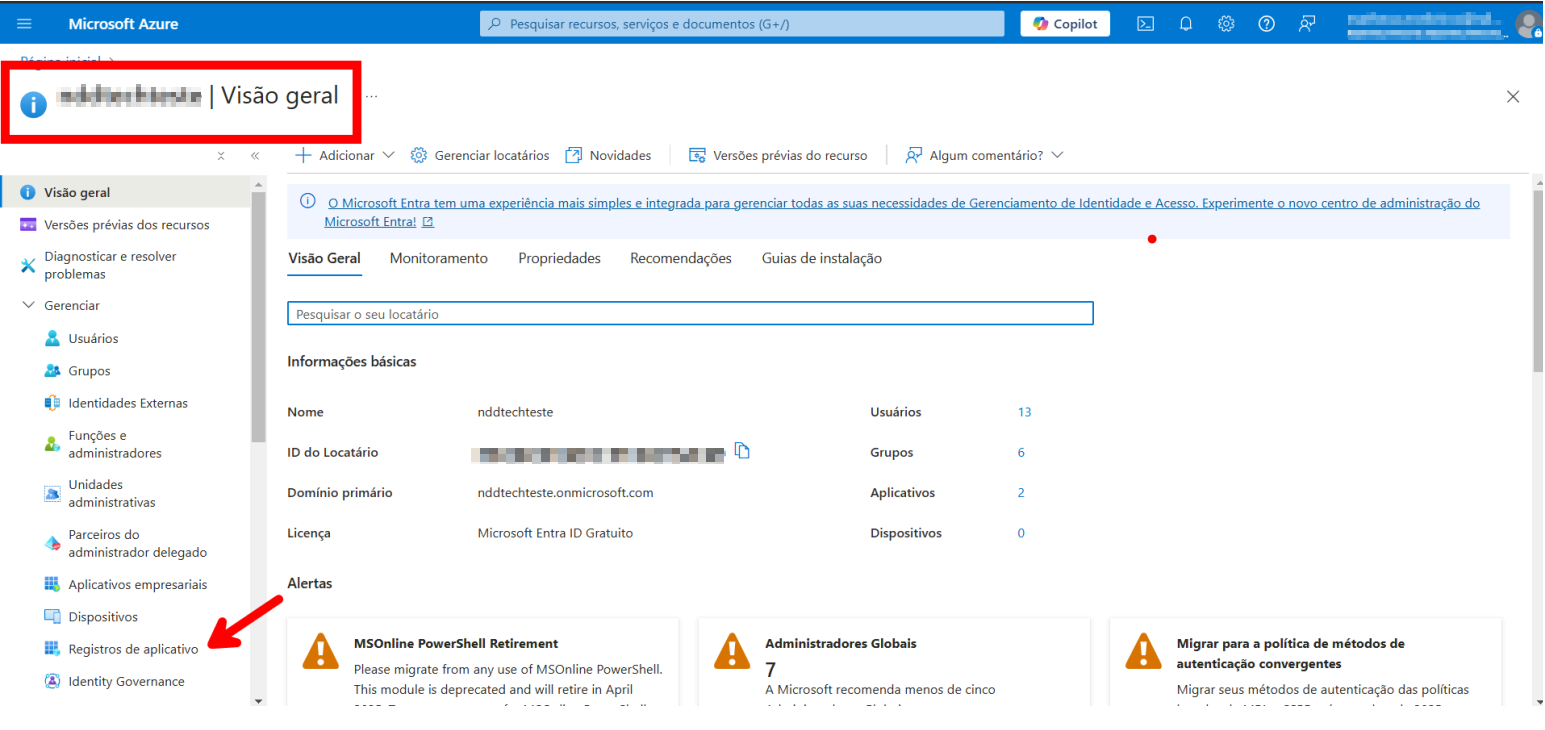
Dentro das configurações do domínio que será integrado, no menu lateral, procure e selecionar "Registros de aplicativo".
-
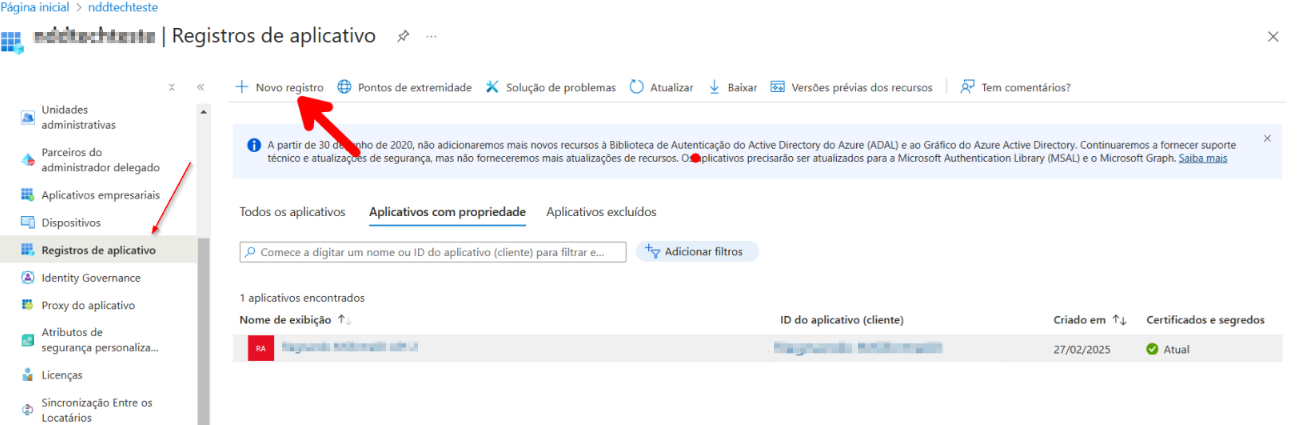
Na tela seguinte, clicar em "Novo registro".
-
Na tela de criação, fornecer um nome sugestivo para o aplicativo.
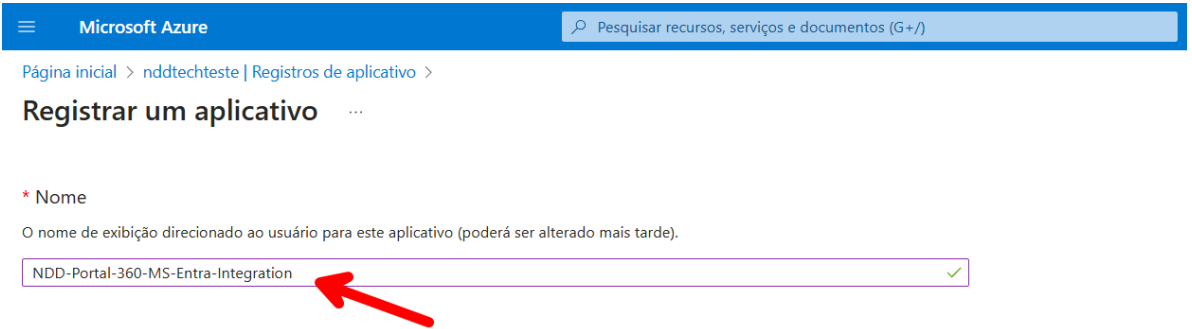
-
Para os tipos de conta com suporte, selecionar a opção indicada conforme o contexto do seu ambiente.
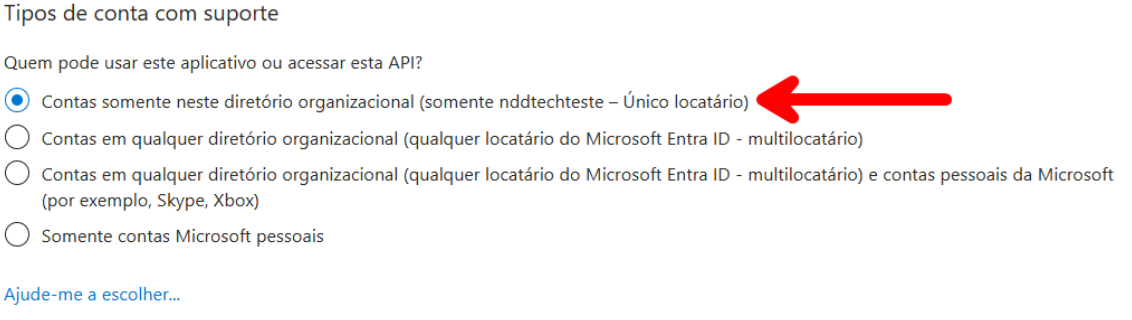
Neste momento, não configuraremos as URLs de redirecionamento.
-
Clicar em "Registrar" para concluir a criação.
-
O aplicativo recém-criado aparecerá na listagem de aplicativos, conforme abaixo:
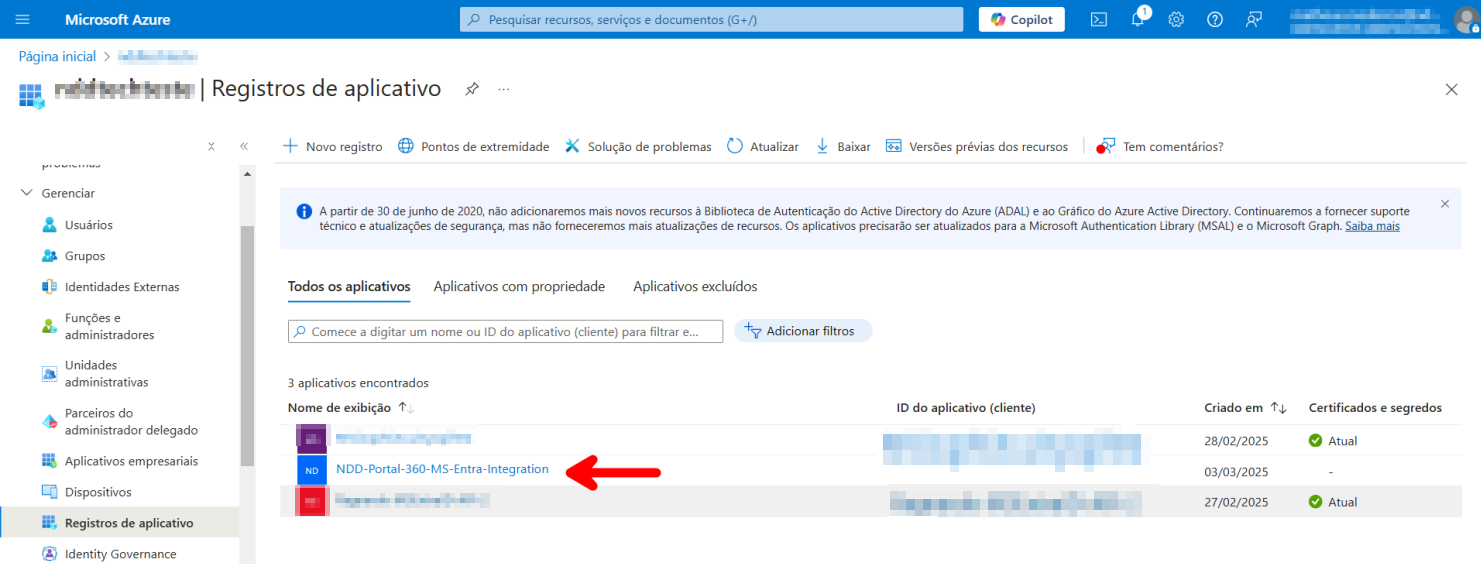
Definindo as Permissões do Aplicativo
O NDD Print Portal 360 efetuará uma sincronia de dados com o domínio MS Entra ID, utilizando o aplicativo recém-criado. Para isso, será necessário configurar as permissões apropriadas.
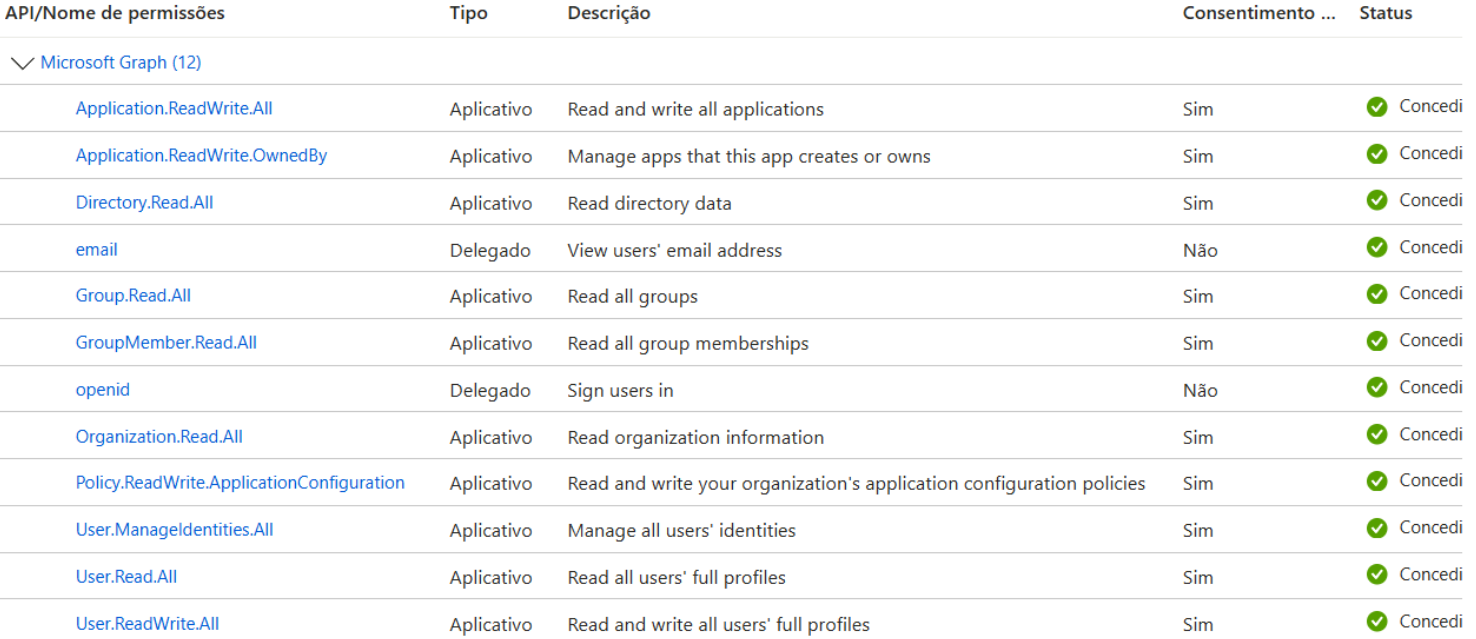
Como adicionar novas permissões:
-
Acessar o aplicativo na listagem.
-
No menu lateral, selecionar "Permissões de APIs".
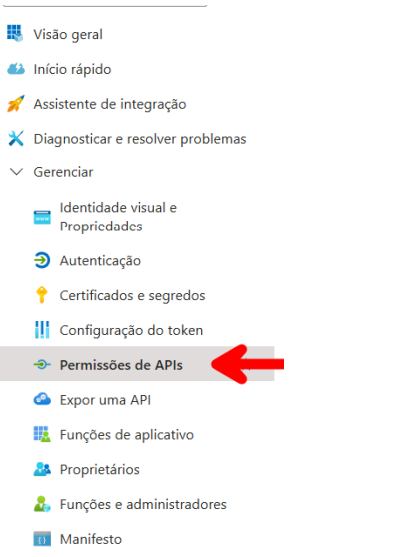
-
Clicar no botão "Adicionar uma permissão".
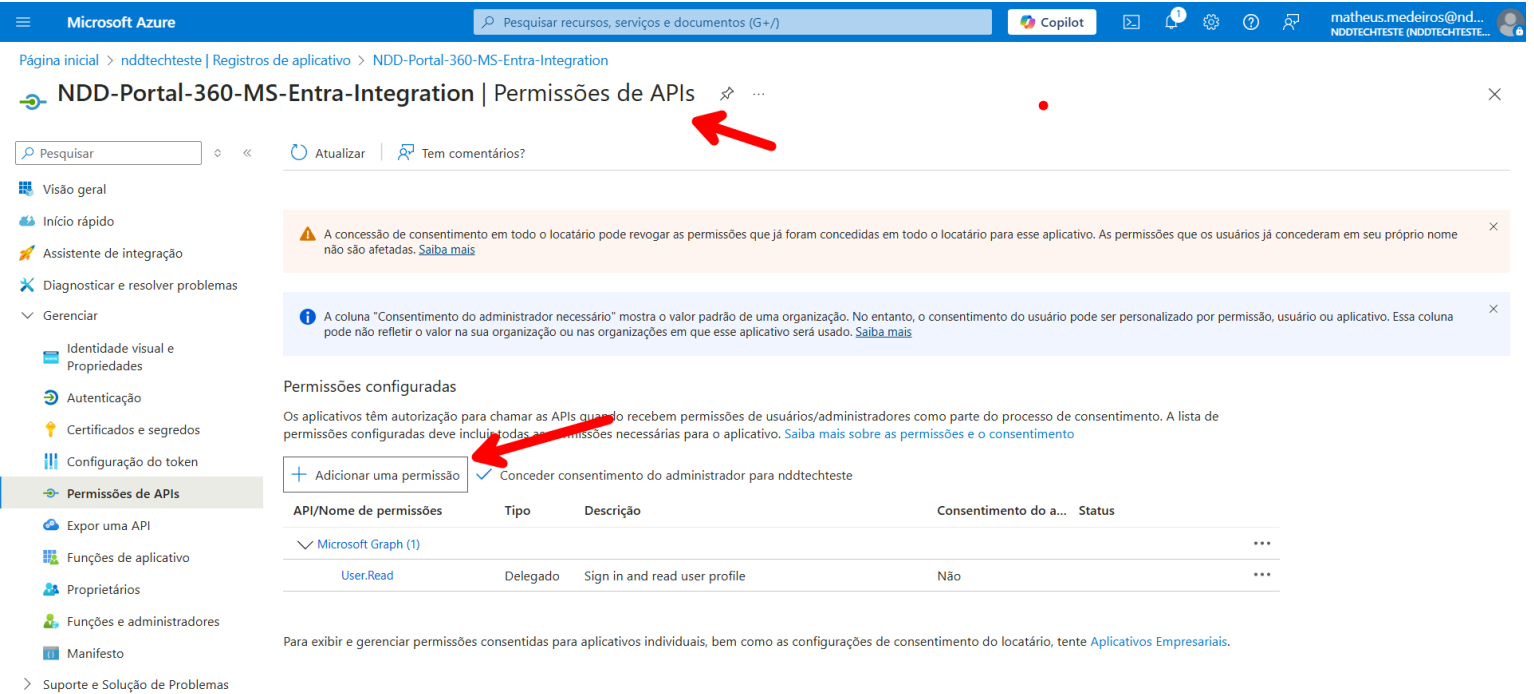
-
No flyout que se abrirá, selecionar a opção "Microsoft Graph".
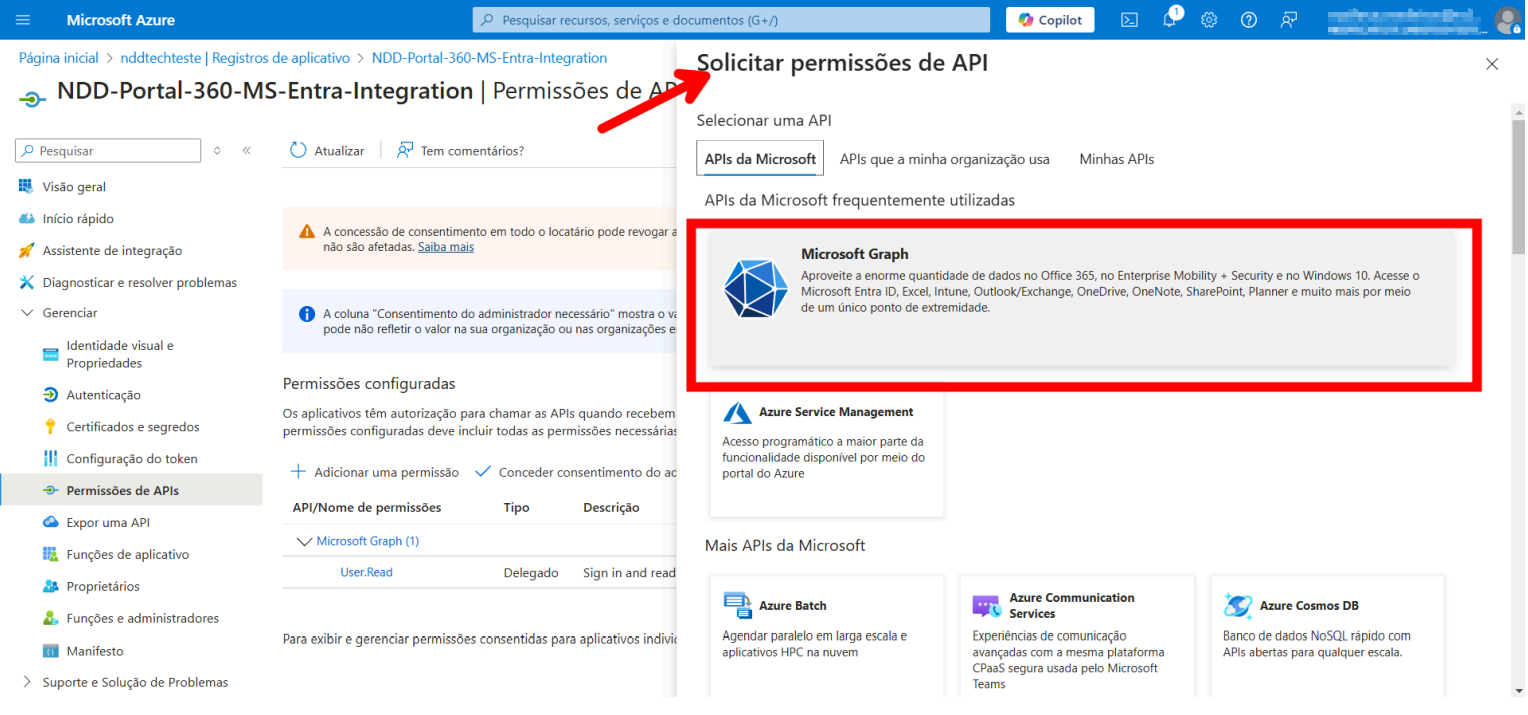
Selecionando o tipo de permissão:
-
O flyout apresentará duas categorias:
-
Permissões Delegadas
-
Permissões de Aplicativo
-
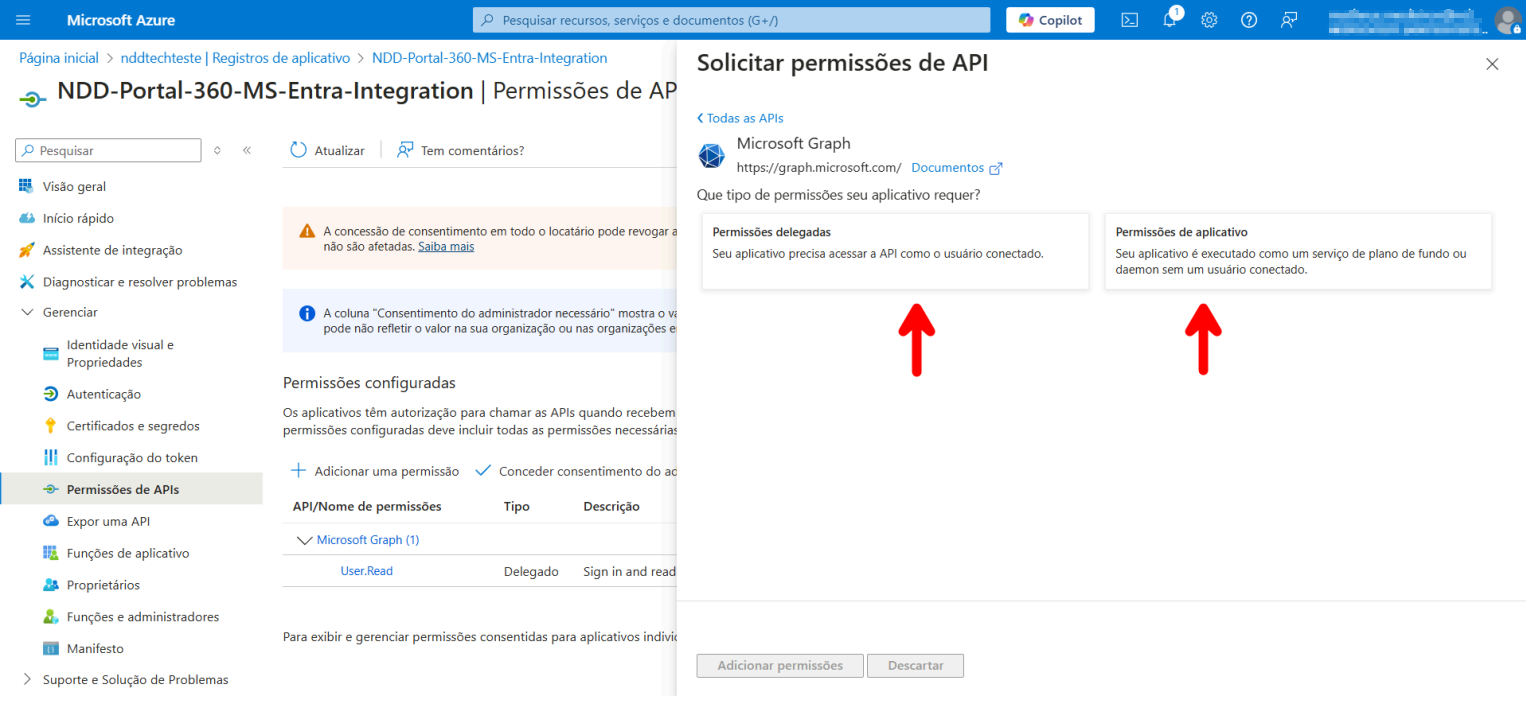
A escolha depende da permissão a ser configurada:
-
Se for delegada, selecionar Permissões delegadas
-
Se for de aplicativo, selecionar Permissões de aplicativos
-
Após escolher a categoria, digitar o nome da permissão, marque a caixa de seleção correspondente e clique em "Adicionar Permissões".
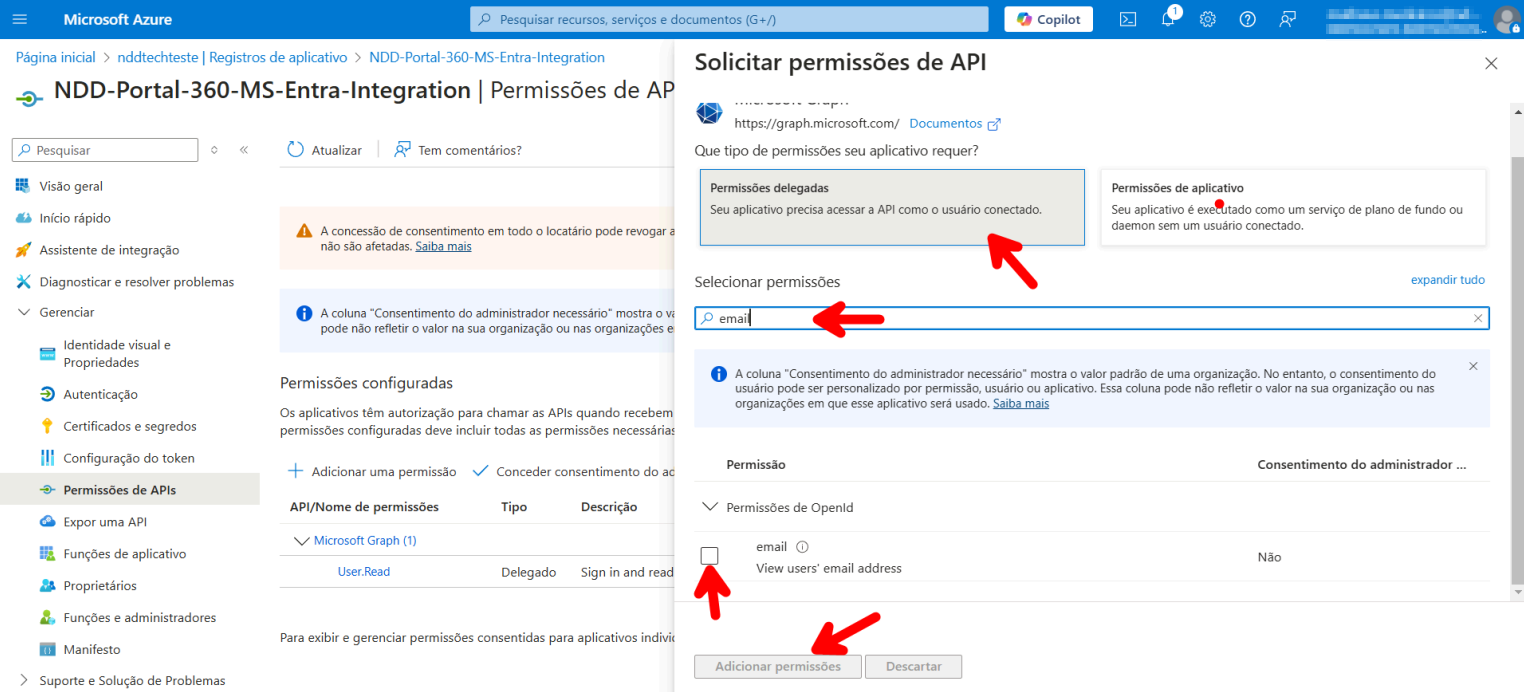
Consentimento do Administrador:
-
Algumas permissões requerem o consentimento do administrador do domínio. Essas permissões aparecerão destacadas na listagem.

-
Caso sua conta tenha privilégios administrativos, será exibido o botão: "Conceder consentimento do administrador para [Nome do domínio]". Clicar nele para concluir o processo:
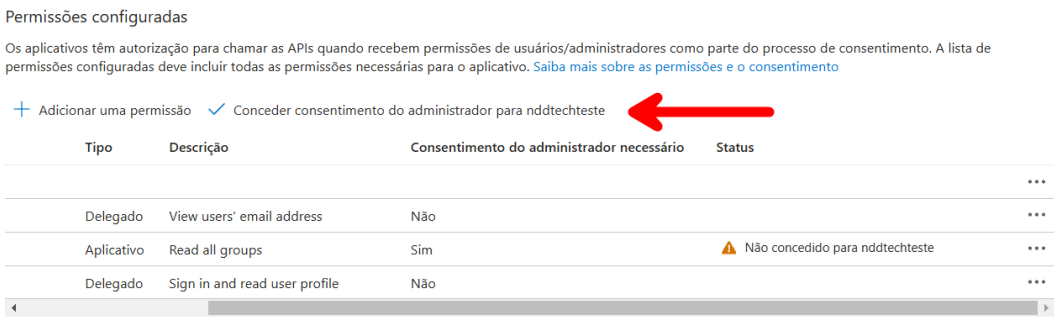
Reunindo as Informações para o Portal 360
Para completar a integração, será necessário reunir as seguintes informações:
-
ID do Aplicativo (Cliente)
-
Domínio da Aplicação
-
ID do Diretório (Locatário)
-
Segredo do Cliente
Obtendo as informações
ID do Aplicativo (Cliente):
-
Acessar a guia "Visão geral" do aplicativo.
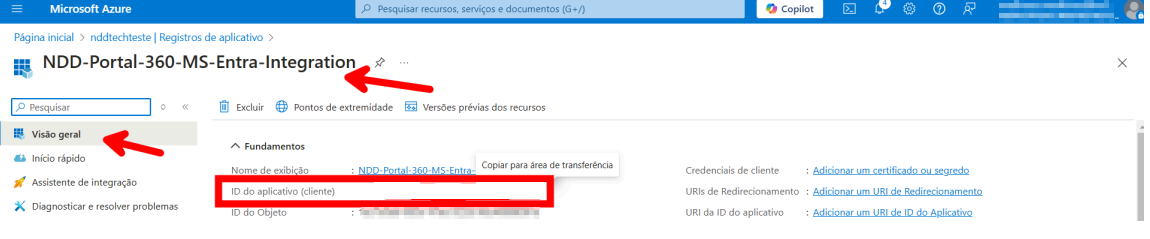
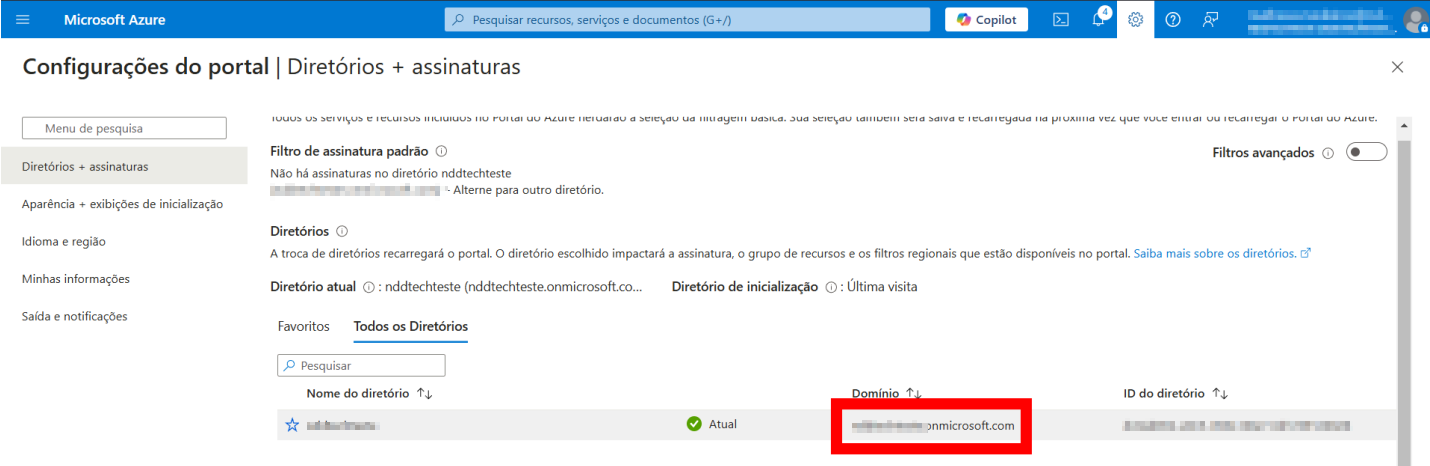
Domínio da Aplicação:
-
Localizar esta informação através do caminho apresentado no painel da aplicação.
Dica: Geralmente, fica visível junto ao identificador de locatário e outras informações básicas.
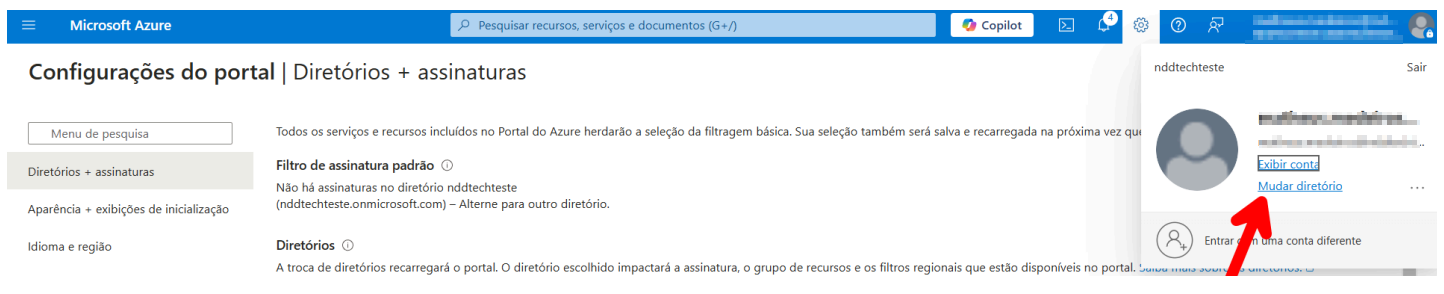
Em seguida:
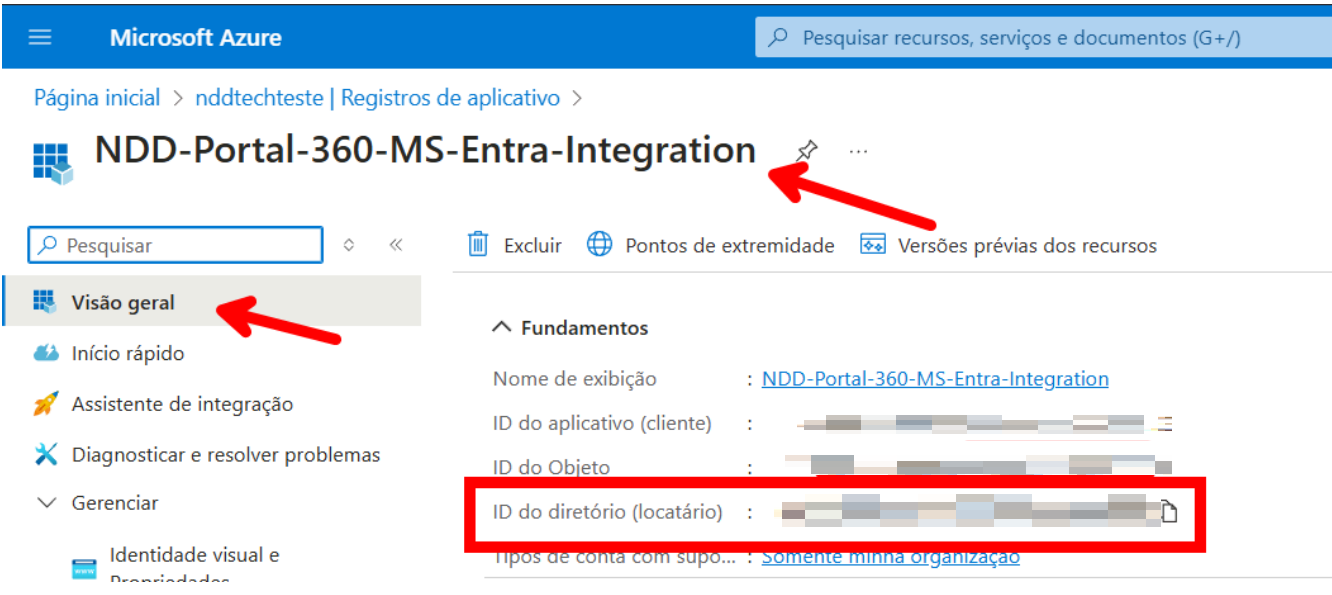
ID do Diretório (Locatário):
-
Também localizado na guia "Visão geral" do aplicativo.
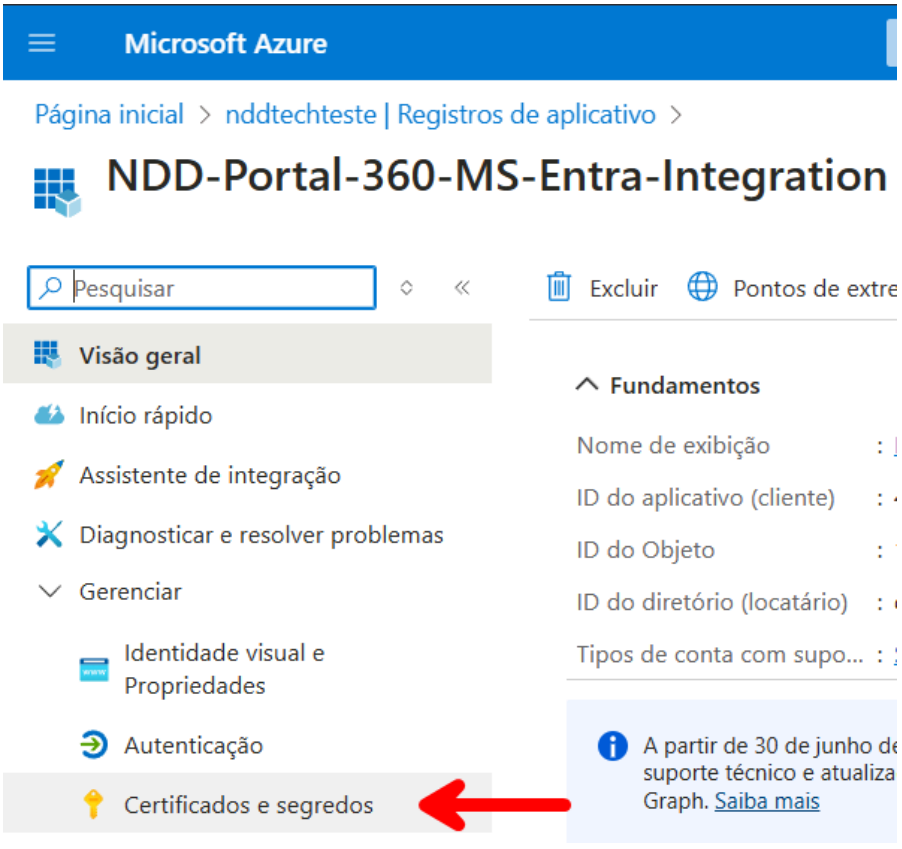
Segredo do Cliente:
-
No menu lateral, acessar a aba "Certificados e segredos".
-
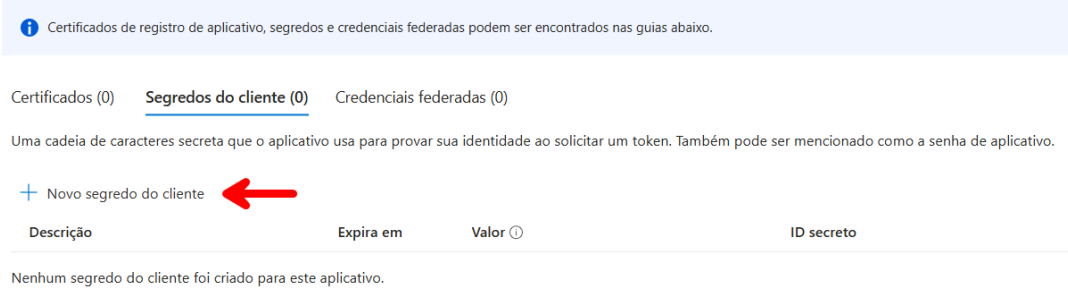
Clicar em "Novo segredo do cliente".
-
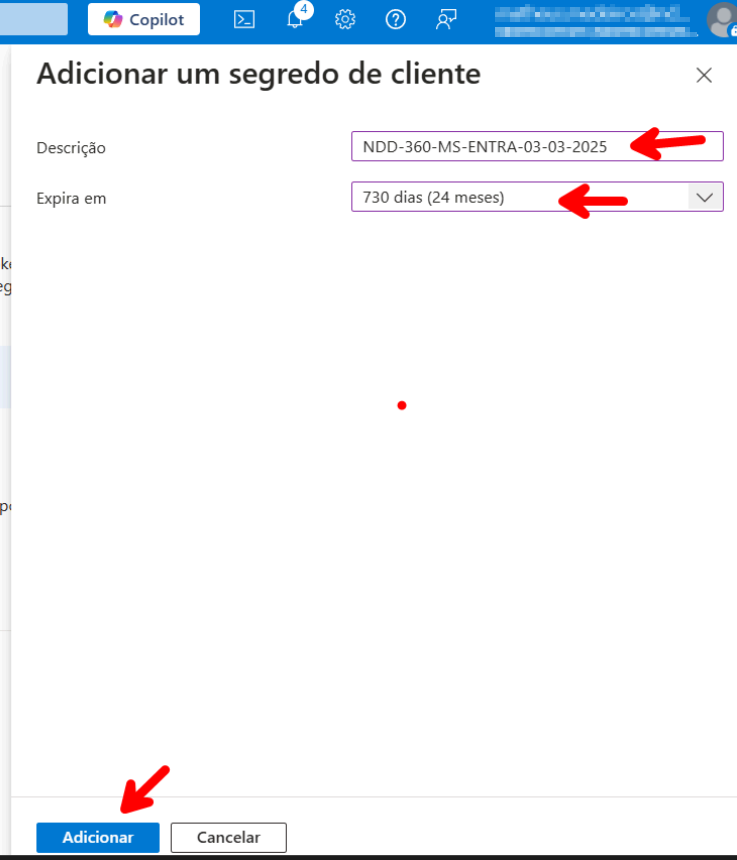
Adicione uma descrição sugestiva, escolha a maior data de expiração disponível e cliente em "Adicionar"
-
O segredo será exibido na listagem.
Copie o valor utilizando o botão ao lado do segredo.
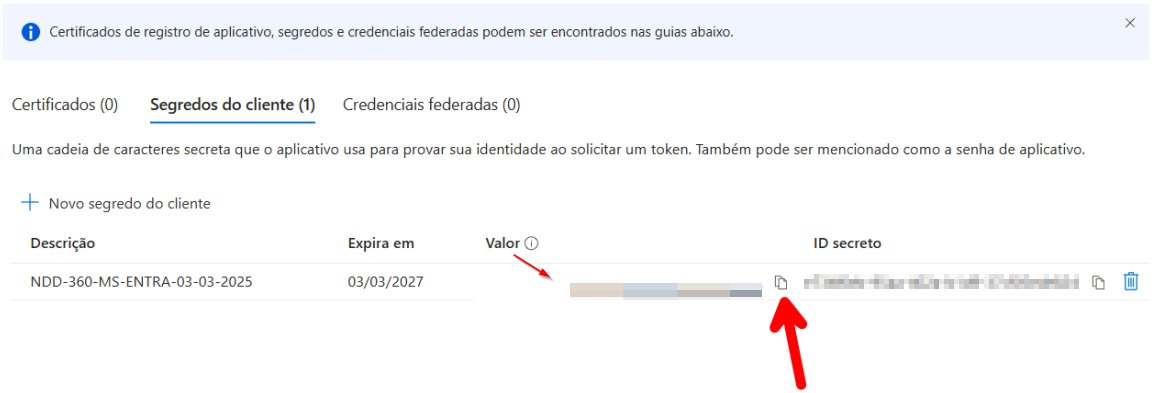
O valor do segredo deve ser armazenado em local seguro e compartilhado apenas com as pessoas necessárias.
Caso necessite mais informação sobre registros de aplicação em ambientes que utilizam Azure AD
segue link oficial:
https://learn.microsoft.com/pt-br/entra/identity-platform/howto-create-service-principal-portal