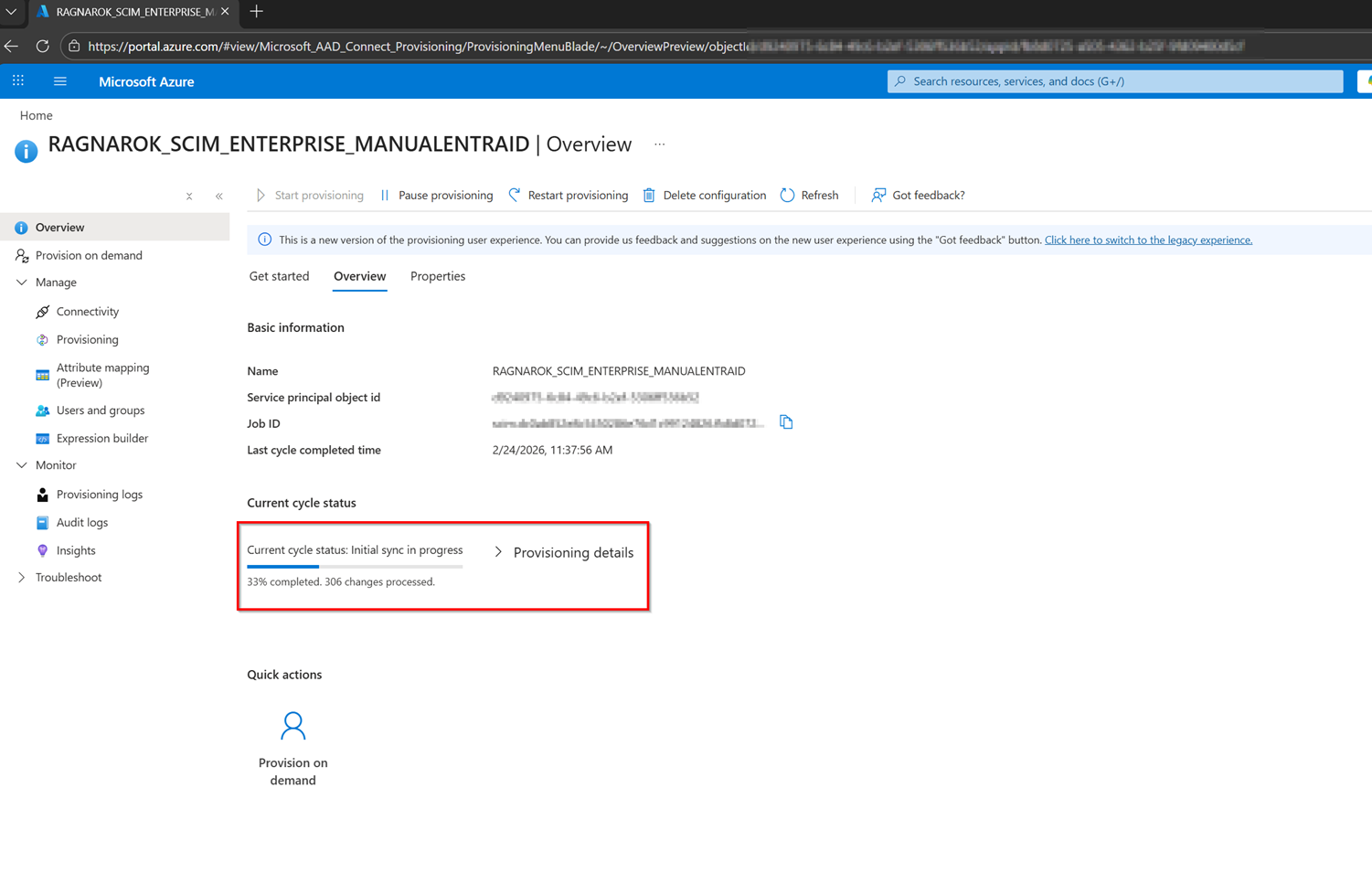
Este manual descreve como criar e configurar um Aplicativo Empresarial no Microsoft Entra ID para realizar o provisionamento do NDD Print SCIM.
Antes de iniciar:
-
Você deve ter acesso e permissões elevadas no portal do Azure/Microsoft Entra ID e conhecimento básico da plataforma.
-
No NDD Print Portal 360, o domínio integrado ao Microsoft Entra ID deve estar criado e configurado previamente, antes de iniciar o provisionamento.
Configuração no Microsoft Entra ID (Azure)
Acessar o Microsoft Entra ID
-
Abra o Portal do Azure.
-
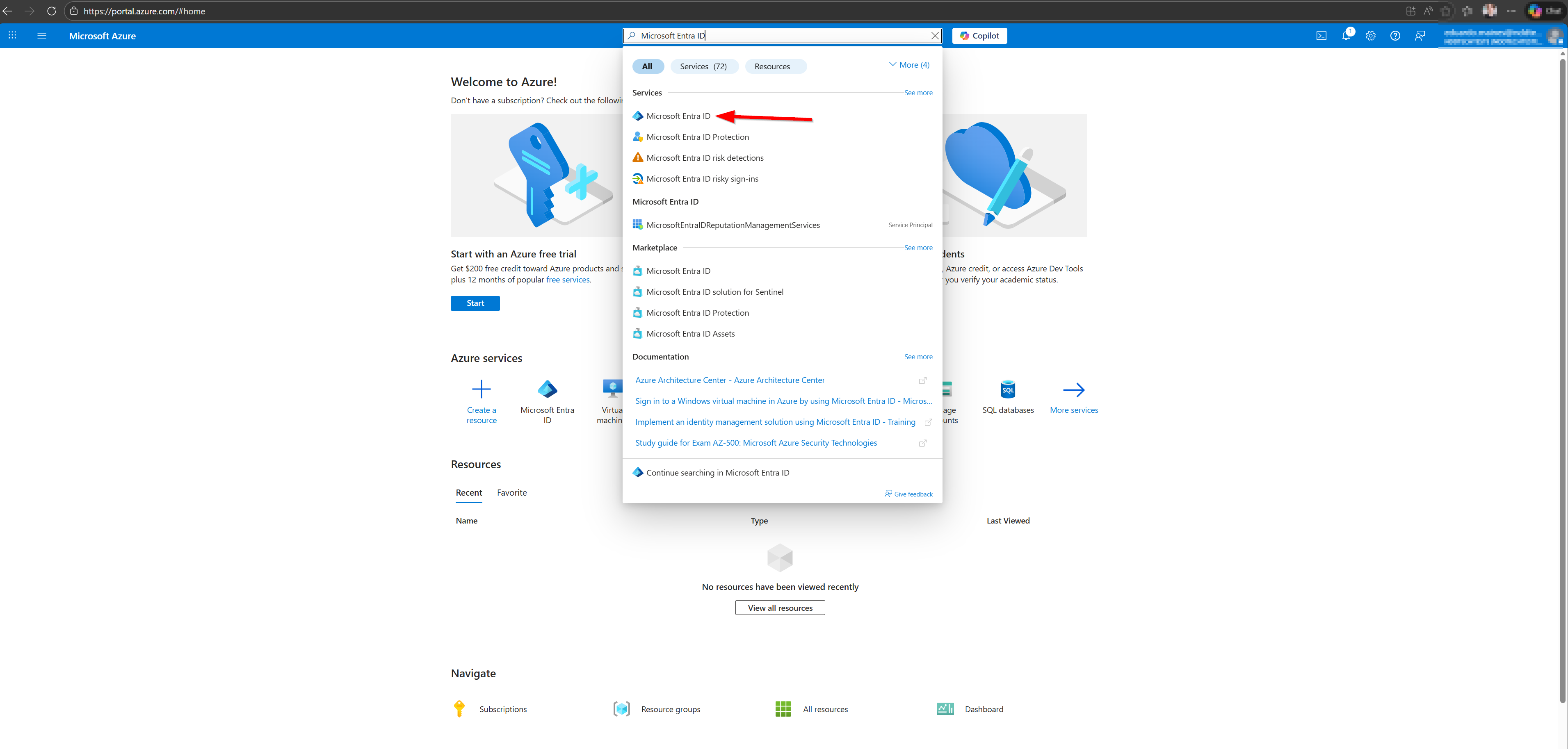
Na busca, procure por Microsoft Entra ID:
Criar um Aplicativo Empresarial (Enterprise Application)
-
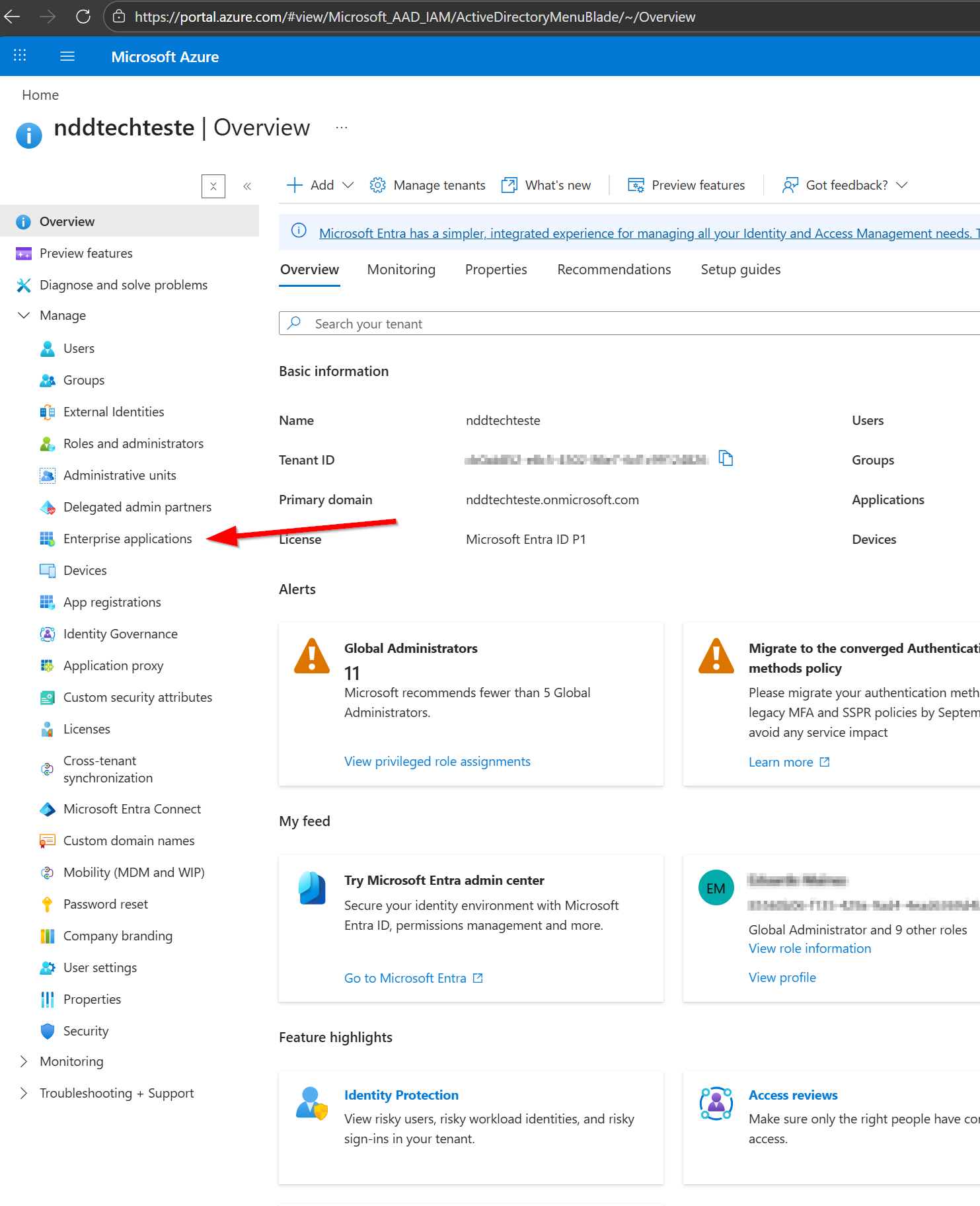
No menu à esquerda, expanda Gerenciar e clique em 'Aplicativos Empresariais':
-
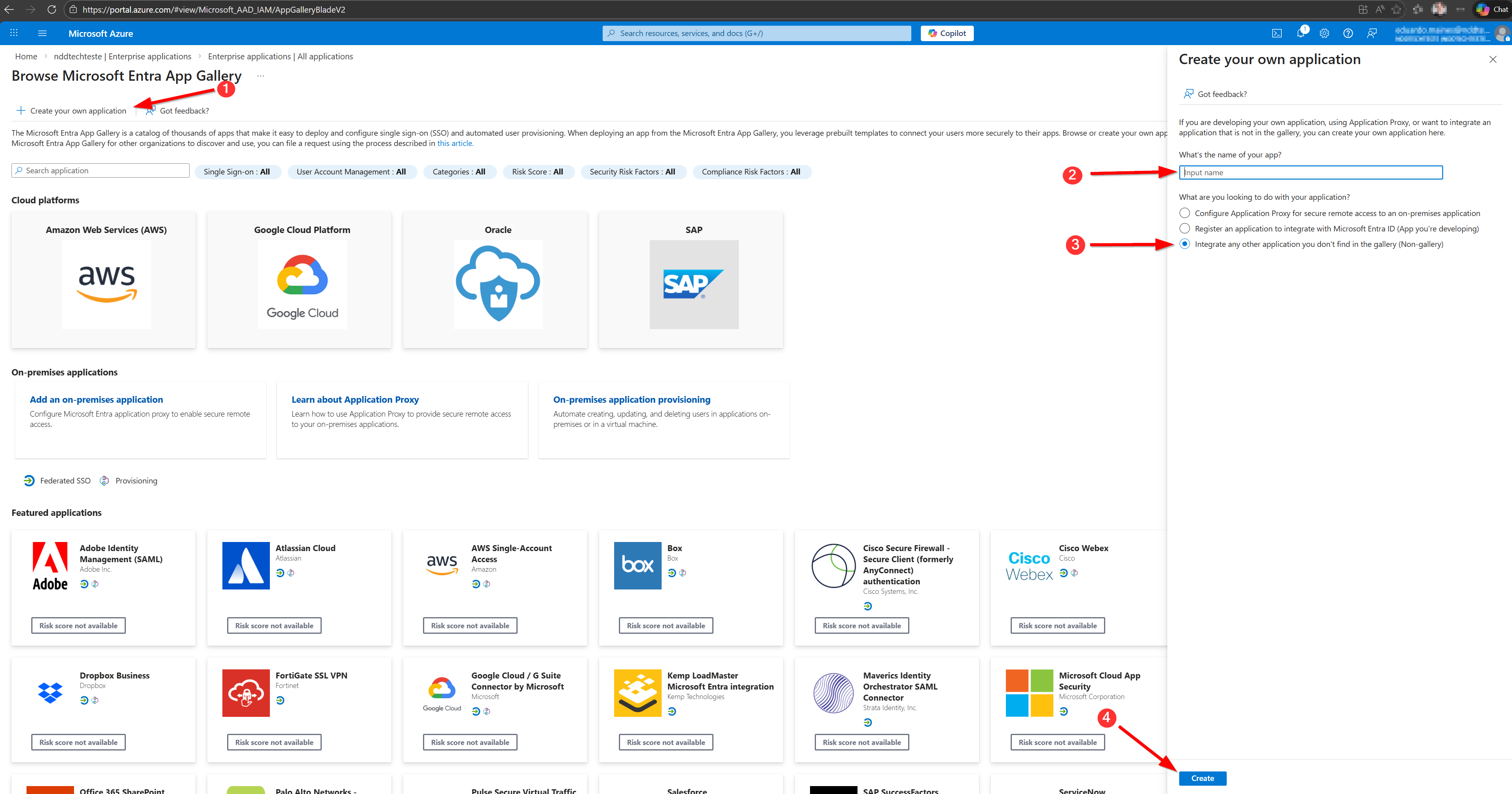
No menu superior, clique em 'Novo Aplicativo'.
-
Clique em 'Crie seu próprio aplicativo'.
-
Preencha:
-
Nome do aplicativo (defina um nome que identifique o Portal 360/SCIM).
-
Selecione a opção: “Integrar qualquer outro aplicativo que você não encontre na galeria (Que não seja da galeria)”.
-
-
Clique em Criar:
Configurar Provisionamento (SCIM)
-
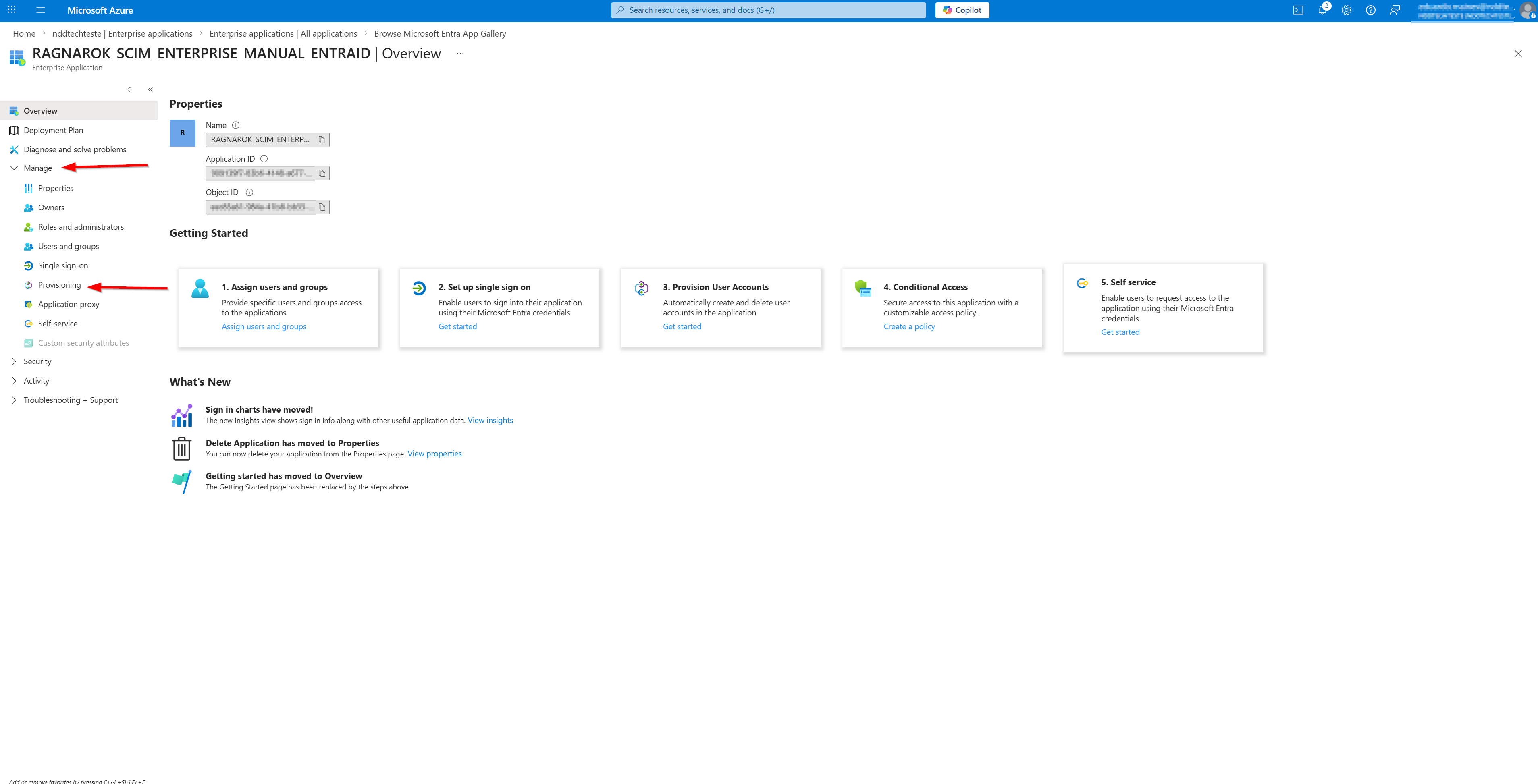
Com o aplicativo criado, no menu à esquerda (em ‘Gerenciamento’), clique em 'Provisionamento:
-
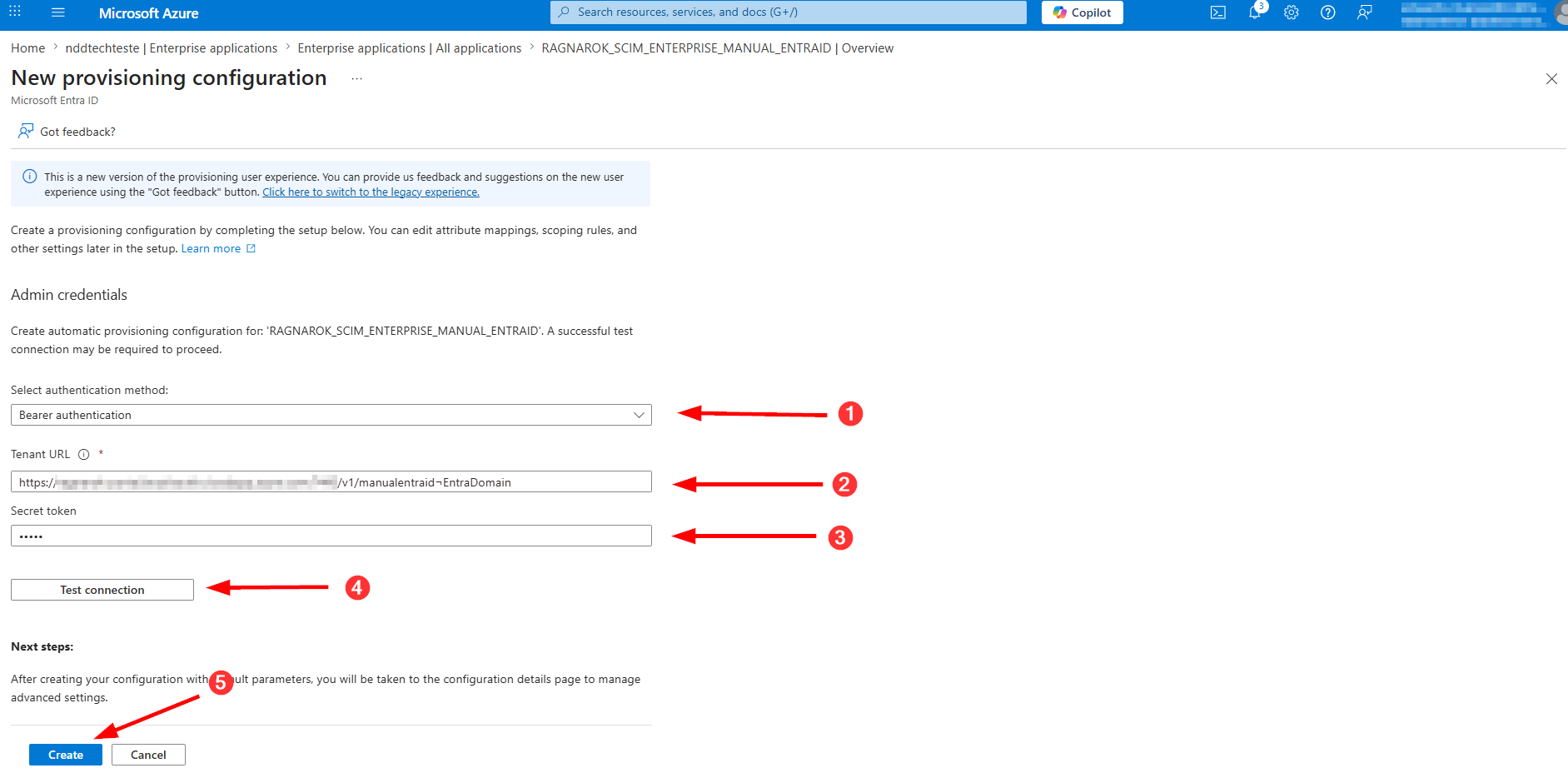
Na tela de Provisionamento, em Visão Geral, clique em 'Nova Configuração'.
Preencha os campos:
-
Método de autenticação: Bearer Authentication
-
Tenant URL:
A URL de provisionamento (SCIM) varia de acordo com o Data Center (DC) em que o ambiente do NDD Print Portal 360 está hospedado.
Utilize o padrão correspondente ao seu Data Center:
-
Brasil (BR1):
https://360-scim.nddprint.com/v1/{NomeEmpresa}¬{NomeDomínio}
-
Brasil (BR2):
https://360-scim-br2.nddprint.com/v1/{NomeEmpresa}¬{NomeDomínio}
-
Europa (EU):
https://360-scim-eu.nddprint.com/v1/{NomeEmpresa}¬{NomeDomínio}
-
Selbetti:
https://360-scim-selbetti.nddprint.com/v1/{NomeEmpresa}
SELBETTI:
Não use o caractere ¬ como separador ao configurar o Tenant URL. Isso pode causar erro no ambiente.
A informação {NomeEmpresa} corresponde ao nome cadastrado da empresa junto à NDD Tech. Ela pode ser obtida das seguintes formas:
-
Ao acessar o NDD Print Portal 360, o nome estará disponível no canto superior direito da tela.
-
No NDD Print Host, vá em: Ferramentas > Configuração > Configurar... > Nome da empresa.
Importante:
Em caso de dúvida sobre qual URL utilizar, consulte o suporte ou o responsável pela implantação do ambiente.
-
Secret Token Brasil (BR1):
BBD21C92-34CB-4483-B90E-DE0F83BEABCBNDDDCBR1SCIMF0F913CB-E66A-4E18-80F7-A27CC7EFE7A0
-
Secret Token Brasil (BR2):
F3081E6D-8317-464A-B384-5163C6302459NDDBR2SCIM60965F1C-8B35-4C65-929D-2604D7BF33F2
-
Secret Token Europa e Selbetti:
7A698477-1C0A-4F6B-8316-81271CAC5622NDDSCIM44FE4F84-527F-446E-B462-39E365FDB49D
-
Clique em 'Testar Conexão'.
-
Clique em ‘Criar’:
Ajustar Propriedades do Provisionamento
-
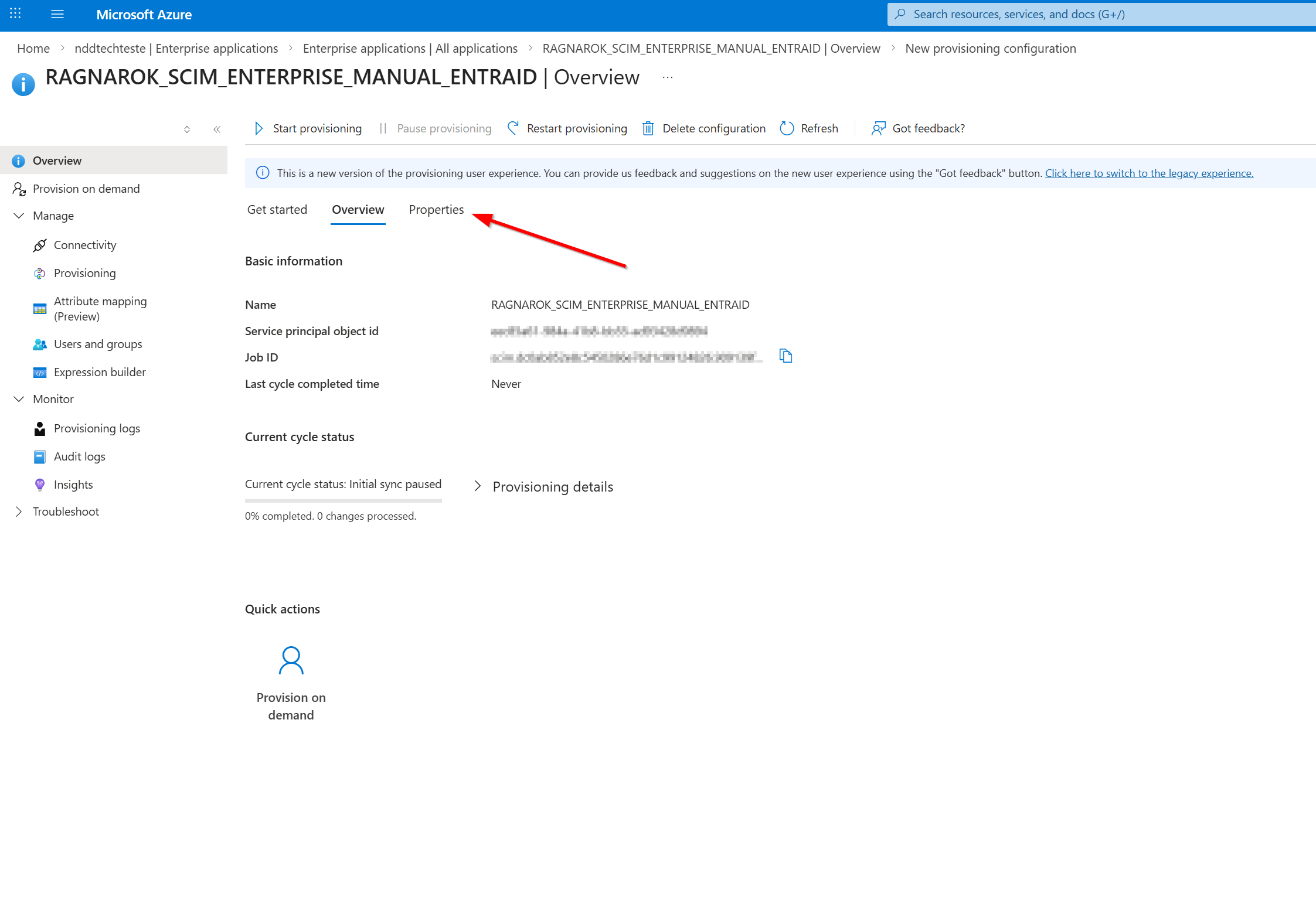
Você será redirecionado para Visão Geral.
-
No menu superior da tela central, clique em Propriedades:
-
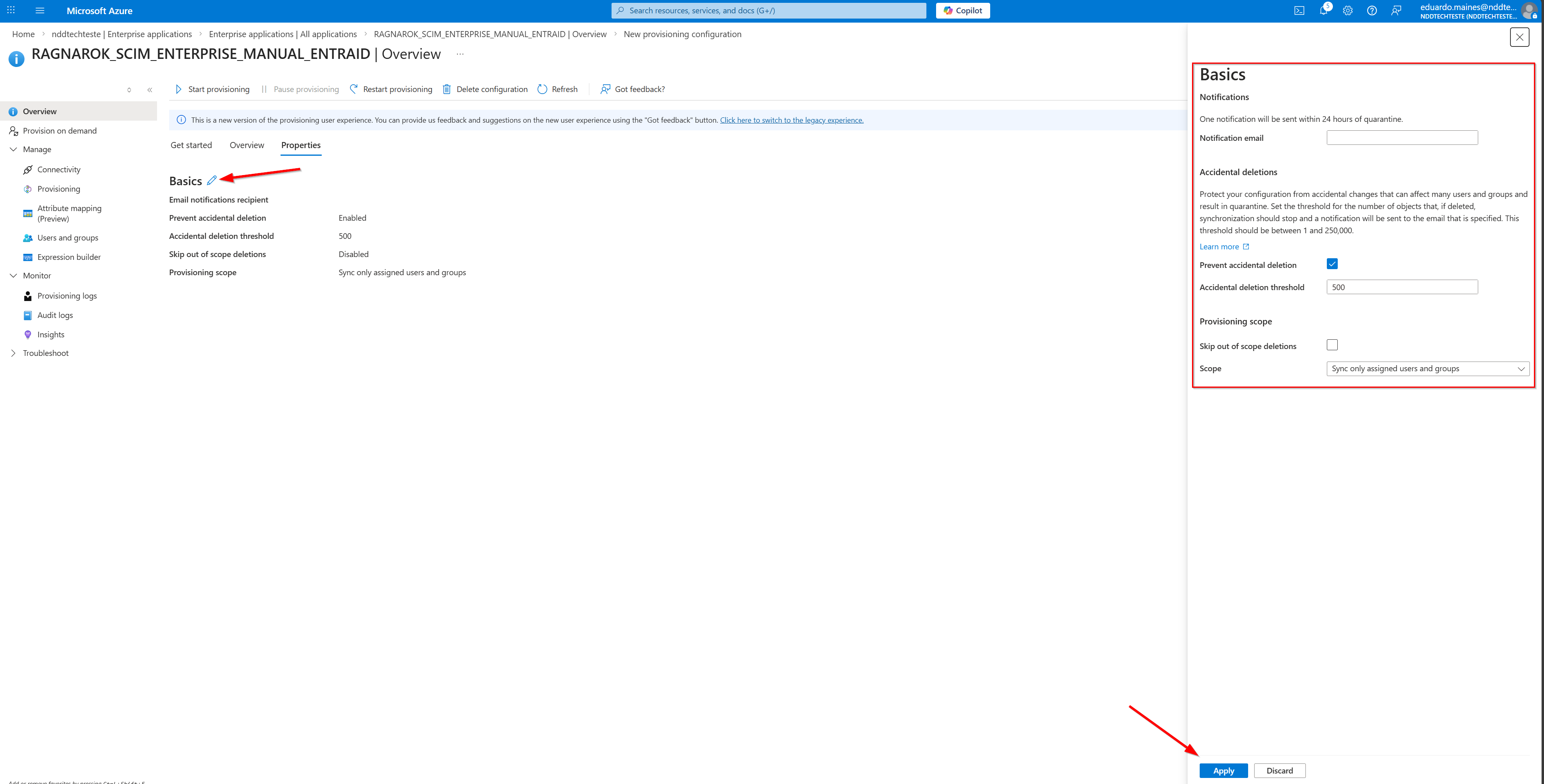
Clique no ícone de lápis para editar as configurações básicas:
-
Campos e recomendações:
-
Notification Email: e-mail que será notificado se o provisionamento ficar 24 horas em quarentena (parado).
-
Exclusões acidentais:
-
O NDD Print Portal 360 não envia comandos para alterar usuários ou grupos no Entra ID.
-
Ele somente lê usuários e grupos para sincronizar com o Portal 360.
-
-
Escopo de Provisionamento (ponto mais importante)
-
Sincronizar somente usuários e grupos atribuídos: Você precisará atribuir manualmente no aplicativo empresarial os usuários/grupos que devem ser provisionados.
-
Sincronizar todos os usuários e grupos (Recomendado): O MS Entra ID enviará todos os usuários e grupos para o Portal 360.
-
-
-
-
Clique em Aplicar/Salvar a configuração.
Se o escopo for “somente usuários e grupos atribuídos” - Opcional
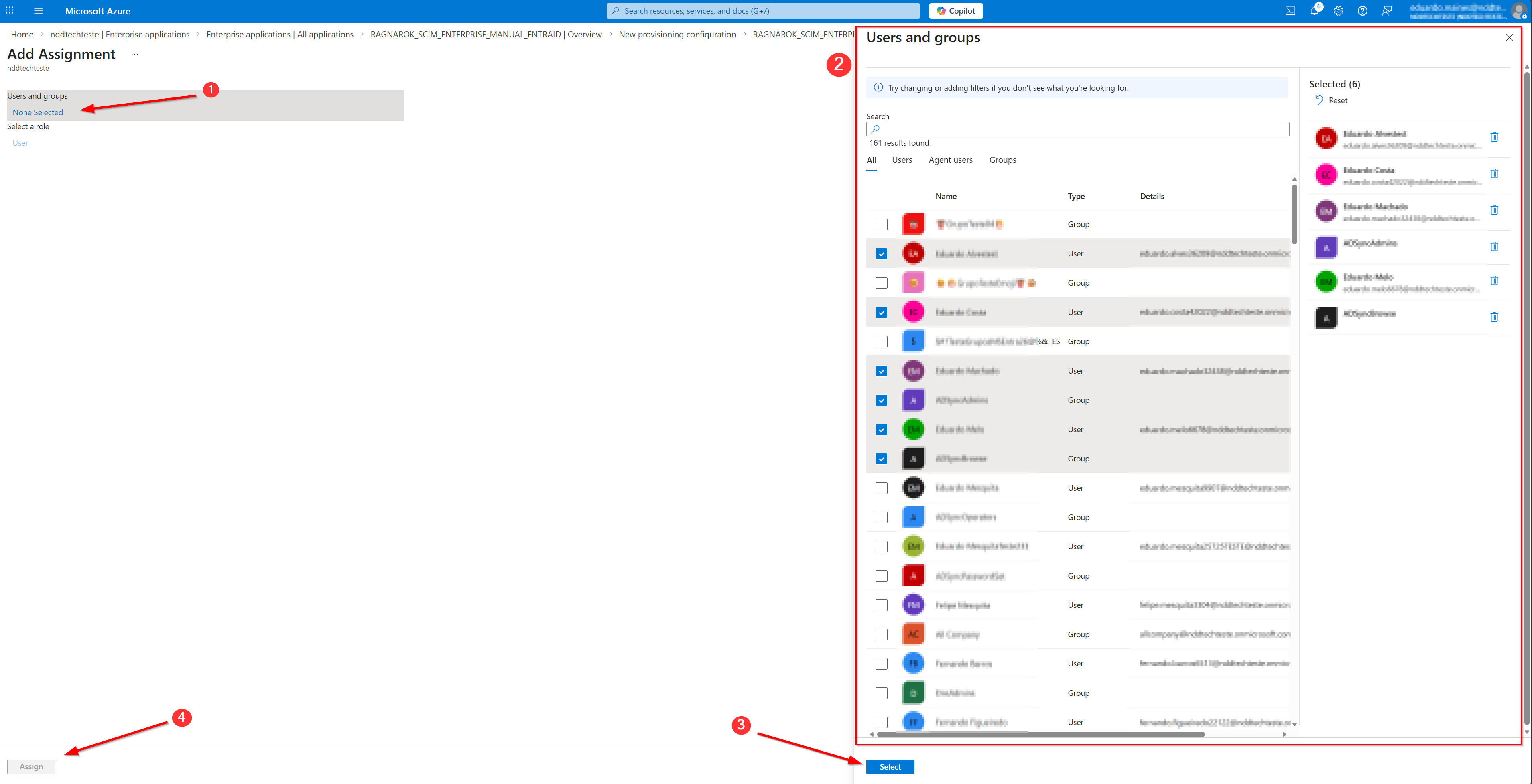
Se você selecionou 'Sincronizar somente usuários e grupos atribuídos', faça:
-
No menu à esquerda, acesse Usuários e Grupos.
-
Clique em 'Adicionar Usuário/Grupo'.
-
Clique em ‘Usuários e grupos’.
-
Selecione os usuários e/ou grupos desejados.
Ao adicionar um grupo, serão provisionados todos os usuários contidos no grupo, mesmo que o usuário não tenha sido atribuído diretamente.
-
Clique em ‘Selecionar’ e depois em Atribuir:
Iniciar o Provisionamento
-
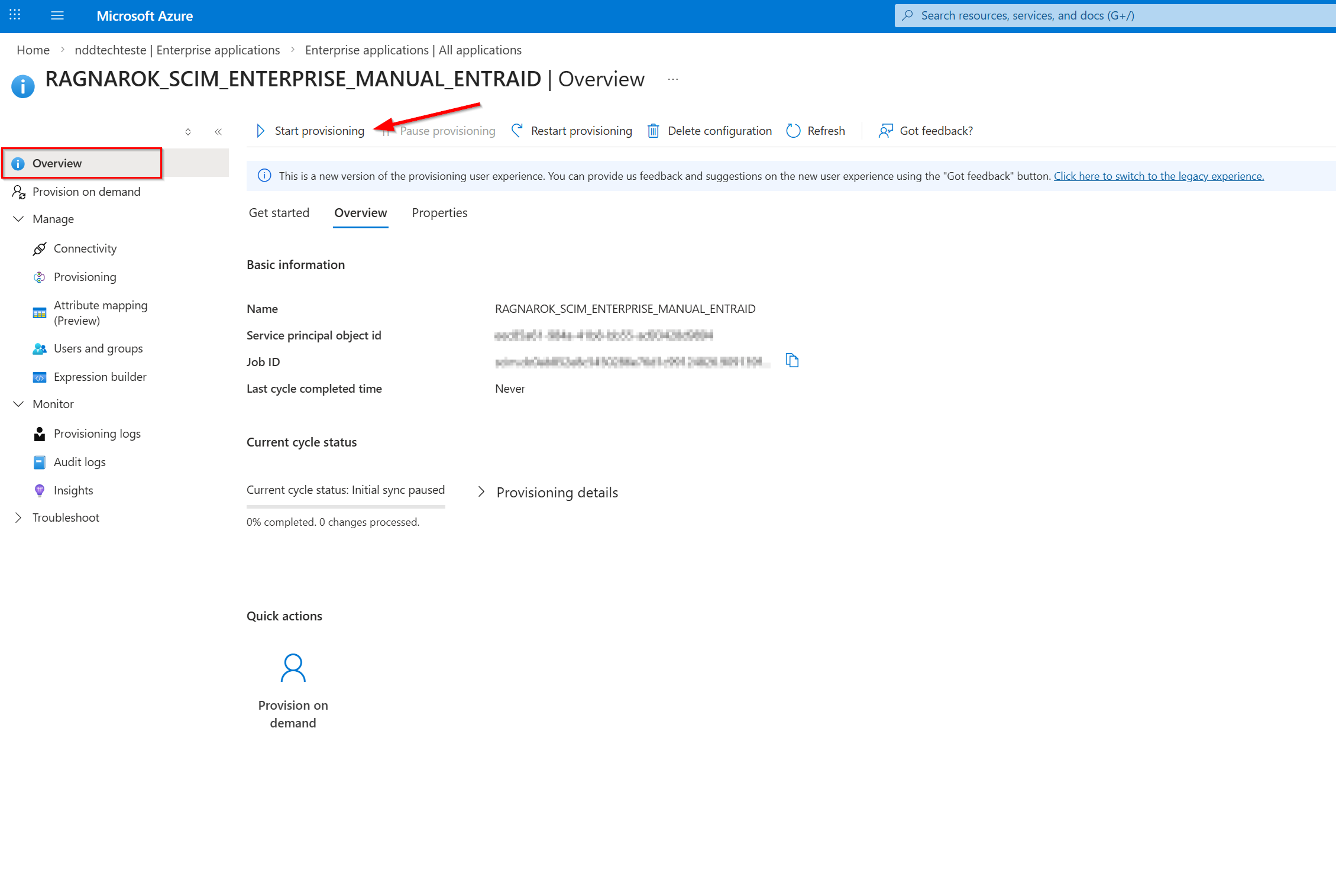
Volte para a tela de ‘Visão Geral’ do Provisionamento.
-
Confirme novamente que o domínio com Microsoft Entra ID no Portal 360 já está criado e configurado.
-
Clique na opção para ‘iniciar o provisionamento’:
-
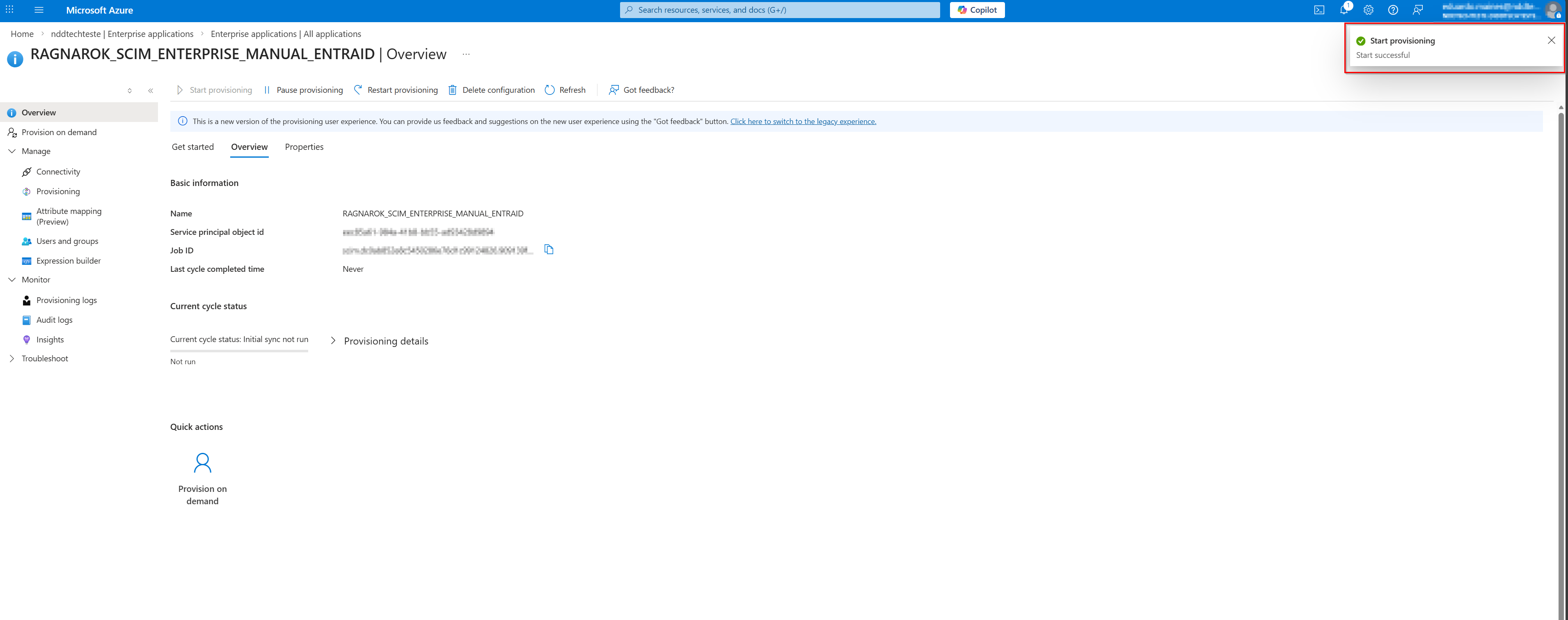
O portal exibirá uma mensagem informando que o provisionamento foi iniciado:
-
O Entra ID enviará usuários gradualmente; na 'Visão Geral' você poderá acompanhar a barra de progresso: