
O NDD Print MF HP possui opções para automatizar a configuração do banco de dados.
-
Apenas usuários administradores podem realizar configurações de banco de dados e deve possuir as permissões necessárias para cada operação
-
Abra a interface do NDD Print MF HP
-
No menu, clique em Ferramentas > Configurações
-
Acesse a aba Banco de dados
-
Selecione o tipo de banco de dados utilizado (PostgreSQL ou SQL Server)
-
Preencha as informações de conexão do banco de dados
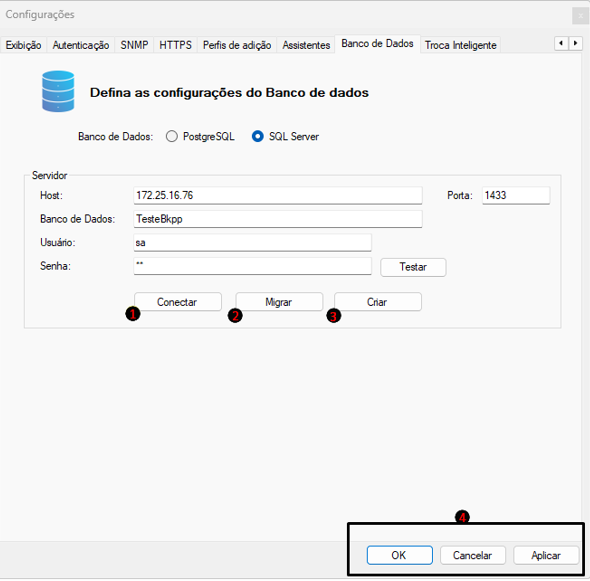
Após preencher os dados, utilize uma das opções disponíveis:
Conectar
Utilize o botão Conectar quando o banco de dados já existir e já possuir as tabelas do NDD Print MF HP.
Ao clicar em Conectar:
-
o sistema realiza um teste de conexão;
-
valida se as tabelas necessárias existem;
-
salva automaticamente as configurações do banco.
Se a conexão for realizada com sucesso, o botão será alterado para Conectado.
Caso o banco não exista, haja falha de comunicação ou as tabelas não estejam criadas, será exibida uma mensagem de erro.
Criar
Utilize o botão Criar para criar automaticamente um novo banco de dados com a estrutura necessária do NDD Print MF HP.
Ao clicar em Criar:
-
o banco de dados é criado automaticamente;
-
as tabelas necessárias são criadas;
-
a conexão é realizada automaticamente;
-
as configurações são salvas automaticamente.
Se já existir um banco com o mesmo nome, o sistema perguntará se deseja conectar ao banco existente.
Migrar
Utilize o botão Migrar para transferir os dados do banco atual para um novo banco de dados.
Recomendamos realizar backup antes de executar migrações
Ao clicar em Migrar:
-
os dados são migrados automaticamente;
-
a conexão com o novo banco é realizada;
-
as configurações são salvas automaticamente.