
Neste artigo, você aprenderá como adicionar as impressoras para realizar a contabilização de trabalhos.
Métodos de Contabilização nas Impressoras
|
OXPd |
Neste método de contabilização, o NDD Print MF HP busca as informações nos Serviços de Cota e Estatísticas que informam os dados dos trabalhos realizados. |
|---|---|
|
SNMP |
Neste método de contabilização, o NDD Print MF HP solicita informações sobre trabalhos realizados no equipamento que estão localizados em sua MIB. |
|
Web |
Neste método de contabilização, o NDD Print MF HP busca os dados dos trabalhos realizados através do protocolo HTTP ou HTTPS em locais pré-definidos na interface Web dos equipamentos. |
|
CSV (Backup de log) |
Neste método de contabilização, o NDD Print MF HP realiza o processamento de um arquivo CSV que o equipamento exporta para uma pasta pré-definida. |
Impressoras do modelo MFP 432 realizam a contabilização somente através do método CSV (Backup de log).
Informações capturadas
|
|
OXPd |
SNMP |
Backup de log |
Web |
|---|---|---|---|---|
|
Tipo de Papel |
Disponível |
Utilizado valor padrão A4 |
Disponível |
Utilizado valor padrão A4 |
|
Usuário |
Disponível |
Disponível (autenticação nativa do equipamento) |
Disponível |
Disponível (autenticação nativa do equipamento) |
|
Duplex |
Disponível |
Contabilizado como Simplex |
Disponível |
Contabilizado como Simplex |
|
Cor |
Disponível |
Contabiliza conforme a capacidade do equipamento |
Contabiliza conforme a capacidade do equipamento |
Contabiliza conforme a capacidade do equipamento |
|
Máquina de Origem |
Disponível |
Não disponível |
Não disponível |
Não disponível |
Adicionar a impressora para contabilização
Antes de iniciar
-
Certifique-se de realizar as Configurações básicas do NDD Print MF HP.
-
Realize uma impressão de teste em equipamentos novos para identificação na rede.
-
Impressoras off-line serão configuradas apenas quando forem identificadas pelo NDD Print MF HP.
Passo 1: Configurar o NDD Print MF HP
-
Abra a interface do NDD Print MF HP
-
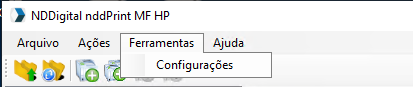
No menu, clique em Ferramentas > Configurações
-
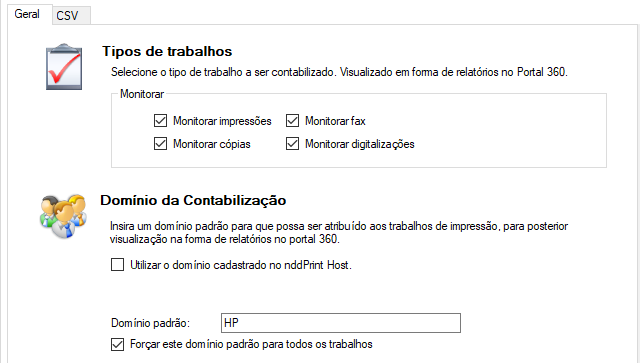
Na aba Contabilização - Selecione os tipos de trabalhos que deseja contabilizar e configure o domínio onde os trabalhos serão registrados
Passo 2: Adicionar impressora
-
Em ações rápidas, clique em Adicionar impressora

-
Clique em Avançar
-
Informe os dados do equipamento
-
Caso a impressora não esteja acessível no momento, você pode clicar em Sim, para realizar o cadastro offline.
-
Selecione o tipo de coleta conforme a compatibilidade do seu equipamento
Para configurar a contabilização por CSV (Backup de log), selecione Verificar compatibilidade com soluções embarcadas e selecione Nenhum.
-
Clique em Avançar
-
Aguarde o assistente finalizar a adição do equipamento e clique em Avançar e Concluir
Crie perfis padrões e entradas SNMP para otimizar a adição de equipamentos.
-
Reinicie a impressora
Situação das impressoras
Você pode verificar a situação das impressoras que foram adicionadas ao NDD Print MF HP, que permite identificar quaisquer problemas de adição.
Sucesso - A impressora foi adicionada e configurada corretamente.
adição Pendente - A impressora foi adicionada sem comunicação e suas configurações estão pendentes.
erro - A impressora foi adicionada, porém, suas configurações não foram realizadas. Clique em detalhes para saber mais.
Configurar a contabilização por CSV (Backup de log)
Antes de iniciar
-
Recomendamos redefinir o equipamento para as configurações de fábrica.
-
Certifique-se que a pasta compartilhada tenha sido criada no servidor destinado a receber o log dos trabalhos.
Passo 1: Configurar a impressora
-
Acesse a página web do equipamento
-
Acesse Segurança > Segurança do sistema
-
Selecione a opção Apagar tudo > Apagar todo o conteúdo e configurações
-
Clique em Apagar agora
Passo 2: Habilitar Log de trabalho
-
Acesse a página web do equipamento
-
Acesse Segurança > Log do sistema > Configuração de log > Log do trabalho
-
Clique em Ativar
Passo 3: Configurar o tempo limite do sistema
-
Acesse a página web do equipamento
-
Acesse Configurações > Config. equipamento > Sistema
-
Clique em Configurar
-
Desmarque a opção Tempo limite do sistema
Passo 4: Configurar backup do log
-
Acesse a página web do equipamento
-
Acesse Segurança > Log do sistema > Configuração de log > Backup de log
-
Backup de log: marque a opção Ativar
-
Agendar: escolha a opção de agendamento e horário em que o backup será efetuado
-
Protocolo: selecione o protocolo SMB
-
Endereço servidor: informe o endereço do servidor para onde o log será enviado
-
Porta servidor: informe a porta para comunicação (139 ou 445)
-
Nome de login: informe os dados do usuário (nome, senha e confirmar senha) que terá acesso à pasta compartilhada no servidor. Se não houver necessidade de informar os dados de um usuário, marque a opção Anônimo
-
Domínio: informe o endereço do domínio que será utilizado
-
Caminho: preencha esse campo da seguinte forma:
<nome_da_pasta_compartilhada>\<serial_do_equipamento>
-
Passo 5: Configurar o NDD Print MF HP
-
Abra a interface do NDD Print MF HP
-
No menu, clique em Ferramentas > Configurações
-
Acesse a aba Contabilização > CSV
-
o domínio onde os trabalhos serão registrados
-
Endereço do servidor: informe o endereço do servidor onde o arquivo de log está sendo salvo
-
Porta: selecione a porta desejada (139 ou 445)
-
Domínio: informe o endereço do domínio que será utilizado
-
Login: informe os dados do usuário que terá acesso à pasta compartilhada no servidor
-
Senha: informe a senha do usuário que terá acesso à pasta compartilhada no servidor
-
Confirmar senha: confirme a senha do usuário que terá acesso à pasta compartilhada no servidor
-
Caminho: Informe o nome da pasta compartilhada no servidor onde o log está sendo salvo
-