O NDD Print MF HP permite configurar leitores HP de forma centralizada, evitando a necessidade de realizar configurações individualmente.
Com essa funcionalidade é possível:
-
Definir tipos de cartão padrão para leitores HP
-
Aplicar configurações automaticamente em novas impressoras
-
Utilizar as configurações durante importações em massa via CSV
-
Atualizar múltiplas impressoras simultaneamente
Configuração
-
Abra o NDD Print MF HP
-
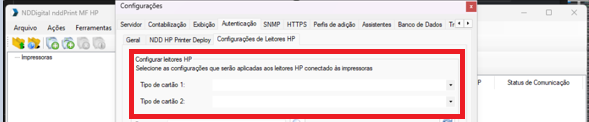
Acesse: Configurações > Autenticação > Configuração de Leitores HP
-
Em “Configurar leitores HP”, localize:
-
Tipo de Cartão 1
-
Tipo de Cartão 2
-
Selecione o tipo de cartão desejado em cada lista
-
Clique em Aplicar e Ok para salvar
Será possível configurar a adição dos tipos de cartões individualmente, tanto acessando as propriedades da impressora quanto durante a reconfiguração da impressora.
Ao instalar a nova versão, a migração das configurações será realizada automaticamente para o banco de dados, já que agora essas informações passam a ser armazenadas nele.
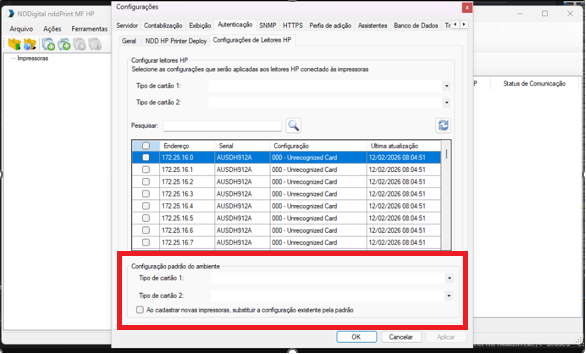
É possível gravar a configuração de tipos de cartão para reutilização em futuras adições de impressoras. Também há a opção de atualizar a configuração de todas as impressoras já cadastradas.
Configuração pelo Wizard de adição unica
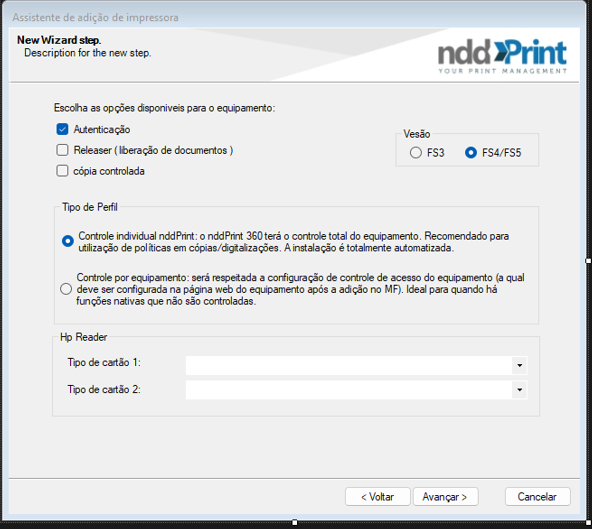
Agora é possível selecionar o tipo de cartão ao adicionar a impressora. Com autenticação habilitada, o sistema aplica automaticamente o tipo de cartão padrão configurado.
-
Inicie o assistente de adição de impressora
-
Habilite a opção de autenticação
-
Selecione o tipo de cartão desejado
Importação e atualização em massa via CSV
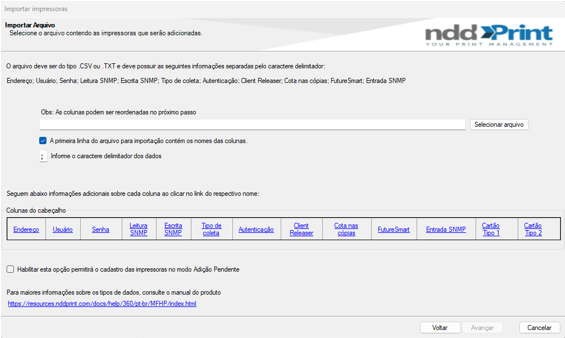
O assistente de importação agora suporta configurações de leitores HP.
Como Importar um CSV
-
Abra o assistente de importação
-
Selecione o arquivo CSV
-
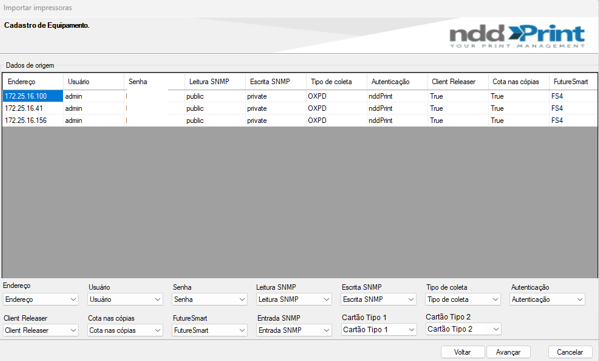
Confira o mapeamento das colunas
-
Verifique se CardType1, CardType2 foram reconhecidas corretamente
-
Conclua a importação
O sistema continua compatível com arquivos CSV antigos.