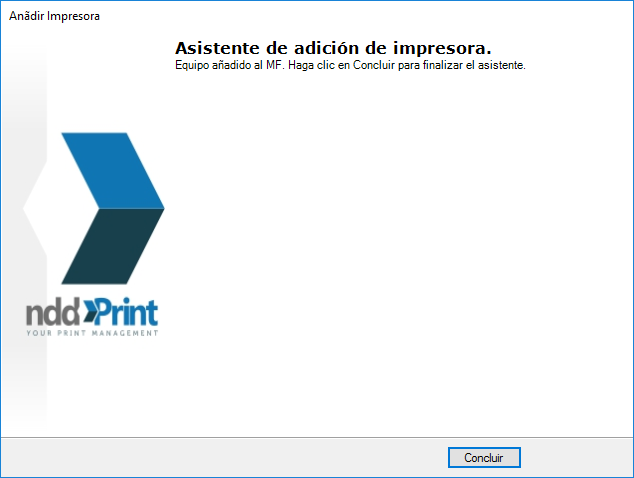
Para añadir una impresora a la contabilidad, en la interfaz de NDD Print MF OKI, seleccione la opción Añadir.
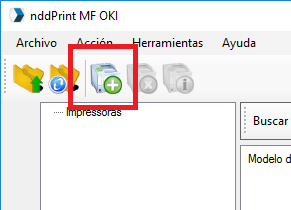
Aparecerá el Asistente para añadir una impresora. Haz clic en Avanzar para continuar.
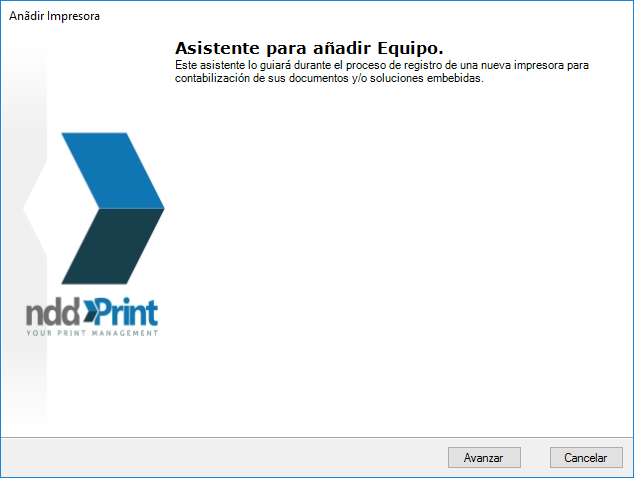
Introduzca los datos de la dirección IP o el nombre de la impresora, el usuario de administración, la contraseña del usuario de administración y la comunidad SNMP.
A continuación, si se utiliza la función de liberación segura, la autenticación NDD Print o el control de copias del equipo, seleccione la opción Verificar compatibilidad con soluciones integradas (Liberación segura, Autenticación y Control de copias).
Una vez configuradas las opciones que desea, haga clic en Siguiente.
Si en el paso anterior se ha marcado la opción Verificar compatibilidad con soluciones integradas, el asistente mostrará las opciones disponibles para el equipo en el siguiente paso; seleccione las opciones integradas que desee y haga clic en Siguiente.
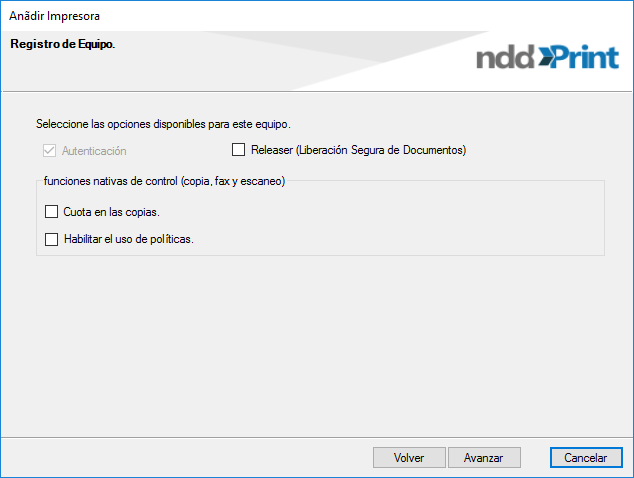
Si el MF no consigue comunicarse con el NDD Print Releaser, no será posible añadir la función de liberación de documentos en el equipo. Consulte el manual del NDD Print Client para obtener más detalles.
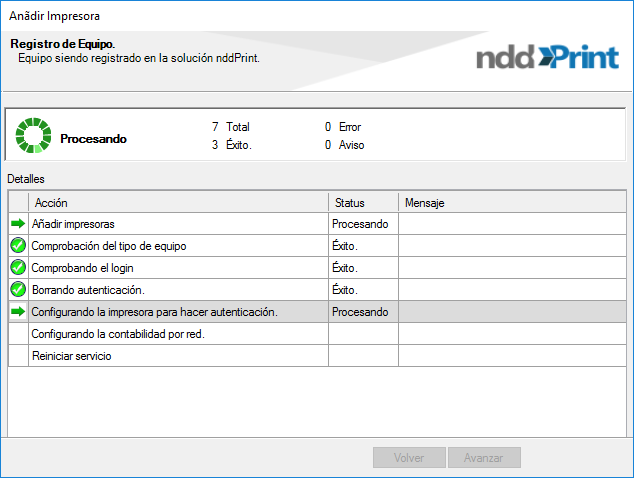
Después de seleccionar las opciones integradas que desea y hacer clic en Avanzar, espere mientras se lleva a cabo el proceso de configuración. Si ocurre una falla, aparecerá una información en el campo Mensaje indicando qué configuración no se ha realizado y, si es posible, indicando cómo realizar la configuración manualmente.
Al final de este proceso, haga clic en Avanzar.
ATENCIÓN
Si aparece este mensaje de error durante el proceso de alta: “Se ha producido un error durante la operación. Póngase en contacto con el administrador. Ej.: ERROR_COMMUNICATION”
Una posible solución es crear manualmente un usuario en la impresora, con privilegios de administrador, y con el nombre de "Admin" (manteniendo la primera letra en mayúscula).
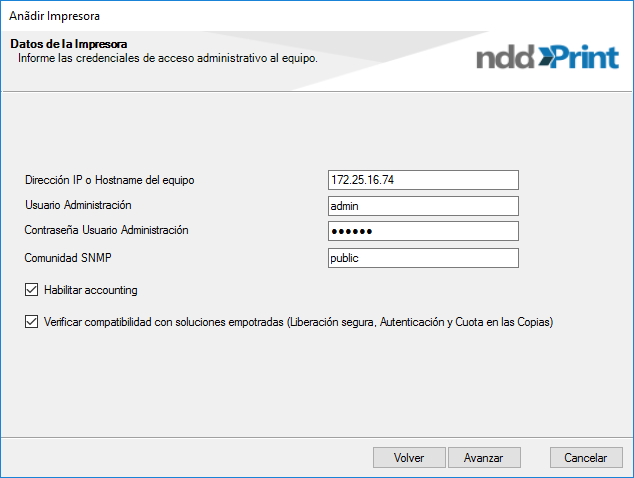
Haz clic en Concluir para completar el registro.