
Para habilitar a digitalização de documentos para o OneDrive pelo NDD Print Portal 360, cada empresa precisa ter um registro de aplicativo no tenant do Microsoft Entra ID correspondente.
O registro deve ser criado por um administrador do Microsoft Entra ID da empresa ou por alguém que tenha as permissões necessárias no tenant.
1. Registrar o aplicativo
-
Acesse o portal do Azure
-
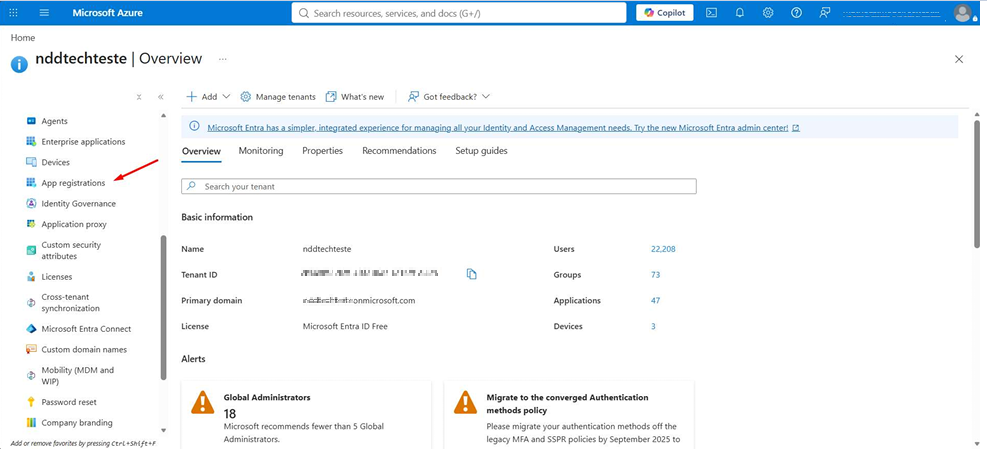
Acesse Microsoft Entra ID > App registrations > New registration
-
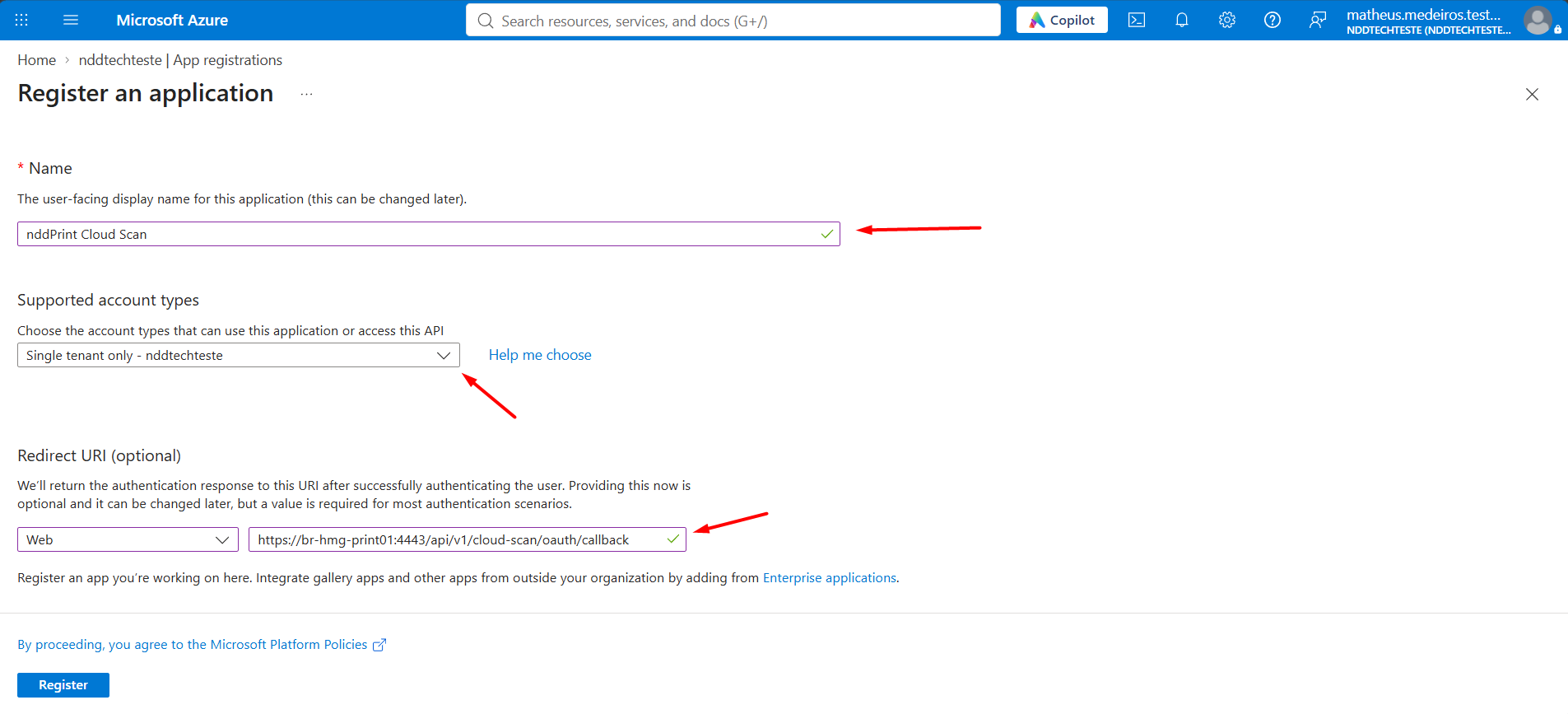
No campo Name, informe um nome que ajude a identificar o aplicativo.
-
Em Supported account types, selecione a opção para contas somente deste diretório organizacional (single tenant).
-
Em Redirect URL, selecione a plataforma Web e informe a URL de callback válida para o ambiente.
-
Clique em Register.
URL de redirecionamento
O caminho de callback é o mesmo para todos os ambientes:
/api/v1/cloud-scan/oauth/callback
A URL completa varia conforme o ambiente:
-
NDD Print 360 Portal Server (local):
-
Informe
https://{host-publico}:{porta}/api/v1/cloud-scan/oauth/callback. Substitua{host-publico}pelo host público do ambiente e{porta}pela porta configurada para a API ITS. A porta sugerida é 4443, mas pode ser personalizada durante a instalação. Use a porta configurada no ambiente.-
Exemplo:
https://br-hmg-print01:4443/api/v1/cloud-scan/oauth/callback
-
-
-
NDD Print Portal 360 (nuvem/DC):
-
Use a URL fixa do DataCenter.
-
Para o DataCenter Europa, informe
https://its-eu.nddprint.com/api/v1/cloud-scan/oauth/callback.
-
-
2. Copiar os identificadores do aplicativo
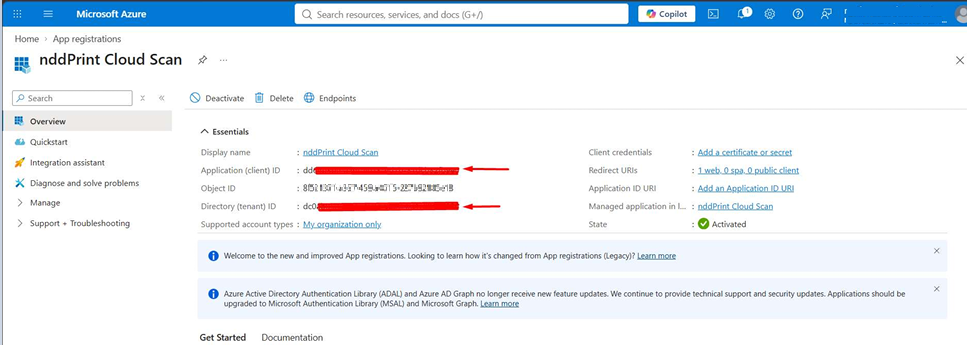
Na página Overview do aplicativo, localize e copie os seguintes valores:
-
Application (client) ID: será informado no campo Client ID do NDD Print Portal 360.
-
Directory (tenant) ID: será informado no campo Tenant ID do NDD Print Portal 360.
Não utilizar o Object ID no lugar desses identificadores.
3. Criar um Client Secret
-
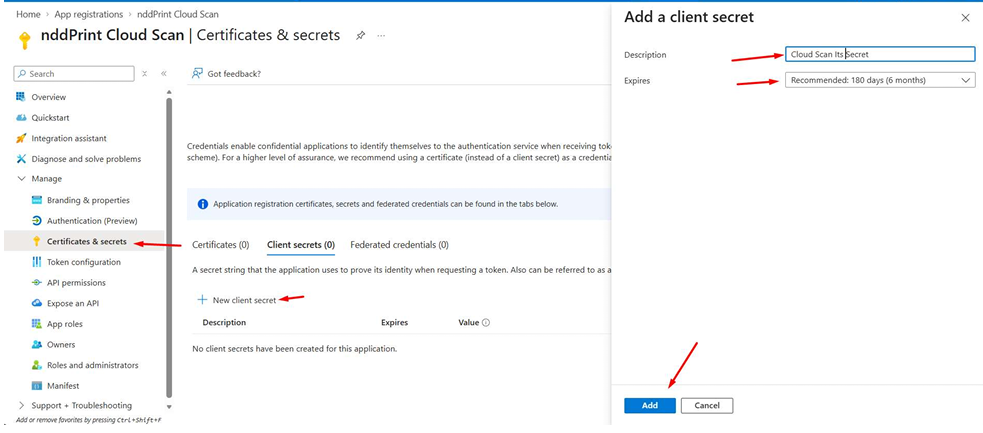
No menu do aplicativo, acesse Certificates & secrets
-
Selecione New client secret
-
Informe uma descrição e selecione o período de validade conforme a política da empresa.
-
Clique em Add
-
Copie o valor exibido na coluna Value e guarde-o em local seguro.
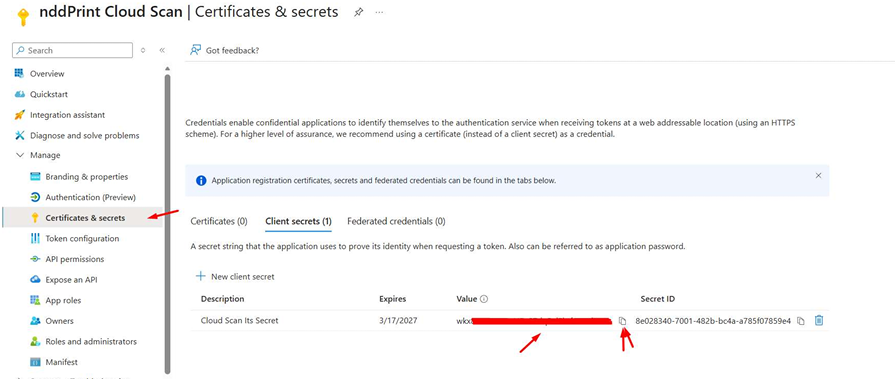
No NDD Print Portal 360, informe o valor copiado no campo Client Secret.
Atenção: o segredo tem prazo de validade. Faça a renovação antes do vencimento e atualize o valor no NDD Print Portal 360. Se expirar, o teste de conexão poderá apresentar erro.
4. Conferir a URL de redirecionamento
-
No menu do aplicativo, acesse Authentication (Preview) > Redirect URL configuration.
-
Confirme se a plataforma está configurada como Web.
-
Verifique se a URL cadastrada é exatamente igual à URL de callback válida para o ambiente, incluindo esquema, host, porta, caminho, uso de letras maiúsculas e minúsculas e barra final.
Para o NDD Print 360 Portal Server (local), confira se a porta corresponde à configurada no ambiente.
Para o NDD Print Portal 360 (nuvem/DC), use a URL fixa do DataCenter correspondente.
5. Configurar as permissões da API
-
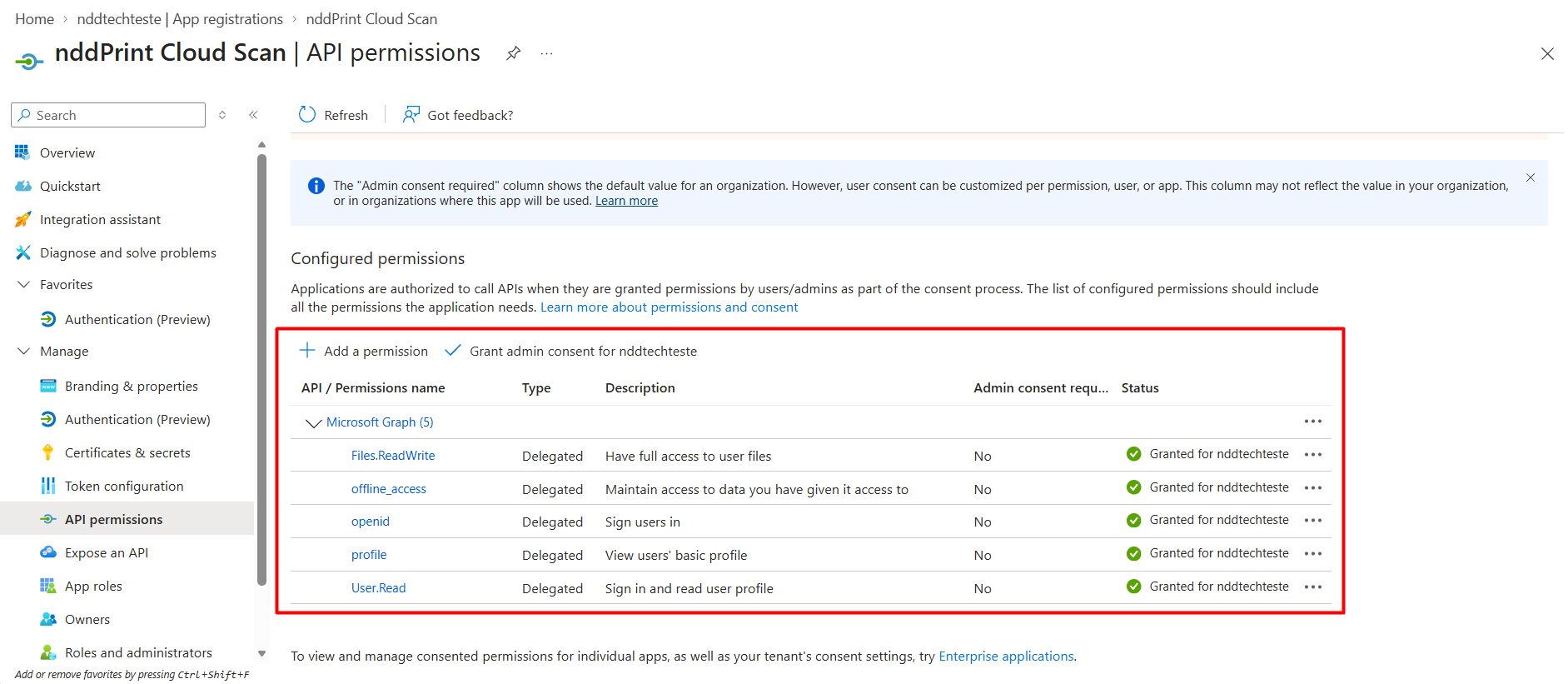
No menu, acesse API permissions.
-
Selecione Add a permission > Microsoft Graph > Delegated permissions.
-
Adicione as permissões abaixo:
|
|
Autenticar o usuário e confirmar sua identidade. |
|
|
Solicitar informações básicas do perfil do usuário. |
|
|
Permite que o Portal 360 receba um token de atualização (refresh token) e renove a autenticação do usuário sem exigir um novo login. Esse recurso ajuda a manter a sessão e o cache de login ativos. |
|
|
Permite que o Portal leia as informações básicas do perfil do usuário autenticado para realizar o login via Microsoft e a autenticação necessária para a troca de PIN. |
|
|
Ler e editar os arquivos que são de propriedade do usuário conectado. |
-
Selecione Grant admin consent para conceder o consentimento ao tenant, conforme a política da empresa.
6. Configurar o aplicativo no Portal 360
Configurações de Digitalização para nuvem