
O NDD Print MF Xerox possui outras configurações que facilitam seu uso e administração.
Para acessar as configurações
-
Abra a interface do NDD Print MF Xerox
-
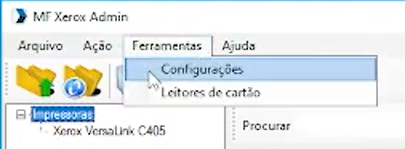
No menu, clique em Ferramentas > Configurações
Aba Contabilização
Identificação diferenciada do login dos usuários: Se você utiliza algum sistema ERP, realize a configuração dos delimitadores para identificação do usuário que enviou a impressão através do título do documento. Veja um exemplo:
@@john@@doc.txt
Neste exemplo o usuário será registrado como john e o nome do documento como doc.txt
Aba Autenticação
Configurações gerais da autenticação dos usuários nas impressoras adicionadas no NDD Print MF Xerox.
-
É altamente recomendado que se escolha um método de autenticação antes da adição de qualquer impressora, pois quando se altera esta opção no NDD Print Host, todas as impressoras já adicionadas terão que ser reconfiguradas.
-
No momento da configuração, as mesmas devem estar ligadas e comunicando com o servidor, para evitar configurações incorretas.
Configuração da autenticação Xerox Secure Access (NDD Print Client)
-
Utilizar todos os domínios cadastrados no NDD Print Host: O NDD Print MF Xerox se comunicará com todos os domínios cadastrados no NDD Print Host, até que se confirmem as credenciais do usuário para que a autenticação seja efetuada.
-
Utilizar apenas domínio específico: Selecione apenas um domínio cadastrado no NDD Print Host.
Quando os métodos de autenticação PIN e Usuário/Senha estivem ativados simultaneamente, o usuário deverá utilizar o caractere # para logar. Por exemplo:
Para o PIN: 1234, o usuário deve digitar #1234 para se autenticar no NDD Print Client.
Configurações da autenticação e comunicação com os equipamentos
-
Autenticação configurada no NDD Print Host: Informação do método de autenticação configurado no NDD Print Host.
-
Endereço do servidor: Endereço de rede (IP/Hostname) do servidor do NDD Print MF Xerox.
Se for utilizado o hostname do servidor, o campo deve ser preenchido com FQDN (O FQDN é composto por um hostname e um nome de domínio) do servidor.
Por exemplo: meuservidor.local
-
Caractere utilizado para o processo de autenticação: Alterar somente quando há conflitos em ambientes nos quais há caracteres separadores no campo autenticação/domínio do usuário.
Aba Exibição
Idioma: Selecione o idioma que será apresentado na interface de administração do NDD Print MF Xerox e na interface da solução embarcada no equipamento (NDD Print Client Xerox).
Nome do aplicativo: Nome que será exibido no painel da impressora.
Não se recomenda utilizar caracteres especiais.
Configurações avançadas
Além das configurações na interface, o NDD Print MF Xerox permite que sejam feitas algumas modificações.
Pular questionamento de auto-cadastramento de Cartão: Para impressoras que não exibem a interface completa de cadastro, o auto-cadastramento é realizado automaticamente após o usuário aproximar o crachá e inserir o segundo método de autenticação.
Impressoras mais lentas podem capturar o código de cartão de forma parcial. Nesse caso, ative a opção de múltiplos cartões no Portal 360 para permitir a vinculação de múltiplos cartões a um usuário.
Configurações adicionais de autenticação
-
Desabilitar Leitor USB: Permite autenticação apenas via leitor de rede ou métodos secundários.
-
Desabilitar Conversão do Cartão: Em casos onde o leitor ou cartão RFID já gera dados em formato decimal, a conversão não será necessária.
Autenticação Off-Box: Este método utiliza um servidor intermediário para validar as credenciais dos usuários diretamente no Active Directory.
Fluxo:
-
O usuário insere suas credenciais no painel da impressora
-
A impressora encaminha os dados ao NDD Print MF Xerox
-
O servidor valida as informações no Active Directory e autoriza ou nega o acesso
Configuração:
-
No NDD Print MF Xerox, clique em Configurar Off-Box e insira o nome do domínio desejado.
-
Para autenticação via OpenLDAP, ative as Configurações avançadas e configure os parâmetros de conexão.
-
Ative o SSL, caso seja necessário, para uma conexão segura.
-
Impressoras configuradas como Permitir apenas contabilização usarão automaticamente este método.
-
Impressoras registradas como Configuração NDD Print Client não suportam autenticação Off-Box.
-
O usuário precisa inserir apenas o nome de usuário, sem senha, para acessar.
Autenticação On-Box: Este método utiliza contas internas da impressora, criadas diretamente em sua interface ou por meio do assistente do NDD Print MF Xerox.
Fluxo:
-
Contas são armazenadas localmente na impressora.
-
Ao autenticar, a impressora verifica se o usuário tem permissão para acessar os recursos.
Configuração:
-
Configure as contas na interface web da impressora ou pelo NDD Print MF Xerox.
-
Impressoras cadastradas como Permitir apenas Contabilização adotarão automaticamente o método On-Box.
Para impressoras configuradas como Configuração NDD Print Client, este método deve ser ajustado manualmente em cada equipamento. Consulte o manual do modelo para instruções específicas.
Segurança: TLS (Transport Layer Security): O TLS é um protocolo que protege comunicações na rede, sucedendo o SSL.
Configuração:
-
Selecione os padrões TLS compatíveis com o ambiente.
-
Consulte a interface web da impressora para identificar as versões suportadas ou, em alguns casos, revise a documentação do equipamento.
-
Modelos antigos que utilizam SSL V3 não são compatíveis. Verifique possíveis atualizações de firmware com o fabricante.
-
É possível alterar a versão do TLS nas propriedades de cada equipamento.