Neste artigo, você aprenderá como adicionar as impressoras para realizar a contabilização de trabalhos.
Métodos de Contabilização nas Impressoras
|
JBA |
Neste método de contabilização, o NDD Print MF Xerox busca as informações no módulo JBA (Job Based Accounting) que armazena os trabalhos realizados no disco rígido da impressora. As impressoras armazenam temporariamente os trabalhos de impressão em uma página interna de relatórios. Esses dados são contabilizados em intervalos regulares. No entanto, impressoras sem HD perdem esses relatórios ao serem reiniciadas, o que pode causar divergências nas informações. Por isso, recomenda-se usar impressoras com HD para evitar perdas. |
|---|---|
|
Web |
Neste método de contabilização, o NDD Print MF Xerox busca os dados dos trabalhos realizados através do protocolo HTTP ou HTTPS em locais pré-definidos na interface Web dos equipamentos. |
Adicionar a impressora para contabilização
Antes de iniciar
-
Certifique-se de realizar as Configurações básicas do NDD Print MF Xerox.
-
Realize uma impressão de teste em equipamentos novos para identificação na rede.
Passo 1: Configurar o NDD Print MF Xerox
-
Abra a interface do NDD Print MF Xerox
-
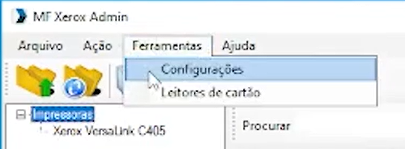
No menu, clique em Ferramentas > Configurações
-
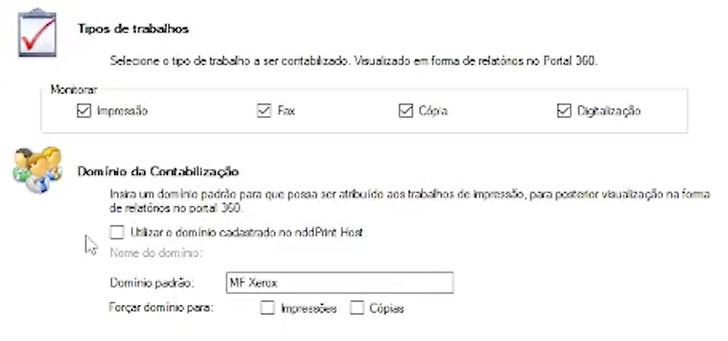
Na aba Contabilização - Selecione os tipos de trabalhos que deseja contabilizar e configure o domínio onde os trabalhos serão registrados
Passo 2: Adicionar impressora
-
Em ações rápidas, clique em Adicionar impressora

-
Clique em Avançar
-
Informe os dados do equipamento
-
Selecione somente Contabilização
-
Selecione o método de captura do domínio das impressões e clique em Avançar
Para a Captura de domínio por configuração avançada do driver acesse Configuração para ambientes com múltiplos domínios.
-
Aguarde o assistente finalizar a adição do equipamento e clique em Avançar e Concluir
Ao adicionar a impressora o JBA é ativado automaticamente.
-
Reinicie a impressora
Configuração para ambientes com múltiplos domínios
Devido a limitações do JBA, é necessário configurar um domínio padrão no driver do equipamento. Siga os passos abaixo:
-
No Painel de controle, vá para Hardware > Dispositivos e impressoras
-
Clique com o botão direito no equipamento a ser configurado e selecione Propriedades da Impressora
-
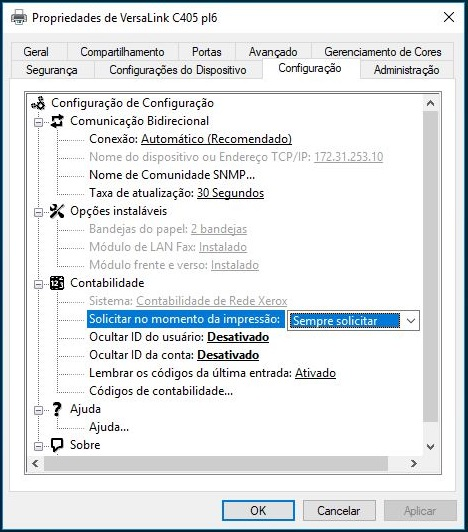
Na aba Configuração, siga as etapas:
-
Expanda o tópico Contabilidade
-
Desative as opções Ocultar ID do usuário e Ocultar ID da Conta
-
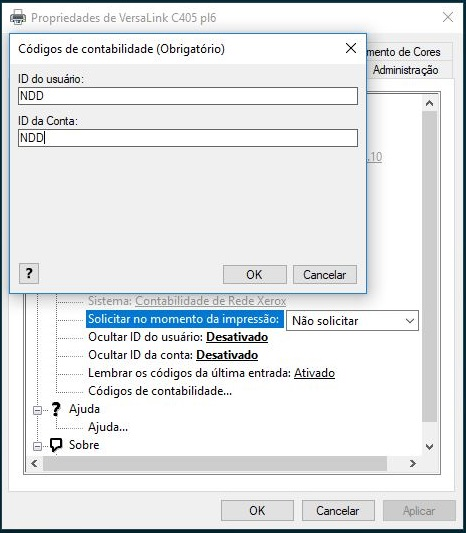
Na opção Solicitar no momento da impressão, escolha Não solicitar
-
-
Insira o nome do domínio desejado nos campos ID de usuário e ID da Conta (veja Imagem 2).