
Neste artigo, você aprenderá como criar e configurar o banco de dados SQL Server para utilizar o NDD Print MF Epson.
Antes de iniciar
-
Esta configuração é apenas para os cenários que a instalação ou atualização do NDD Print MF Epson foi realizada utilizando a opção “Possuo um banco de dados SQL Server e desejo utilizá-lo”.
-
Esta configuração deve ser realizada antes de adicionar novas impressoras no NDD Print MF Epson.
-
É recomendável utilizar sempre um banco de dados exclusivo para o NDD Print MF Epson.
-
Apenas usuários administradores podem realizar a configuração do banco de dados.
-
Recomendamos a ralização de um backup do banco dados.
Configurar o acesso ao banco de dados
-
Abra a interface do NDD Print MF Epson
-
No menu, clique em Ferramentas > Configurações
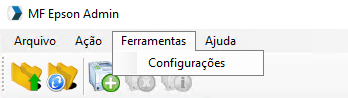
-
Acesse a aba Banco de dados
-
Selecione SQL Server
-
Preencha as informações do banco de dados
Se você utilizar um usuário com permissão de criação de banco de dados, o NDD Print MF Epson irá criar o banco e as tabelas. Se você não possuí permissão de criação, utilize o script SQL.
-
Clique em Aplicar > OK
Utilizar um script SQL
Se preferir, você poderá utilizar o script SQL para criação do banco de dados e suas tabelas.
É necessário um usuário com permissão de criação de banco de dados.
-
Acesse a pasta de instalação do NDD Print MF Epson
-
Abra o arquivo
CreateDatabaseSQLServer.sqle copie o seu conteúdo -
No SQL Management, clique com o botão direito sobre o banco de dados criado
-
Clique em New query
-
Cole o conteúdo do arquivo
CreateDatabaseSQLServer.sqle clique em execute -
Ao finalizar, configure o acesso ao banco de dados
Parâmetro Auto Close
Alterar parâmetro Auto Close para False no banco de dados - SQL Server
Em determinados cenários que utilizam banco de dados SQL Server, o parâmetro Fechamento Automático (Auto Close, ambientes em inglês) pode estar configurado como True, quando o ideal é que esteja definido como False.
Caso essa situação seja identificada no ambiente, siga o passo a passo abaixo para realizar a alteração e garantir que o parâmetro permaneça como False:
Opção 1 — SSMS (SQL Management Studio)
-
Abra o SSMS e conecte-se à instância.
-
No Object Explorer, expanda Databases.
-
Clique com o botão direito no banco de dados desejado → Properties.
-
Vá em Options.
-
Em Automatic, localize Auto Close e defina False.
-
Clique OK.
-
Atualize o Object Explorer (F5).
Opção 2 — T-SQL (um banco de dados)
-
Abra o SQL Server Management Studio (SSMS).
-
No Object Explorer, expanda a instância onde está o banco.
-
Clique com o botão direito sobre o banco de dados desejado e selecione Nova Consulta (New Query).
-
Na janela de consulta em branco que abrir, cole o script abaixo substituindo
SeuBancopelo nome do banco de dados:SQLALTER DATABASE [SeuBanco] SET AUTO_CLOSE OFF; -
Clique em Executar (Execute) ou pressione F5.
-
Para validar se a alteração foi aplicada, cole e execute o seguinte comando:
SELECT name, is_auto_close_on
FROM sys.databases
WHERE name = N'SeuBanco';
-- is_auto_close_on = 0 indica OFF (False)