
Neste artigo, você aprenderá como criar e configurar o banco de dados PostgreSQL para utilizar o NDD Print MF Epson.
Antes de iniciar
-
Esta configuração é apenas para os cenários que a instalação ou atualização do NDD Print MF Epson foi realizada utilizando a opção “Possuo um banco de dados PostgreSQL e desejo utilizá-lo”.
-
Esta configuração deve ser realizada antes de adicionar novas impressoras no NDD Print MF Epson.
-
É recomendável utilizar sempre um banco de dados exclusivo para o NDD Print MF Epson.
-
Recomendamos a realização de um backup do banco de dados.
Passo 1: Criar o banco de dados
Este passo serve apenas para os casos onde você não possuí um banco de dados criado.
Este tutorial foi realizado utilizando o pgAdmin 4 8.9.
-
Abra a interface do pgAdmin
-
Clique em Object > Create > Database
-
Na aba General, preencha o nome do banco de dados e o Owner
É necessário um usuário com permissão de criação de banco de dados.
-
Na aba SQL você pode ver o resumo das configurações do Banco:
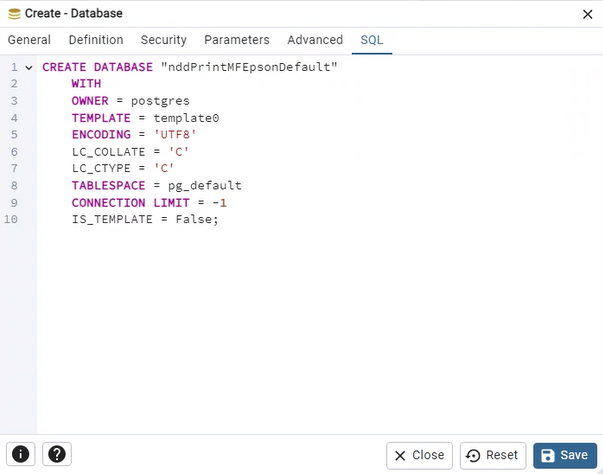
-
Clique em Save
Passo 2: Configurar o acesso ao banco de dados
-
Abra a interface do NDD Print MF Epson
-
No menu, clique em Ferramentas > Configurações
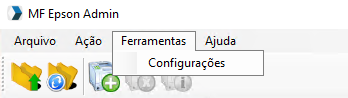
-
Acesse a aba Banco de dados
-
Selecione PostgreSQL
-
Preencha as informações do banco de dados
Se você utilizar um usuário com permissão de criação, o NDD Print MF Epson irá criar as tabelas no banco selecionado. Se você não possuí permissão de criação, utilize o script SQL.
-
Clique em Aplicar > OK
Passo 3: Criar as tabelas do banco
-
Acesse a pasta de instalação do NDD Print MF Epson
-
Abra o arquivo
CreateDatabasePostgres.sqle copie o seu conteúdo -
No pgAdmin, clique com o botão direito sobre o banco de dados criado
-
Clique em Query tool
-
Cole o conteúdo do arquivo
CreateDatabasePostgres.sqle clique em execute
-
Ao finalizar, configure o acesso ao banco de dados
Erros comuns
|
Erros |
Solução |
|---|---|
|
Verifique se o serviço do postgreSQL está em execução. |