
Para consultar mais informações sobre os métodos de instalação, a obtenção de licenças e outros procedimentos, acesse a documentação oficial da HP.
Instalação via Linha de comando (CLI)
-
Faça o download do Instalador NDD Print Client HP Workpath via Portal de Resources
-
Faça o download do HP Workpath App Manager através da Central de Downloads HP e extraia os arquivos em sua pasta de preferência
.jpg?cb=8a07f5160105d0d7242c5fac65a8436e)
Aqui estão os principais arquivos:
-
WorkpathAppManager-cli.exe: uma ferramenta de linha de comando
-
devices.csv: arquivo para especificar os endereços IP dos dispositivos a serem usados.
-
devices_config_update.csv: arquivo para especificar endereços IP dos dispositivos, senha, UUID, configuração e variáveis (opcional) para configurar os aplicativo.
-
Abra o arquivo devices.csv com o Excel
-
Selecione a primeira coluna inteira (A)
-
Na barra de pesquisa do Excel, pesquise por “Converter texto em tabela”
-
Em Tipo de dados, selecione a opção “Delimitado”
-
Clique em Avançar
-
Em Delimitadores, selecione apenas a opção Vírgula
-
Clique em Concluir
-
Especifique os endereços IP dos dispositivos nos quais o aplicativo será instalado.
-
Salve e feche
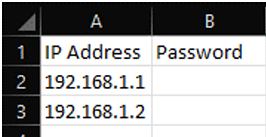
Se os dispositivos tiverem senhas de administrador do EWS definidas, essas senhas devem ser digitadas na coluna Password; caso contrário, deixe esse campo em branco.
Os valores pré-preenchidos na linha de cabeçalho (endereço IP, senha) não devem ser removidos nem alterados.
-
Abra o arquivo devices_config_update.csv no Microsoft Excel
-
Selecione a primeira coluna inteira (A)
-
Na barra de pesquisa do Excel, pesquise por “Converter texto em tabela”
-
Em Tipo de dados, selecione a opção “Delimitado”
-
Clique em Avançar
-
Em Delimitadores, selecione apenas a opção Vírgula
-
Clique em Concluir
-
Especifique endereços IP, senha (opcional), UUID, configuração e variáveis (opcionais) para configurar os aplicativos
-
Salve e feche

-
Acesse a pasta onde está salvo o arquivo
WorkpathAppManager-cli.exe -
Copie o endereço da pasta
-
Vá até o botão de pesquisa na barra de tarefas do Windows e digite “Prompt de Comando”
-
Abra o Prompt de Comando.
-
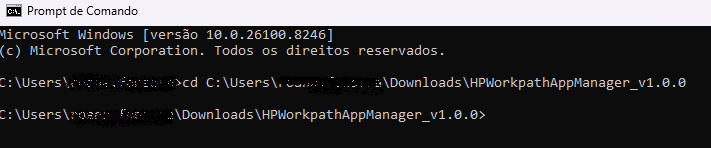
No Promp de Comando digite
cde cole o endereço da pasta e tecle Enter
-
Cole o seguinte comando:
WorkpathAppManager-cli.exe --install --pkg .\hpk\NomeDoApp.hpk --devices devices.csv
-
Aguarde a execução do processo. Um arquivo de resultado (.csv) será gerado com o status da instalação.
Desinstalação via Linha de Comando (CLI)
-
Acesse a pasta onde está salvo o arquivo
WorkpathAppManager-cli.exe -
Copie o endereço da pasta
-
Vá até o botão de pesquisa na barra de tarefas do Windows e digite “Prompt de Comando”
-
Abra o Prompt de Comando.
-
No Promp de Comando digite
cde cole o endereço da pasta e tecle Enter -
Execute o seguinte comando:
WorkpathAppManager-cli.exe --getpkgid --pkg .\hpk\NomeDoApp.hpk
-
Copie o UUID retornado no prompt
-
Execute o comando de desinstalação:
WorkpathAppManager-cli.exe --uninstall --pkgid SEU-UUID-AQUI --devices devices.csv
-
Aguarde a execução do processo. Um arquivo de resultado (.csv) será gerado com o status da desinstalação.