
Neste artigo você aprenderá como realizar a configuração do equipamento para permitir que o NDD Print Client Canon seja inicializado após a autenticação.
Antes de iniciar
-
Esta configuração deve ser realizada logo após a Instalação do NDD Print Client Canon.
-
Esta configuração deverá ser realizada antes de reiniciar o equipamento.
-
Na tela da impressora, faça a autenticação como usuário Administrador
-
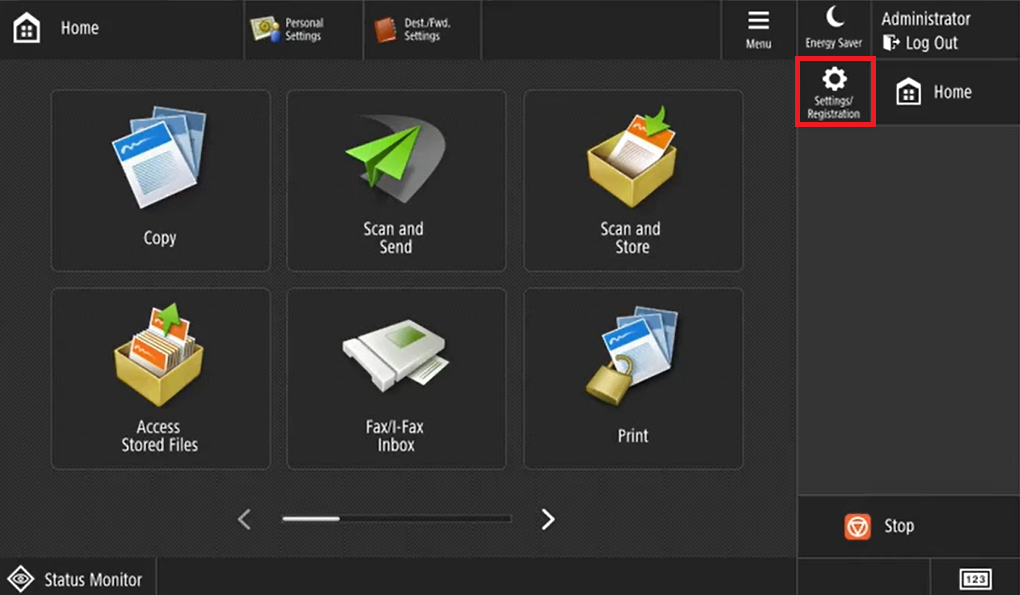
Clique em Settings/Registration
-
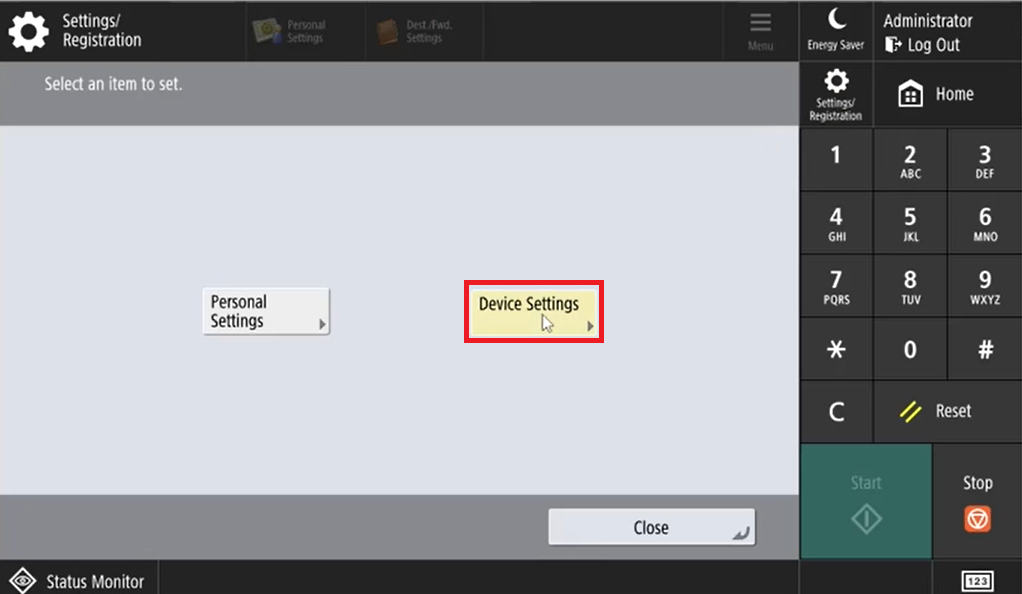
Acesse Device Settings
-
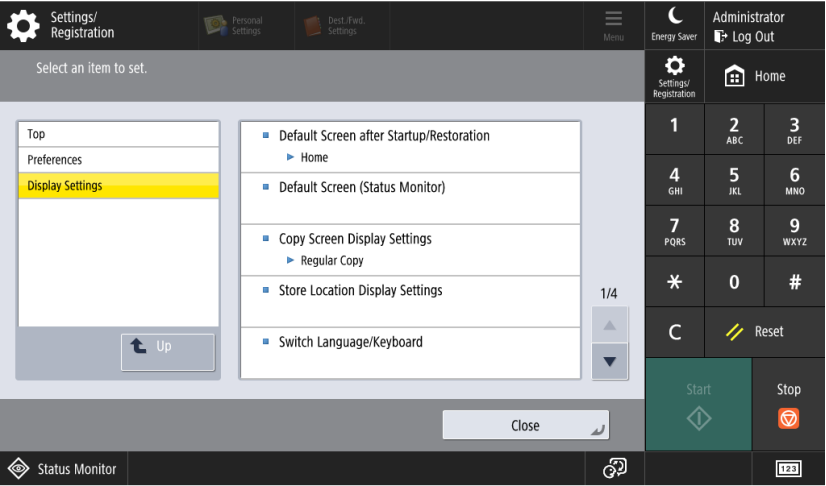
Clique em Preferences > Display Settings > Default Screen after Startup/Restoration
-
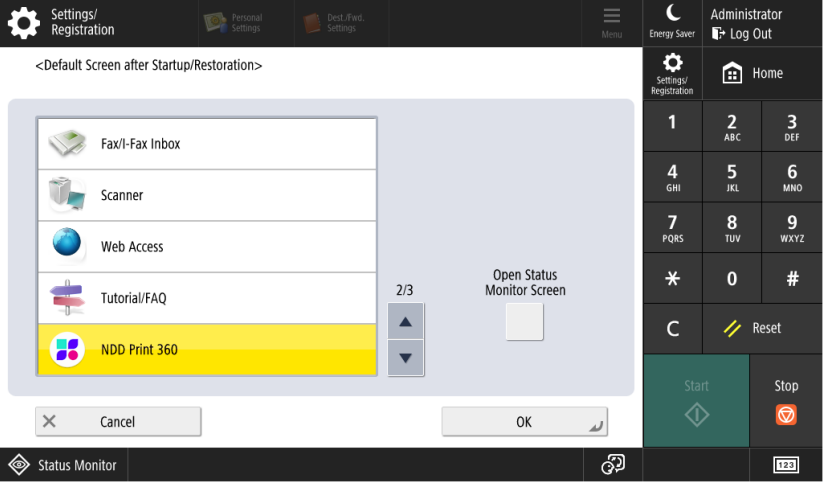
Selecione o NDD Print 360 e clique em OK
-
Em Settings/Registration
-
Acesse Management Settings > Device Management > Manage Personal Settings
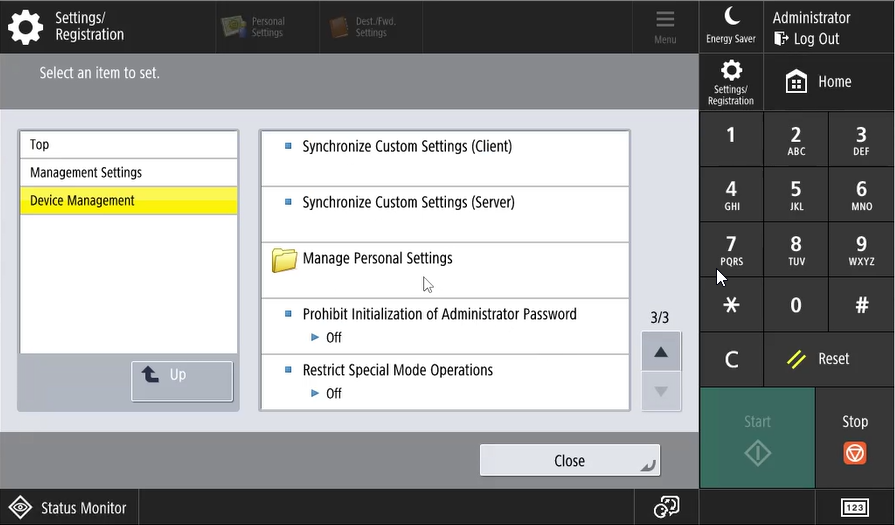
-
Deixe as opções Use Default Screen After Startup/Restoration e Enable Use of Personal Settings como OFF
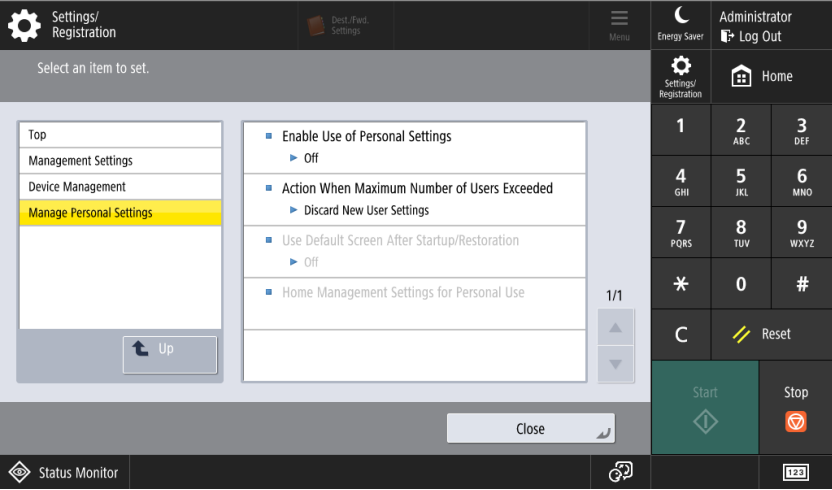
Reiniciar o equipamento
-
Retorne à página inicial da web da impressora clicando em To Portal no canto superior direito
-
No menu lateral direito, clique em Settings/Registration
-
No menu lateral esquerdo, clique no botão Restart Device
-
Clique no botão Perform Restart
-
Clique no botão OK
Aguarde a impressora reiniciar para Configurar o NDD Print Client Canon.