
Neste artigo, você aprenderá como configurar o NDD Print Client Canon, para utilizar as funcionalidades:




Todas as configurações são realizadas de forma remota pela ferramenta ECT (Embedded Configuration Tool).
Configurar a Autenticação
Métodos de Autenticação
|
Usuário e senha |
Nesta forma de autenticação o usuário deve informar suas credenciais de domínio. |
|---|---|
|
PIN e/ou PIN Seguro |
Nesta forma de autenticação o usuário deve informar o seu código PIN e/ou PIN e PIN Seguro, configurados no NDD Print Portal 360. |
|
Identificador físico |
Nesta forma de autenticação o usuário deve realizar a identificação no leitor conectado a impressora. O auto cadastro pode ser habilitado para que usuário o faça no painel do equipamento. |
Antes de iniciar
-
Realize a Instalação da ECT.
-
Certifique-se de Configurar autenticação no NDD Print Host.
-
Certifique-se de Bloquear as funções da impressora.
-
Certifique-se de instalar a aplicação NDD Print Client.
-
Abra a ECT
-
Selecione o Fabricante Canon
-
Na seção Printer(s) preencha o endereço IP/Hostname do equipamento que será configurado
Clique em Import file, se você deseja importar um arquivo CSV com os endereços das impressoras para configuração em massa.
-
Na seção Enabled Modules selecione NDD Print Client
-
Na seção NDD Print Client, preencha a senha de administração para acesso ao equipamento
-
Na seção Local server, preencha os campos:
-
SNMP Community: Comunidade SNMP configurada no equipamento
-
NDD Print Host: Endereço do servidor (Endereço IP ou Hostname) onde o componente NDD Print Host está instalado
-
-
Clique em Send to printers
Configurar a Liberação segura
Antes de iniciar
-
Realize a Instalação da ECT.
-
Certifique-se de Configurar autenticação no NDD Print Host.
-
Certifique-se de Adicionar impressora no NDD Print Releaser.
-
Certifique-se de Bloquear as funções da impressora.
-
Certifique-se de instalar as aplicações NDD Print Client e NDD Print Client Access.
-
Abra a ECT
-
Selecione o Fabricante Canon
-
Na seção Printer(s) preencha o endereço IP/Hostname do equipamento que será configurado
Clique em Import file, se você deseja importar um arquivo CSV com os endereços das impressoras para configuração em massa.
-
Na seção Enabled Modules selecione NDD Print Client
-
Na seção NDD Print Client:
-
Preencha a senha de administração para acesso ao equipamento
-
Habilite a configuração Enable Releaser
-
-
Na seção Local server, preencha os campos:
-
SNMP Community: Comunidade SNMP configurada no equipamento
-
NDD Print Host: Endereço do servidor (Endereço IP ou Hostname) onde o componente NDD Print Host está instalado
-
NDD Print Releaser: Endereço do servidor (Endereço IP ou Hostname) onde o componente NDD Print Releaser está instalado
-
-
Clique em Send to printers
Configurar a Cópia controlada
Condições de Bloqueio de cópias
Quando e como os trabalhos dos usuários serão bloqueados:
-
Quando as cotas Color e Mono estiverem com valor menor ou igual a zero.
-
Quando as cotas Color forem maiores que zero e as cotas Mono forem menores ou iguais a zero.
Limitações
Devido a restrições na arquitetura do equipamento, pode ocorrer de a cota de cópia do usuário ser excedida durante o processo, resultando em um saldo negativo.
Antes de iniciar
-
Realize a Instalação da ECT.
-
Certifique-se de Configurar autenticação no NDD Print Host.
-
Certifique-se de configurar as Cotas no NDD Print Portal 360.
-
Certifique-se de Bloquear as funções da impressora.
-
Certifique-se de instalar a aplicação NDD Print Client.
-
Abra a ECT
-
Selecione o Fabricante Canon
-
Na seção Printer(s) preencha o endereço IP/Hostname do equipamento que será configurado
Clique em Import file, se você deseja importar um arquivo CSV com os endereços das impressoras para configuração em massa.
-
Na seção Enabled Modules selecione NDD Print Client
-
Na seção NDD Print Client:
-
Preencha a senha de administração para acesso ao equipamento
-
Habilite a configuração Quotas on copies
-
-
Na seção Local server, preencha os campos:
-
SNMP Community: Comunidade SNMP configurada no equipamento
-
NDD Print Host: Endereço do servidor (Endereço IP ou Hostname) onde o componente NDD Print Host está instalado
-
-
Clique em Send to printers
Configurar a Digitalização para minha pasta
Antes de iniciar
-
Realize a Instalação da ECT.
-
Certifique-se de Configurar autenticação no NDD Print Host.
-
Certifique-se de mapear o atributo ScanDirectory na sincronia de domínios no NDD Print Host.
-
Certifique-se de Bloquear as funções da impressora.
-
Certifique-se de instalar a aplicação NDD Print Client.
Passo 1: Configurar a impressora
-
Na tela da impressora, faça a autenticação como usuário Administrador
-
Clique em Settings/Registration
-
Acesse Device Settings
-
Clique em Function Settings > Common Settings
-
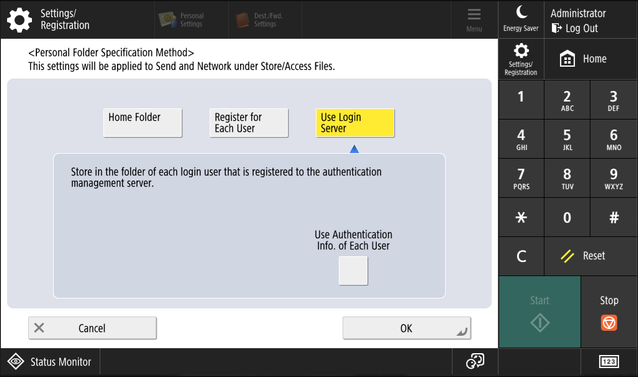
Clique em Personal Folder Specification Method
-
Selecione Use Login Server e desmarque a opção Use Authentication Info. of Each User
Passo 2: Configurar o NDD Print Client
-
Abra a ECT
-
Selecione o Fabricante Canon
-
Na seção Printer(s) preencha o endereço IP/Hostname do equipamento que será configurado
Clique em Import file, se você deseja importar um arquivo CSV com os endereços das impressoras para configuração em massa.
-
Na seção Enabled Modules selecione NDD Print Client
-
Na seção NDD Print Client:
-
Preencha a senha de administração para acesso ao equipamento
-
Habilite a configuração Enable default user to scan to folder
-
-
Preencha as informações do usuário que tem permissão de acesso à pasta compartilhada
-
Domain
-
User
-
Password
-
-
Na seção Local server, preencha os campos:
-
SNMP Community: Comunidade SNMP configurada no equipamento
-
NDD Print Host: Endereço do servidor (Endereço IP ou Hostname) onde o componente NDD Print Host está instalado
-
-
Clique em Send to printers
Configurar o Impacto ambiental
Antes de iniciar
-
Realize a Instalação da ECT.
-
Certifique-se de Configurar autenticação no NDD Print Host.
-
Certifique-se de Adicionar impressora no NDD Print Releaser.
-
Certifique-se de Bloquear as funções da impressora.
-
Certifique-se de instalar as aplicações NDD Print Client e NDD Print Client Access.
-
Abra a ECT
-
Selecione o Fabricante Canon
-
Na seção Printer(s) preencha o endereço IP/Hostname do equipamento que será configurado
Clique em Import file, se você deseja importar um arquivo CSV com os endereços das impressoras para configuração em massa.
-
Na seção Enabled Modules selecione NDD Print Client
-
Na seção NDD Print Client:
-
Preencha a senha de administração para acesso ao equipamento
-
Habilite a configuração Enable Releaser e Ambiental impact
-
-
Na seção Local server, preencha os campos:
-
SNMP Community: Comunidade SNMP configurada no equipamento
-
NDD Print Host: Endereço do servidor (Endereço IP ou Hostname) onde o componente NDD Print Host está instalado
-
NDD Print Releaser: Endereço do servidor (Endereço IP ou Hostname) onde o componente NDD Print Releaser está instalado
-
-
Clique em Send to printers
Erros comuns
Ao enviar as configurações para o NDD Print Client, alguns erros podem ser retornados.
Clique em Save not configured, para salvar um arquivo CSV com as impressoras que retornaram algum erro.
|
Código do Erro |
Possíveis causas |
|---|---|
|
Error #001 |
|
|
Error #002 |
|
|
Error #003 |
|
|
Error #004 |
|
|
Error #005 |
|
|
Error #006 |
|
|
Error #007 |
|
|
Error #008 |
|
|
Error #009 |
|
|
Error #010 |
|