
A instalação poderá ser realizada através de um objeto de Diretiva de Grupo (GPO) de forma silenciosa (sem interação com o usuário), utilizando os pacotes de instalação e um arquivo de configuração conforme os passos abaixo.
Implantar o pacote:
Nesta etapa deverá ser criada e configurada a política (GPO).
-
Abra o gerenciador de politica de grupo. (Group Policy Management)
-
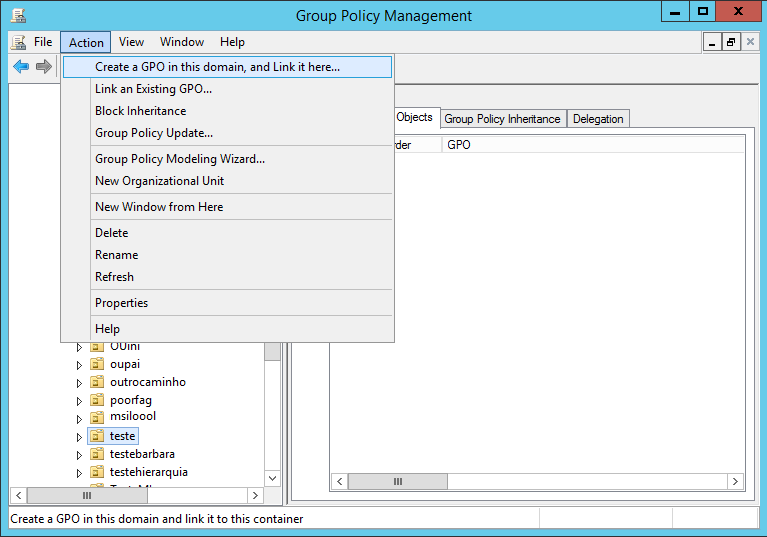
Selecione a OU ou o Grupo em que deseja aplicar o pacote, clique no menu Action, selecione a opção Create a GPO in this domain, and Link it here...
-
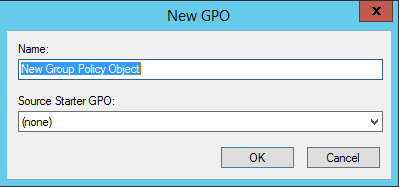
Informe o nome da nova política
-
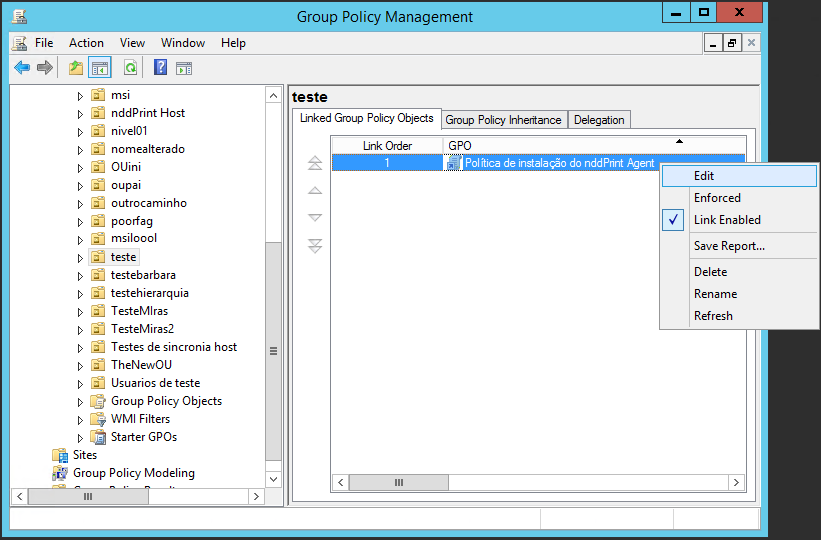
Selecione a política cadastrada, e com o botão direito selecione a opção Edit
-
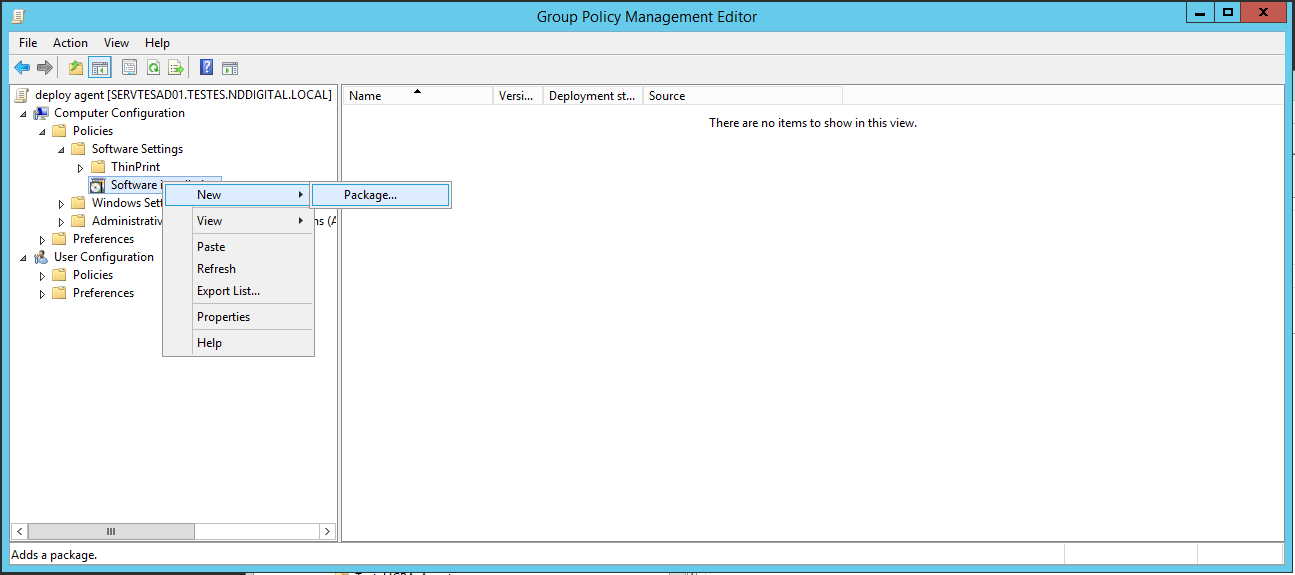
No editor da política navegue até: Computer Configuration > Policies > Software Settings > Software installation
-
Clique com o botão direito do mouse e selecione: New >Package
-
Selecione Advanced e clique em OK
-
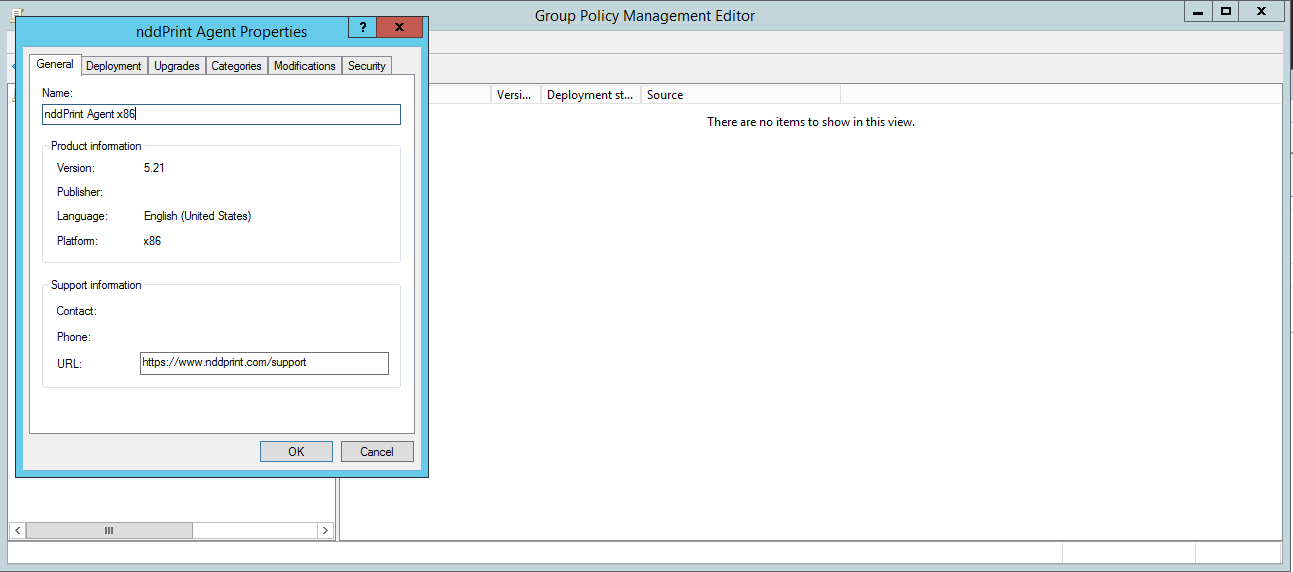
Informe o nome do pacote. Exemplo nddPrint Agent x86
-
Apenas para pacotes 32 bits: selecione Deployment > Advanced, desmarque a opção "Make this 32-bit x86 application available to Win64 machines" e clique OK. isto evita que pacotes de 32bits sejam executados em computadores de 64 bits
-
Clique em OK.
ATENÇÃO
Ao utilizar a diretiva de grupo centenas ou até milhares de computadores podem ser afetados em uma organização, portanto é fundamental que sejam validadas todas as configurações em um ambiente de não-produção antes de aplicá-las em seu ambiente de produção.
Realizar Atualização:
Nesta etapa será realizado a atualização do pacote.
-
Para realizar a atualização, siga as etapas (5, 6, 7, 8 e 9) do passo Implantar pacote, e adicione um novo pacote
-
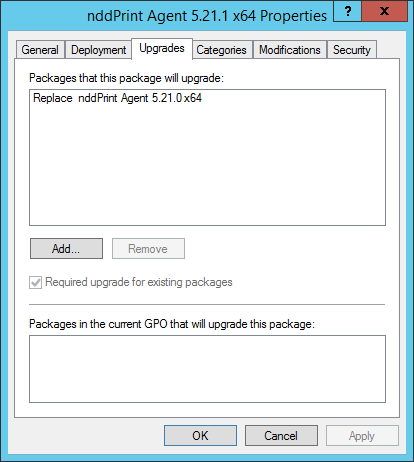
Selecione a aba Upgrade, se o editor de política exibir um item na lista "Packages that this package will upgrade", isto indica que o editor de politicas detectou automaticamente a atualização (isto acontece quando o primeiro ou segundo digito da versão do pacote anterior é diferente do pacote de atualização) então siga para o passo 5, caso contrário siga para o passo 3
-
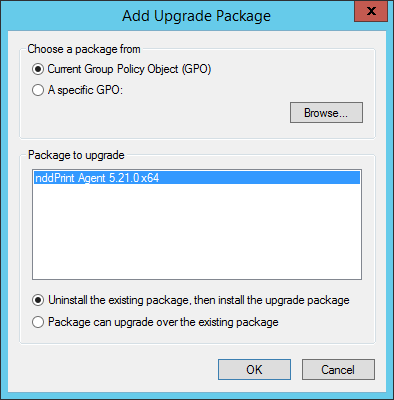
Clique em Add... e selecione o pacote que será atualizado, lembre-se de marcar a opção "Uninstall the package, then install the upgrade package", para realizar a remoção o pacote anterior antes de realizar o update
-
Clique em OK, o update será exibido na lista de atualizações
-
Clique em OK
Remoção silenciosa:
Nesta etapa será realizado a remoção do pacote.
-
Selecione o pacote configurado no passo Implantar pacote
-
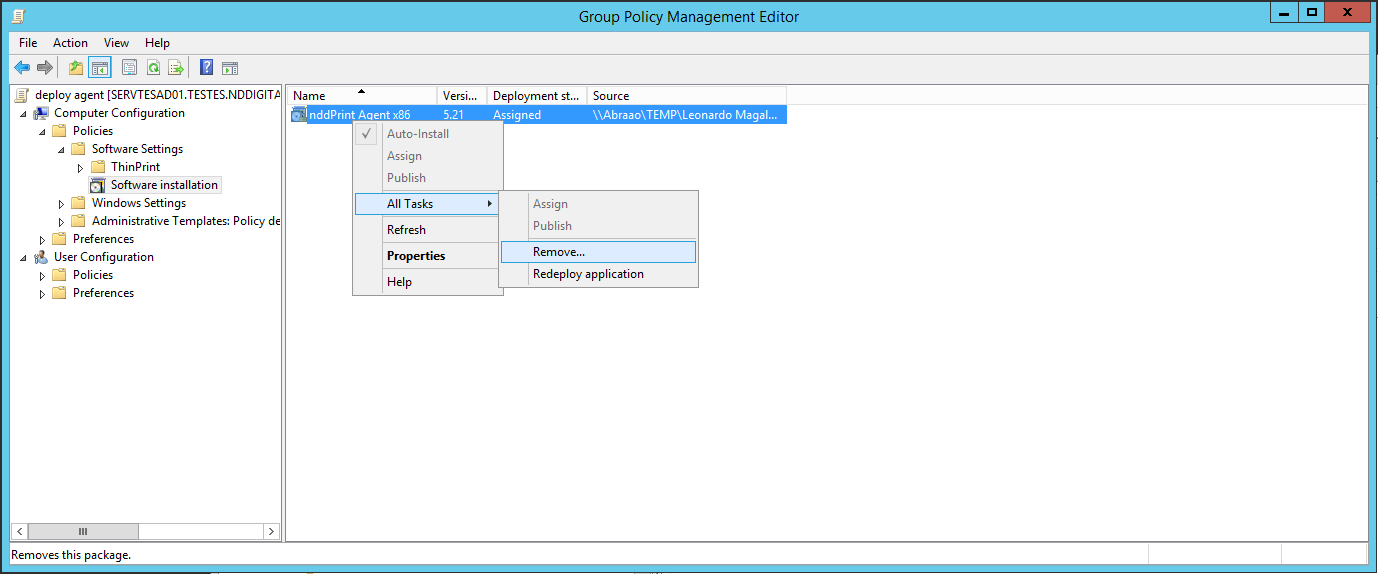
Clique com o botão direito do mouse e selecione All Tasks > Remove...
-
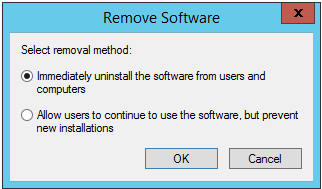
Selecione se deseja remover o software de todos os computadores ou permitir que os computadores continuem utilizando o sofware e prevenir novas instalações
-
Clique em OK