
1. Acessar o Portal 360
Acesse o Portal 360 e clique em Criar uma empresa.
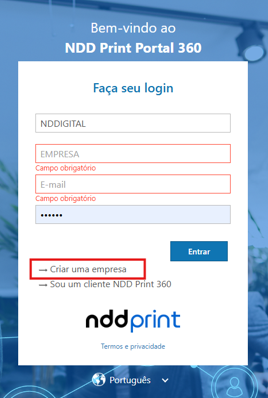
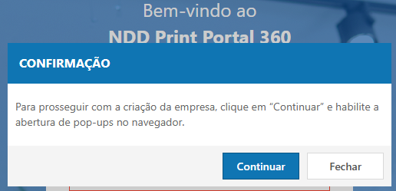
Quando o navegador solicitar permissão para abrir uma janela pop-up, autorize a abertura. Em seguida, clique em Continuar.
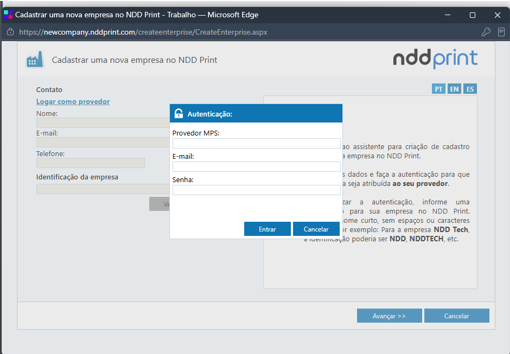
2. Fazer a autenticação
Na página aberta, informe:
-
Provedor MPS
-
E-mail
-
Senha
Utilize as mesmas credenciais de acesso ao MPS.
3. Informar e validar a identificação da empresa
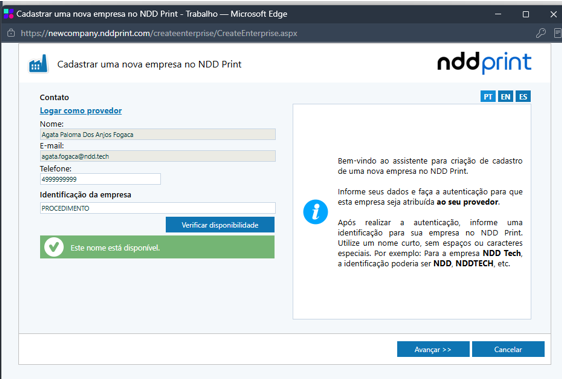
Informe um telefone para contato e uma identificação para a empresa no NDD Print. Essa identificação deve ser curta, não conter espaços nem caracteres especiais.
Após informá-la, aguarde a validação do sistema, que indicará se ela está disponível.
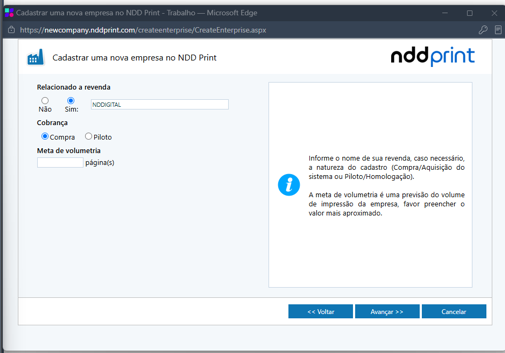
4. Informar os dados da revenda e do cadastro
Preencha as informações solicitadas:
-
Nome da revenda, quando necessário;
-
Natureza do cadastro: Compra/Aquisição do sistema ou Piloto/Homologação;
-
Meta de volumetria: estimativa do volume de impressões previsto para a empresa.
Informe uma estimativa o mais próxima possível do volume esperado.
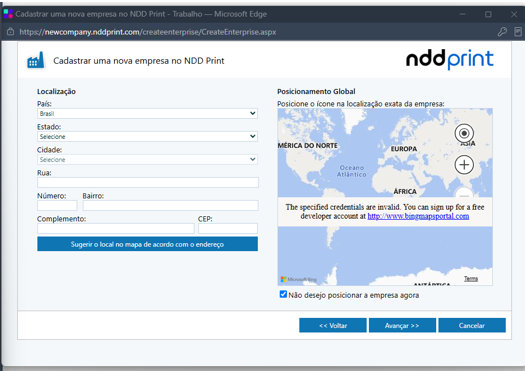
5. Informar a localização da empresa
Preencha os dados de localização solicitados.
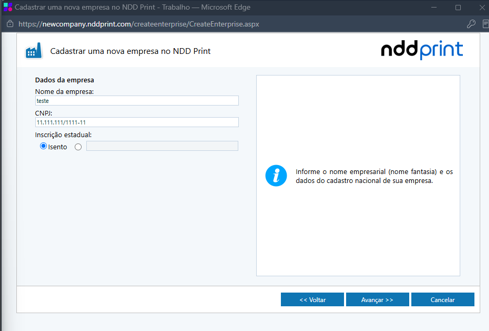
6. Informar os dados da empresa cliente
Preencha os dados cadastrais conforme as informações oficiais da empresa.
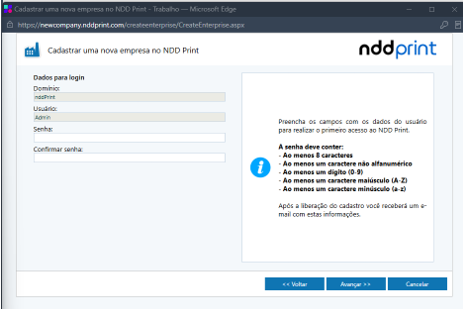
7. Criar a senha de acesso
Cadastre a senha do usuário administrador do Portal Gestão 360. A senha deve conter:
-
Pelo menos 8 caracteres;
-
Pelo menos 1 caractere não alfanumérico;
-
Pelo menos 1 dígito de 0 a 9;
-
Pelo menos 1 letra maiúscula;
-
Pelo menos 1 letra minúscula.
Após a liberação do cadastro, os dados para o primeiro acesso ao NDD Print serão enviados por e-mail.
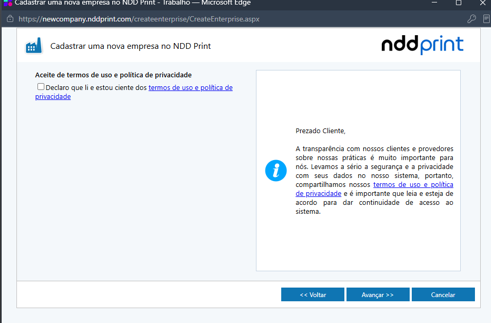
8. Aceitar os termos
Leia os Termos de Uso e a Política de Privacidade. Se estiver de acordo, aceite-os para continuar.
9. Revisar e concluir o cadastro
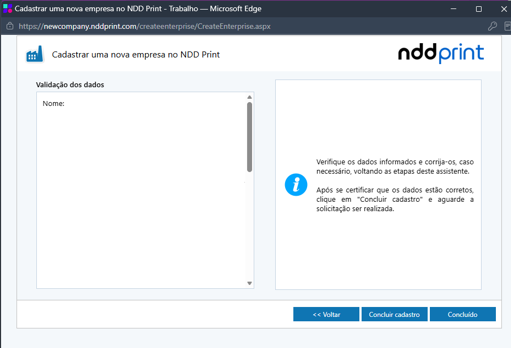
Revise os dados informados. Se precisar corrigir alguma informação, retorne à etapa correspondente.
Quando confirmar que os dados estão corretos, clique em Concluir cadastro e aguarde a conclusão da solicitação.
Aguardar a liberação da chave da empresa
A aprovação e a liberação da chave da empresa são realizadas pela equipe Comercial. O prazo é de até 24 horas.
Se precisar da liberação imediata, envie um e-mail para assiscom@ndd.tech, informando que a base foi criada e solicitando brevidade na liberação.