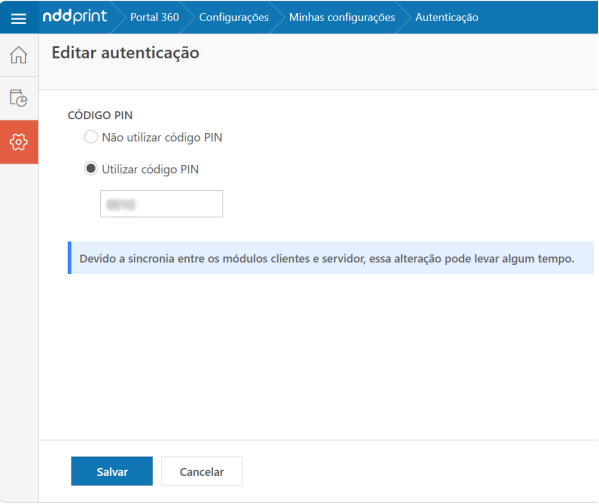
NDD Print Portal 360 ofrece la configuración Permitir que todos los usuarios definan su código PIN.
Para habilitarla, acceda a NDD Print Portal 360 > Configuraciones > Usuarios > Código PIN > Editar.
Cuando necesites habilitar el acceso al NDD Print Portal 360 para varios usuarios, establece una contraseña estándar e impórtala de forma masiva mediante un archivo de importación. Este tutorial te muestra cómo preparar el archivo e importar los usuarios.
Preparar el archivo CSV
Crea un archivo CSV que contenga los datos de los usuarios y una contraseña estándar para cada uno.
Ejemplo:
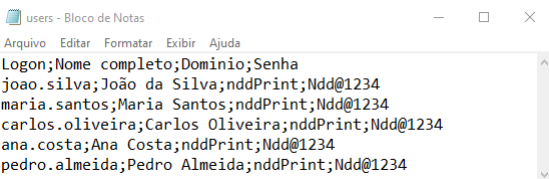
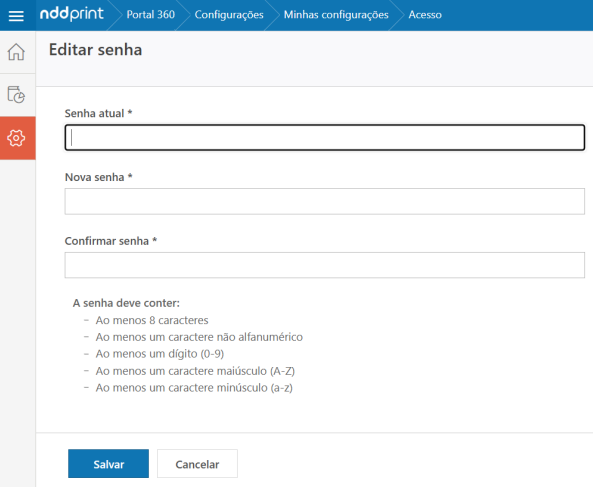
La contraseña debe cumplir los siguientes requisitos:
-
tener, como mínimo, 8 caracteres;
-
contener al menos un carácter no alfanumérico;
-
contener al menos un número del 0 al 9;
-
contener al menos una letra mayúscula de la A a la Z;
-
contener al menos una letra minúscula de la a a la z.
-
El carácter «;» no se puede utilizar en la contraseña, ya que es el delimitador de las columnas del archivo CSV. Si se utiliza, la importación se interrumpirá.
Para consultar los campos disponibles y la sintaxis del archivo, consulta el manual Sintaxis de los archivos de importación.
Importar el archivo de usuarios
-
En el servidor de impresión, accede a NDD Print Host
-
Ve a Usuarios > Usuarios por CSV
-
Selecciona el archivo de importación
-
Asigna las columnas del archivo a los campos correspondientes del sistema, según la estructura definida en el CSV
-
Finaliza la importación
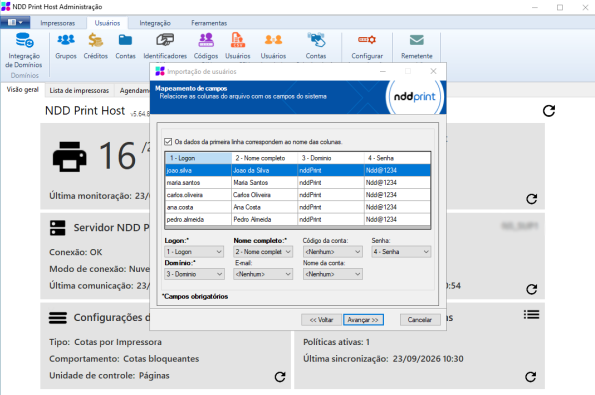
Para obtener más información, consulta el manual Importar usuarios Por archivo.
Acceder al portal 360
Tras la importación, los usuarios podrán acceder al portal 360.
Para realizar el acceso, el usuario deberá introducir:
-
la empresa;
-
el nombre de usuario, en el formato
dominio\logono utilizando la dirección de correo electrónico registrada; -
la contraseña definida en el archivo de importación.
Cambiar la contraseña y el código PIN
Una vez que hayas accedido al portal 360:
-
Ve a Configuraciones > Mi configuración.
-
En la sección Acceso, haz clic en Editar para cambiar la contraseña.
-
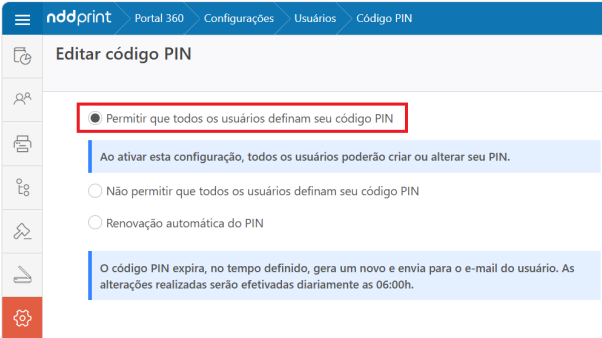
Si la opción “Permitir que todos los usuarios establezcan su código PIN” está habilitada, edita también el código PIN:
-
En la sección Autenticación, haz clic en Editar para cambiar el código PIN.
-