
Requisitos
-
Autorización de acceso: solicita a NDD la autorización del cliente para acceder a la API
-
Usuario administrador: es necesario disponer de un usuario registrado en el portal 360 con permisos de administrador principal
-
Instalar la herramienta SoapUI
¿Cómo funciona?
Las API del portal 360 siguen el estándar SOAP. Para utilizarlas, envía una solicitud POST a la dirección del servicio web, incluyendo los parámetros requeridos por cada método, tal y como se indica en nuestra documentación: Integration Kit
Cada servicio web tiene su endpoint correspondiente, según el centro de datos.
Ejemplo (PrintJobsData - DC BR1):
https://api-printjobs.nddprint.com/PrintJobsWS/PrintJobsData.asmx
Realización de pruebas con SoapUI
Paso 1: Creación de un proyecto SOAP 1
-
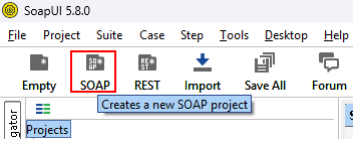
Abre SoapUI y haz clic en SOAP:
-
En Project Name, introduce el nombre del proyecto
-
En Initial WSDL, introduce el endpoint del servicio web seguido de ?WSDL
Ejemplo: https://api-printjobs.nddprint.com/PrintJobsWS/PrintJobsData.asmx?WSDL
-
Marca la opción “Create Requests”
-
Haz clic en “OK”
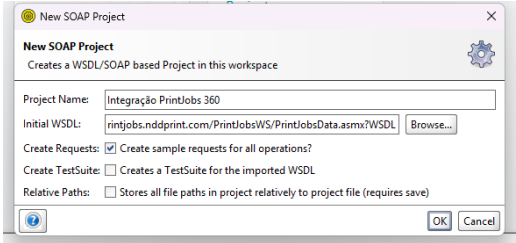
De este modo, la herramienta generará solicitudes listas para usar, para lo cual solo hay que rellenar los parámetros.
Paso 2: Modificar los parámetros de la solicitud
-
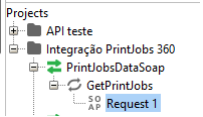
Accede a la solicitud generada por la herramienta en el proyecto creado:
-
Modifica los datos de las tags según el ejemplo siguiente:
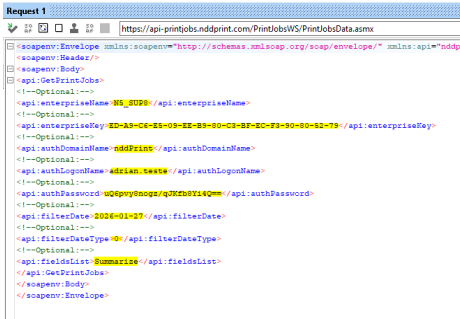
Parámetros del método:
-
enterpriseName: Nombre de la empresa;
-
enterpriseKey: Clave de la empresa;
-
authDomainName: Nombre del dominio;
-
authLogonName: Nombre de usuario (administrador);
-
authPassword: Contraseña del usuario cifrada;
-
filterDate: Fecha de los trabajos de impresión (aaaa-MM-dd);
-
filterDateType:
-
Tipo de filtro de data: 0 = data de impresión, 1 = data de alta;
-
-
fieldsList:Lista de los campos que devolverá la función. Deben especificarse separados por punto y coma ";".
-
Ejemplo: LogonName;Printer;PagesMono;PagesColor.
-
Nota
La contraseña del usuario debe cifrarse utilizando los scripts de ejemplo que se encuentran en:Criptografía
Paso 3: envía la solicitud
-
Envía la solicitud haciendo clic en el botón:
Nota
El resultado será una cadena JSON y debe convertirse siguiendo las instrucciones de la sección:Manipulando los retornos