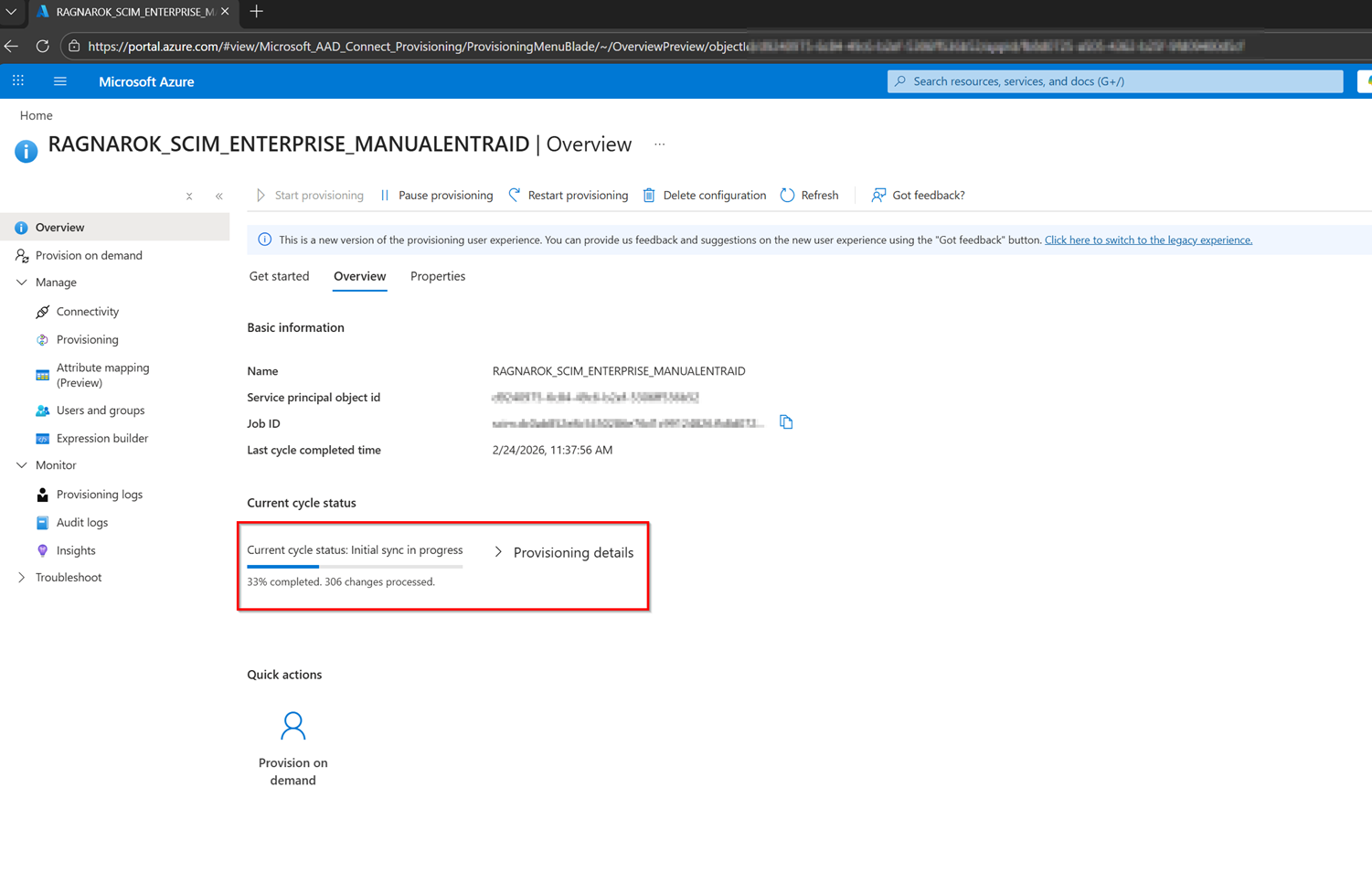
Este manual describe cómo crear y configurar una aplicación empresarial en Microsoft Entra ID para realizar el aprovisionamiento de NDD Print SCIM.
Antes de empezar:
-
Debe tener acceso y permisos elevados en el portal de Azure/Microsoft Entra ID y conocimientos básicos de la plataforma.
-
En NDD Print Portal 360, el dominio integrado en Microsoft Entra ID debe estar creado y configurado previamente, antes de iniciar el aprovisionamiento.
Configuración en Microsoft Entra ID (Azure)
Acceder a Microsoft Entra ID
-
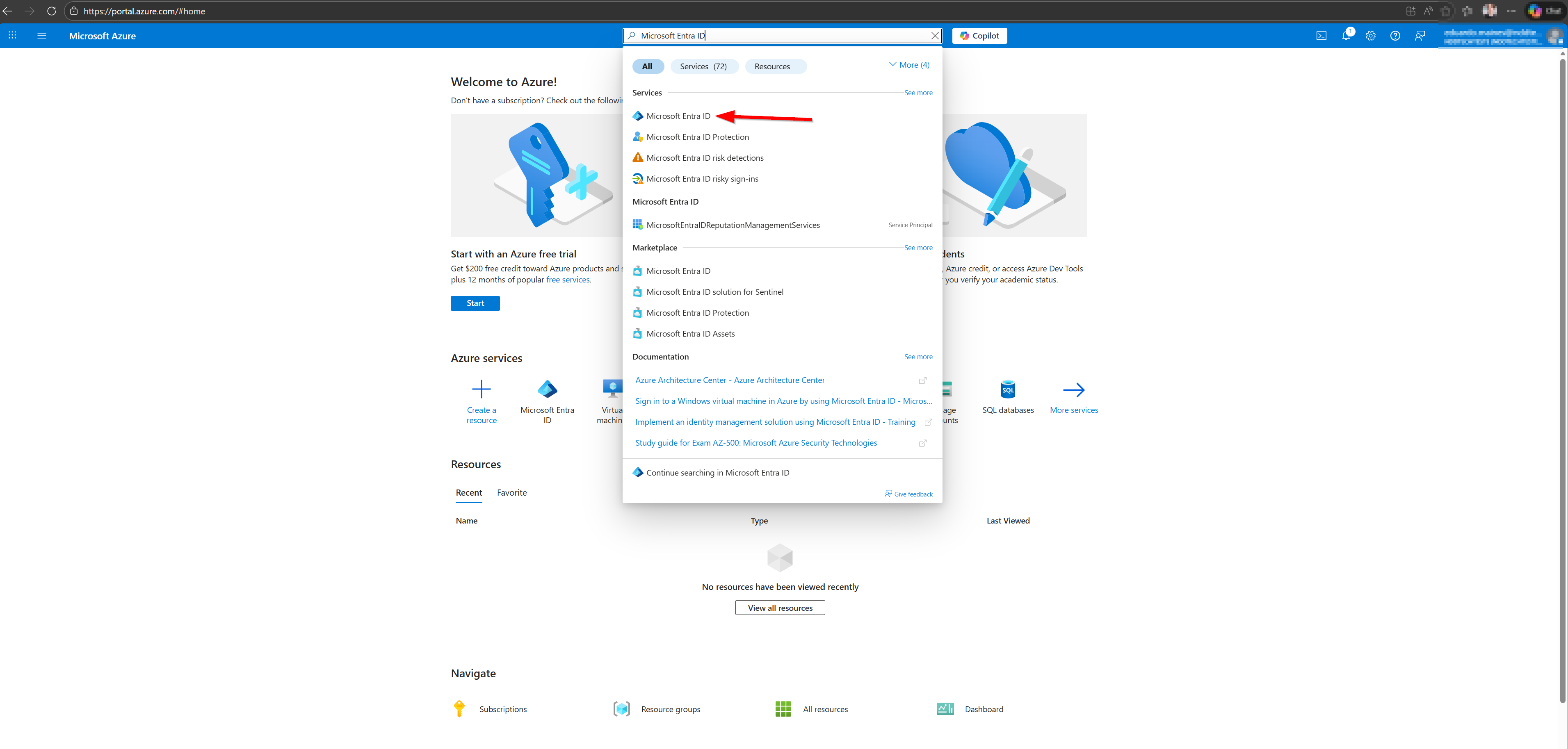
Abra el portal de Azure.
-
En la búsqueda, busque Microsoft Entra ID:
Crear una aplicación empresarial (Enterprise Application)
-
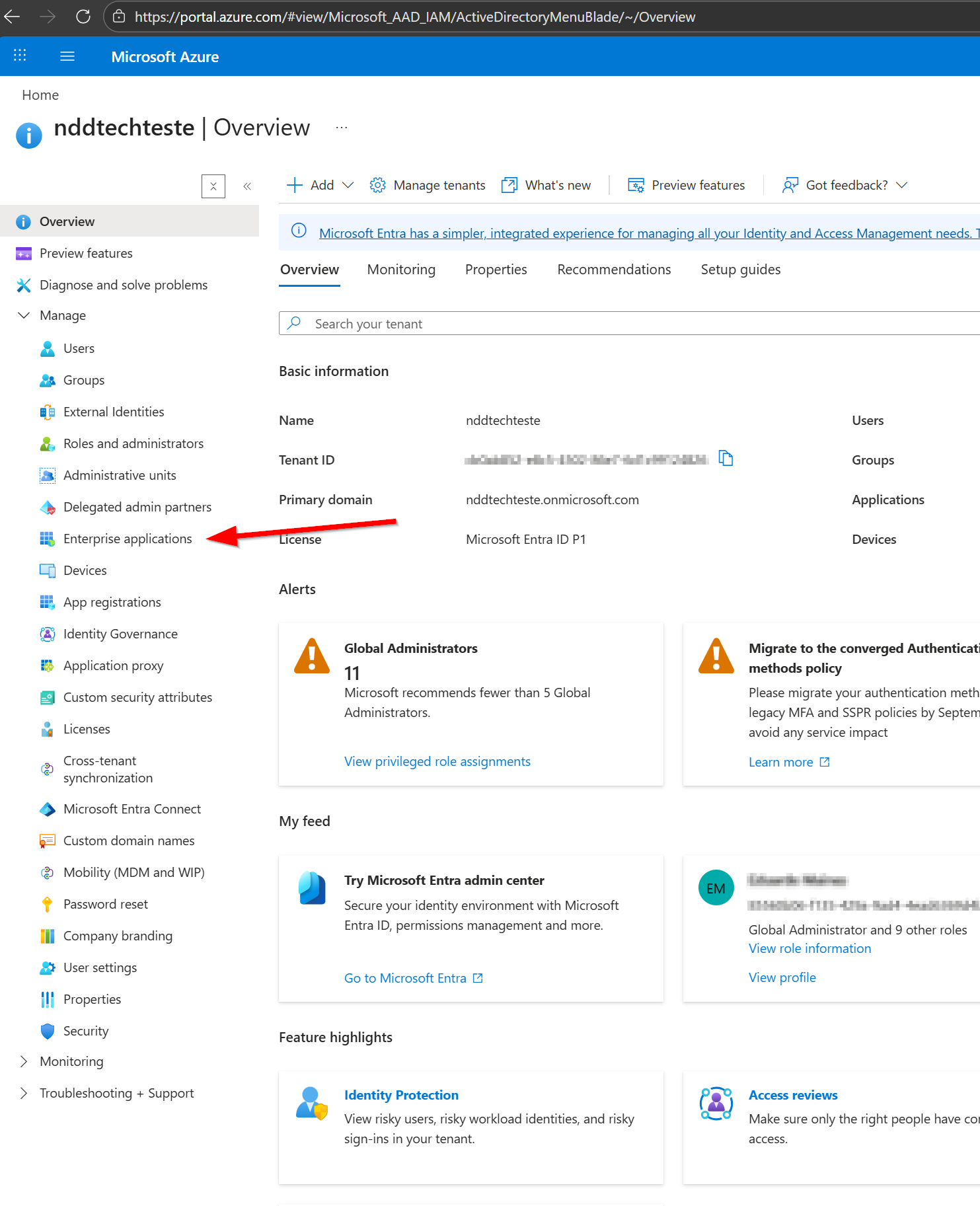
En el menú de la izquierda, expanda Administrar y haga clic en 'Aplicaciones empresariales':
-
En el menú superior, haga clic en 'Nueva aplicación'.
-
Haga clic en ‘Crear su propia aplicación’.
-
Rellene:
-
Nombre de la aplicación (defina un nombre que identifique el Portal 360/SCIM).
-
Seleccione la opción: ‘Integrar cualquier otra aplicación que no encuentre en la galería (Que no sea de la galería)’.
Haga clic en Crear: 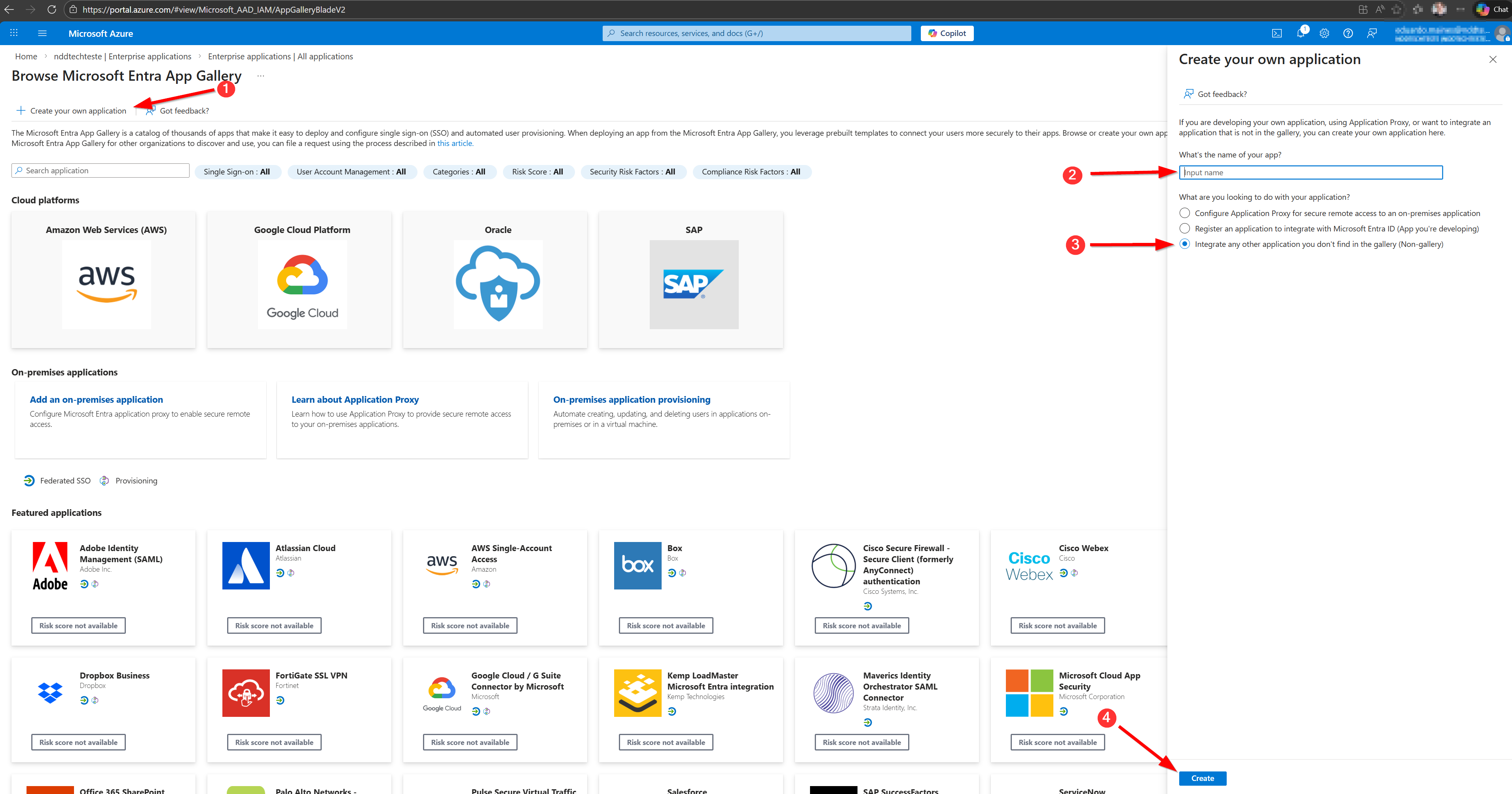
Configurar el aprovisionamiento (SCIM)
-
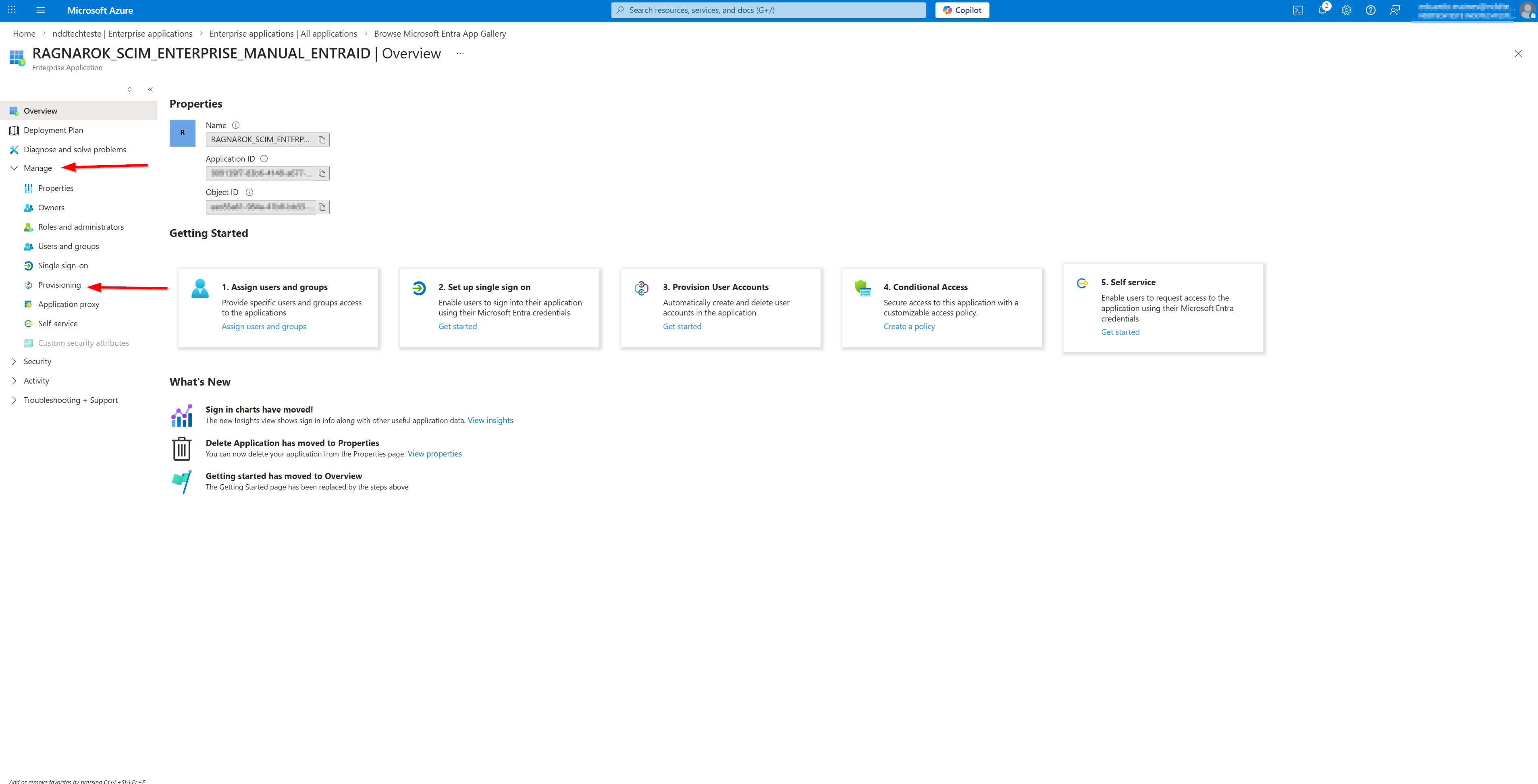
Una vez creada la aplicación, en el menú de la izquierda (en ‘Gestión’), haga clic en 'Aprovisionamiento':
-
En la pantalla de aprovisionamiento, en Vista general, haga clic en «Nueva configuración».
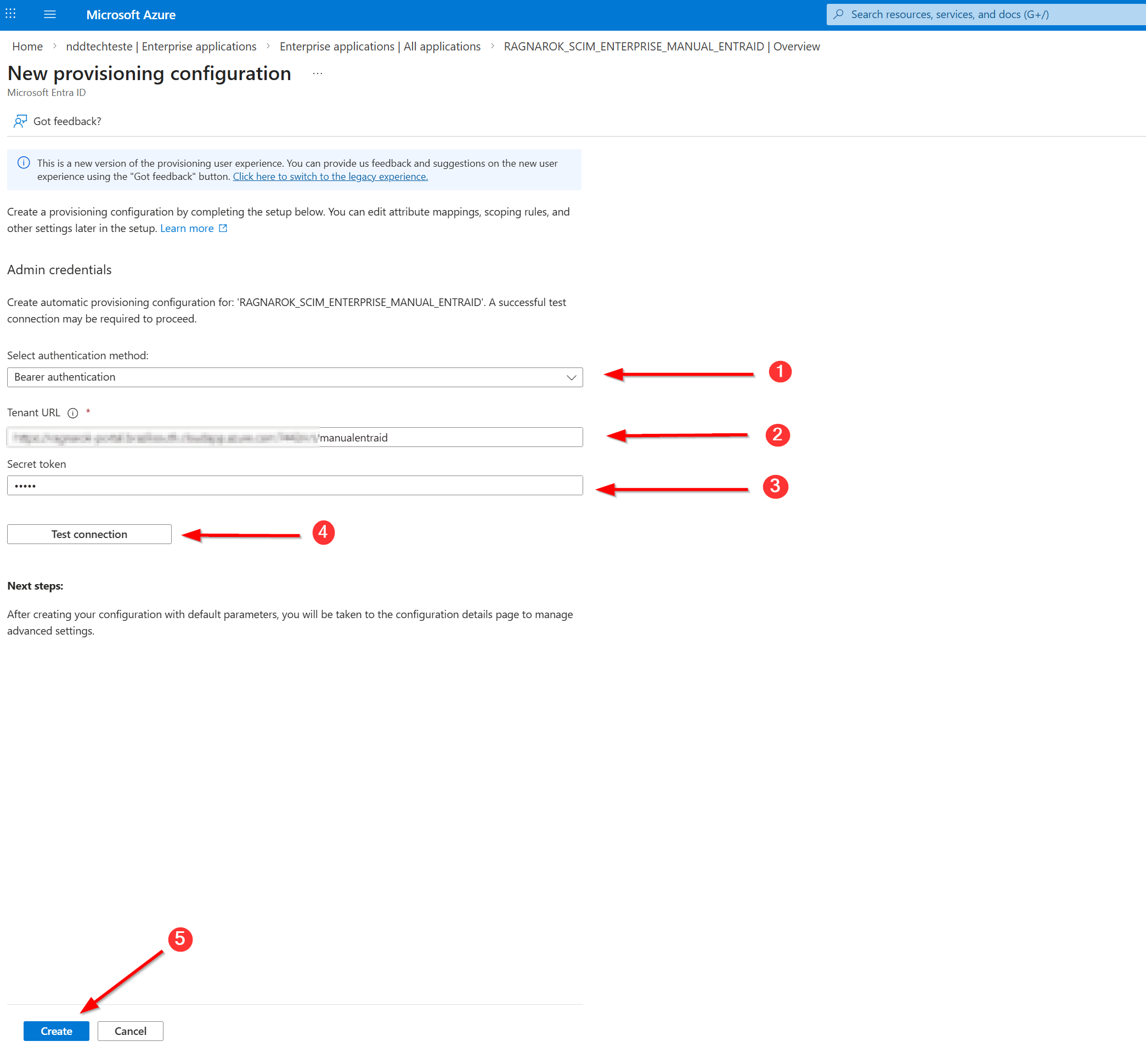
Rellene los campos:
-
Método de autenticación: Bearer Authentication
-
Tenant URL: La URL de aprovisionamiento (SCIM) varía en función del centro de datos (DC) en el que se aloja el entorno de NDD Print Portal 360.
Utilice el estándar correspondiente a su centro de datos:
-
Brasil (BR1):
https://360-scim.nddprint.com/v1/{NombreDeLaEmpresa}¬{NombreDelDominio}
-
Brasil (BR2):
https://360-scim-br2.nddprint.com/v1/{NombreDeLaEmpresa}¬{NombreDelDominio}
-
Europa (EU):
https://360-scim-eu.nddprint.com/v1/{NombreDeLaEmpresa}¬{NombreDelDominio}
-
Selbetti:
https://360-scim-selbetti.nddprint.com/v1/{NombreDeLaEmpresa}
SELBETTI:
No utilices el carácter ¬ como separador al configurar la Tenant URL. Esto podría provocar un error en el entorno.
La información NombreDeLaEmpresa corresponde al nombre registrado de la empresa en NDD Tech. Se puede obtener de las siguientes formas:
-
Al acceder a NDD Print Portal 360, el nombre estará disponible en la esquina superior derecha de la pantalla.
-
En NDD Print Host, vaya a: Herramientas > Configuración > Configurar... > Nombre de la empresa.
Si tiene alguna duda sobre qué URL debe utilizar, consulte al servicio de asistencia o a la persona responsable de la implementación del entorno.
-
Secret Token Brasil (BR1):
BBD21C92-34CB-4483-B90E-DE0F83BEABCBNDDDCBR1SCIMF0F913CB-E66A-4E18-80F7-A27CC7EFE7A0
-
Secret Token Brasil (BR2):
F3081E6D-8317-464A-B384-5163C6302459NDDBR2SCIM60965F1C-8B35-4C65-929D-2604D7BF33F2
-
Secret Token Europa y Selbetti:
7A698477-1C0A-4F6B-8316-81271CAC5622NDDSCIM44FE4F84-527F-446E-B462-39E365FDB49D
-
Haga clic en Probar conexión.
-
Haga clic en 'Crear':
Ajustar propiedades de aprovisionamiento
-
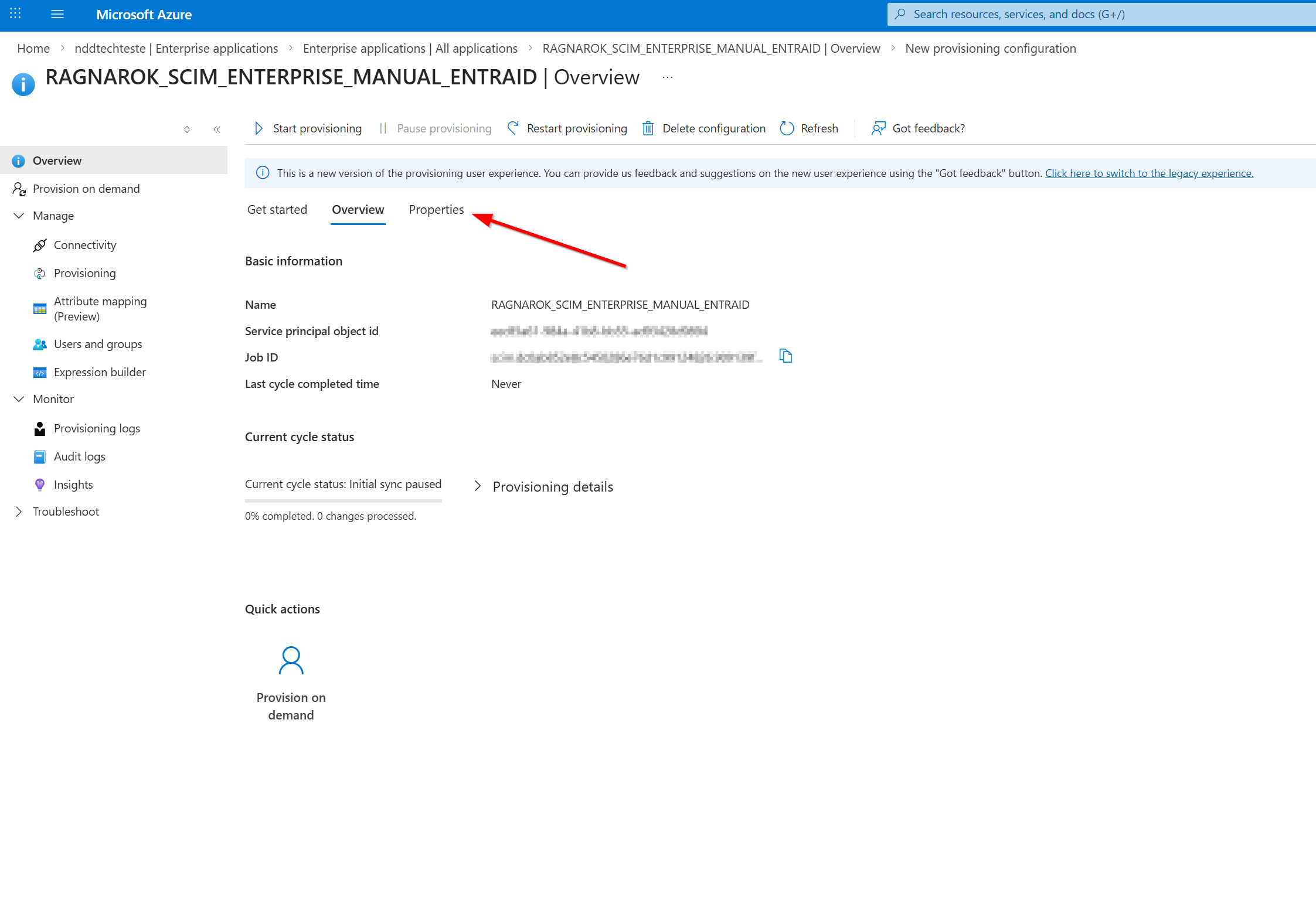
Se le redirigirá a Vista general.
-
En el menú superior de la pantalla central, haga clic en Propiedades:
-
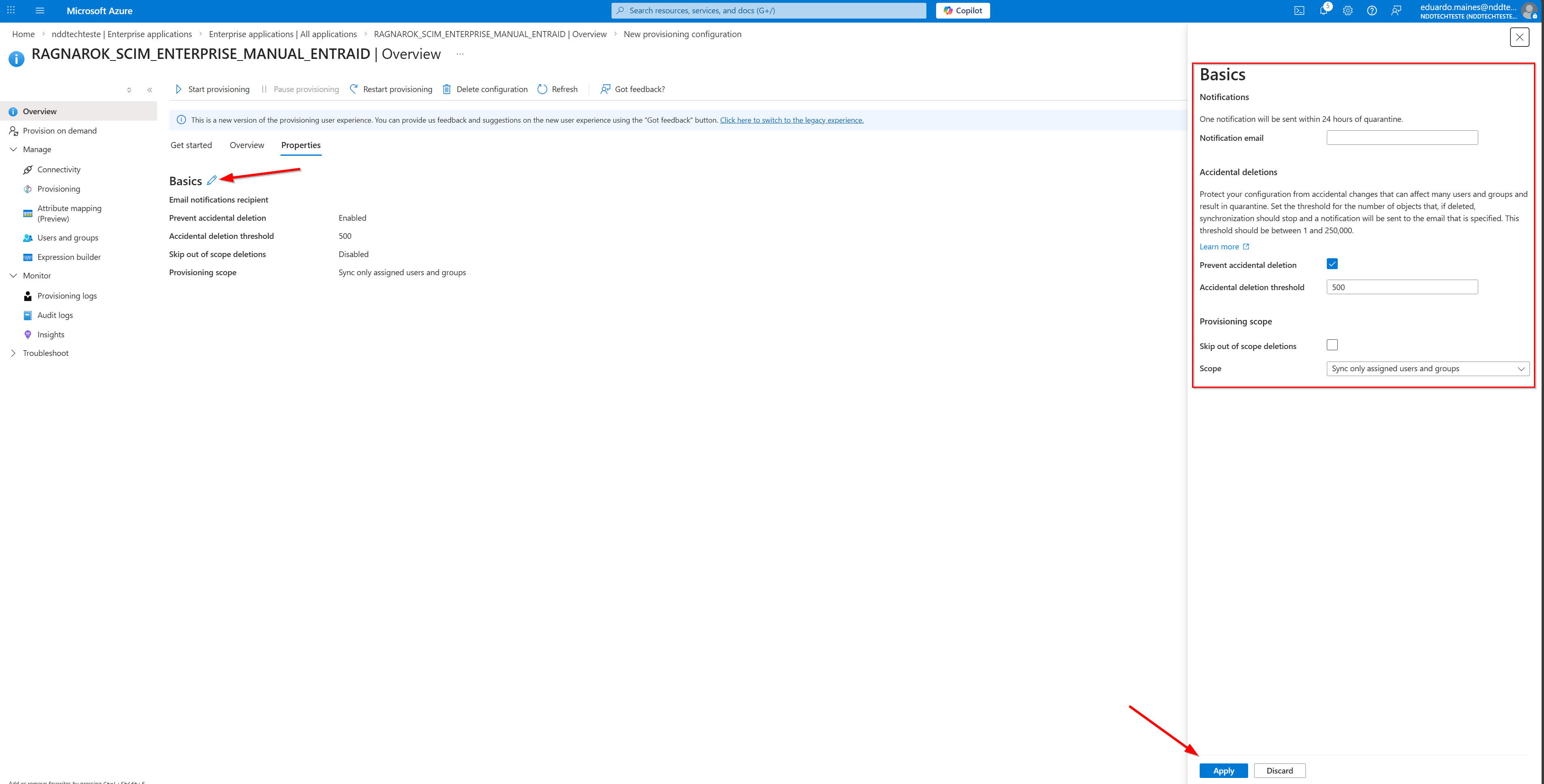
Haga clic en el icono del lápiz para editar la configuración básica:
-
Campos y recomendaciones:
-
Correo electrónico de notificación: correo electrónico al que se enviará una notificación si el aprovisionamiento permanece 24 horas en cuarentena (parado).
-
Exclusiones accidentales:
-
NDD Print Portal 360 no envía comandos para cambiar usuarios o grupos en Entra ID.
-
Solo lee usuarios y grupos para sincronizarlos con Portal 360.
-
-
Ámbito de aprovisionamiento (punto más importante)
-
Sincronizar solo usuarios y grupos asignados: Deberá asignar manualmente en la aplicación empresarial los usuarios/grupos que deben aprovisionarse.
-
Sincronizar todos los usuarios y grupos (recomendado): MS Entra ID enviará todos los usuarios y grupos al Portal 360.
-
-
-
-
Haga clic en Aplicar/Guardar la configuración.
Si el alcance es “solo usuarios y grupos asignados” - Opcional
Si ha seleccionado ‘Sincronizar solo usuarios y grupos asignados’, haga lo siguiente:
-
En el menú de la izquierda, acceda a Usuarios y grupos.
-
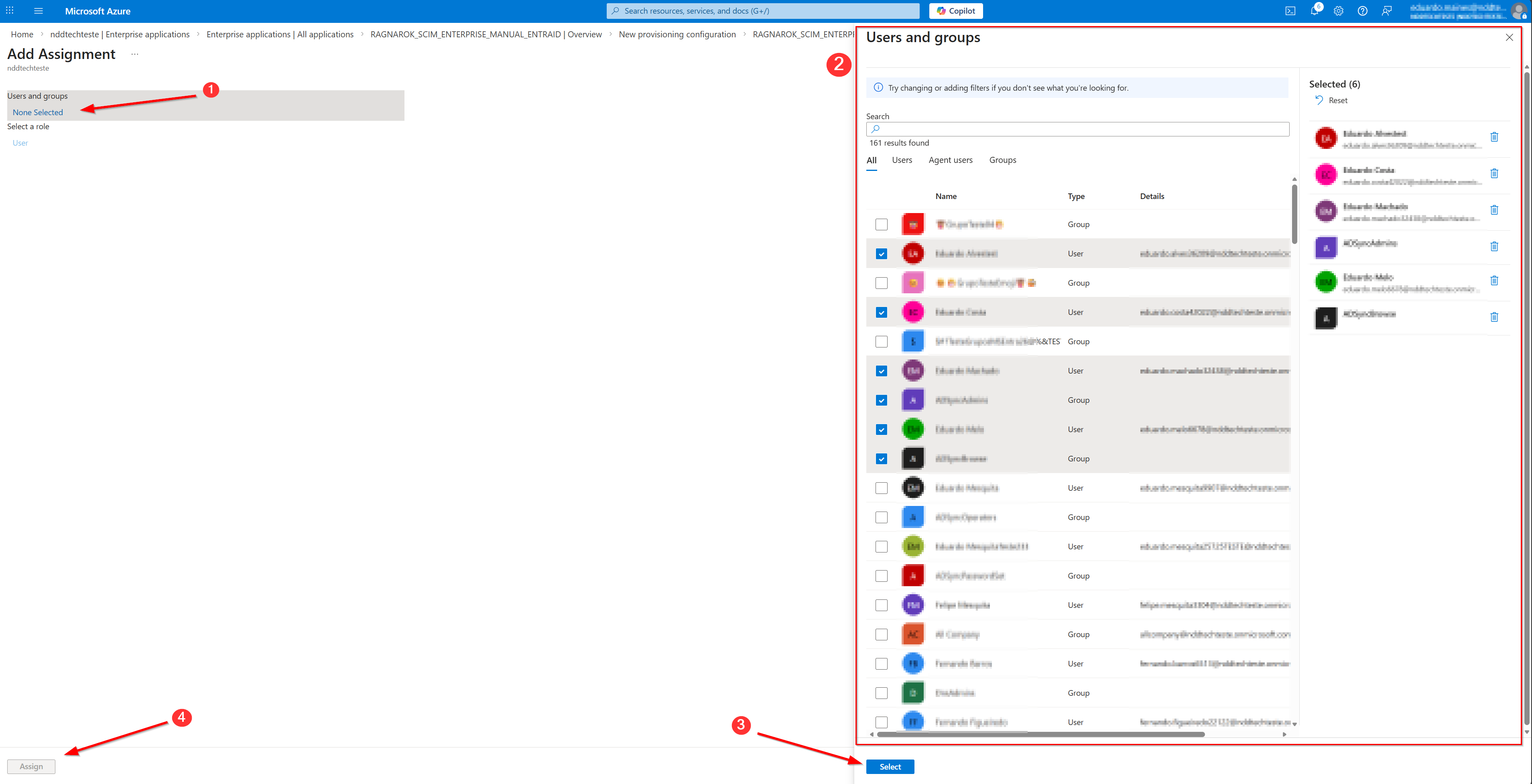
Haga clic en ‘Añadir usuario/grupo’.
-
Haga clic en 'Usuarios y grupos'.
-
Seleccione los usuarios y/o grupos deseados.
Al añadir un grupo, se aprovisionarán todos los usuarios contenidos en el grupo, incluso si el usuario no ha sido asignado directamente.
-
Haga clic en ‘Seleccionar»’y, a continuación, en Asignar:
Iniciar el aprovisionamiento
-
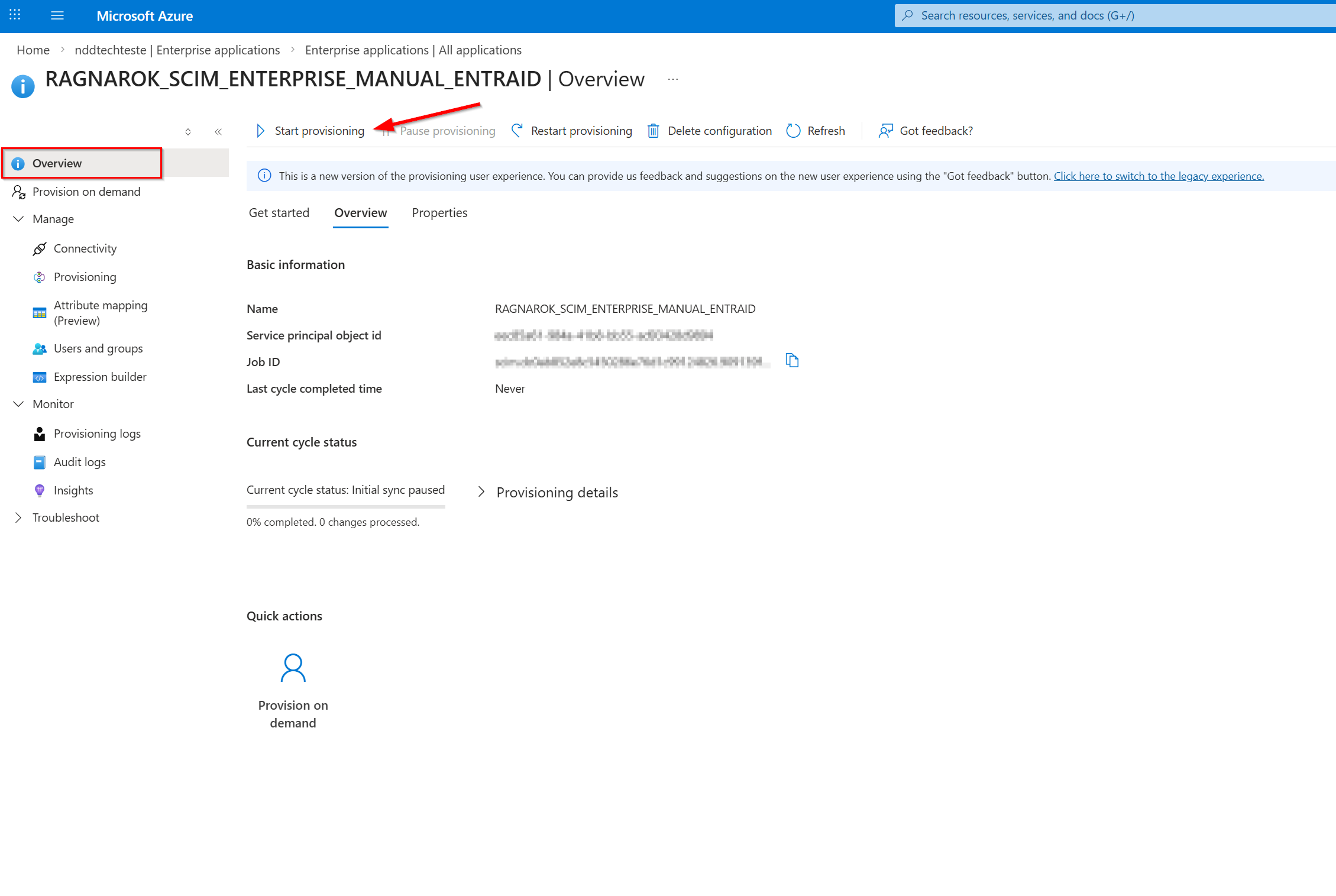
Vuelva a la pantalla ‘Descripción general' del aprovisionamiento.
-
Confirme de nuevo que el dominio con Microsoft Entra ID en Portal 360 ya está creado y configurado.
-
Haga clic en la opción para ‘iniciar el aprovisionamiento’:
-
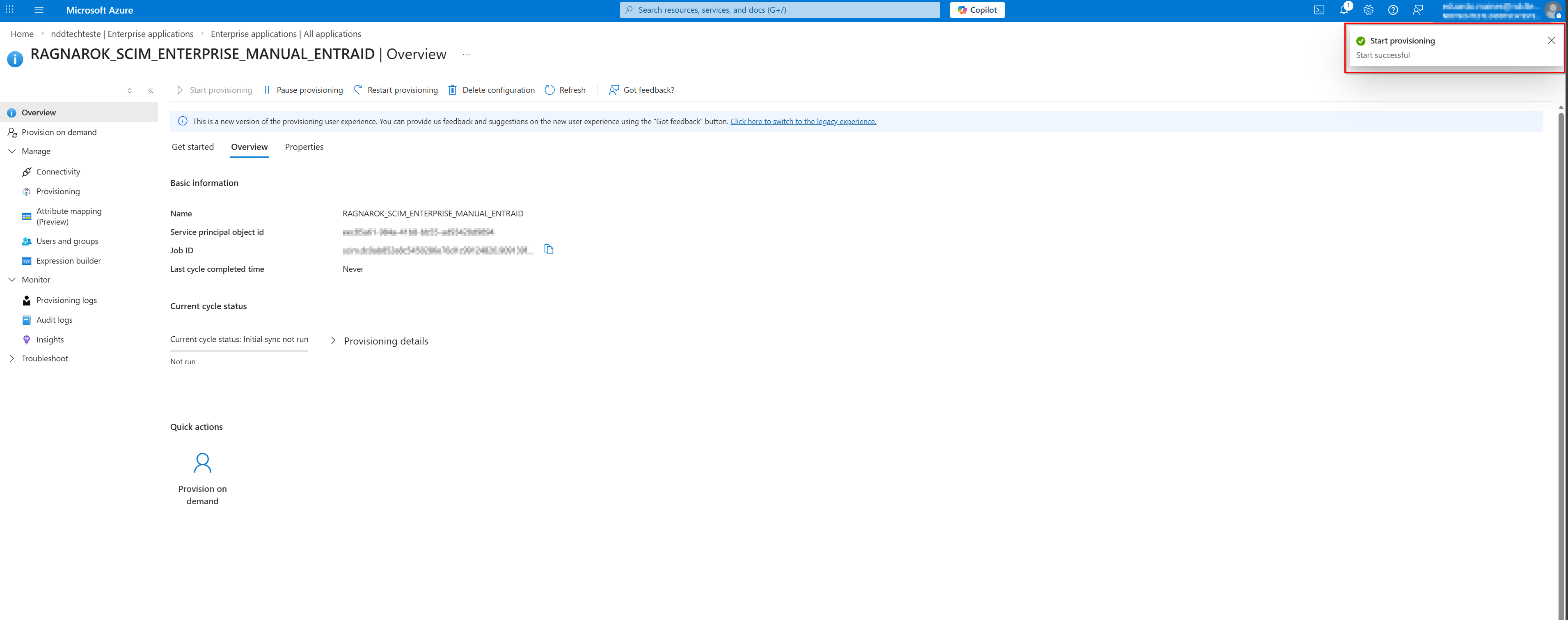
El portal mostrará un mensaje informando de que se ha iniciado el aprovisionamiento:
-
Entra ID enviará los usuarios gradualmente; en ‘Vista general’ podrá seguir la barra de progreso: