
Para habilitar la digitalización de documentos en OneDrive a través de NDD Print Portal 360, cada empresa debe tener un registro de aplicación en el tenant correspondiente de Microsoft Entra ID.
El registro debe crearlo un administrador de Microsoft Entra ID de la empresa o alguien que cuente con los permisos necesarios en el tenant.
1. Registrar la aplicación
-
Accede al portal de Azure
-
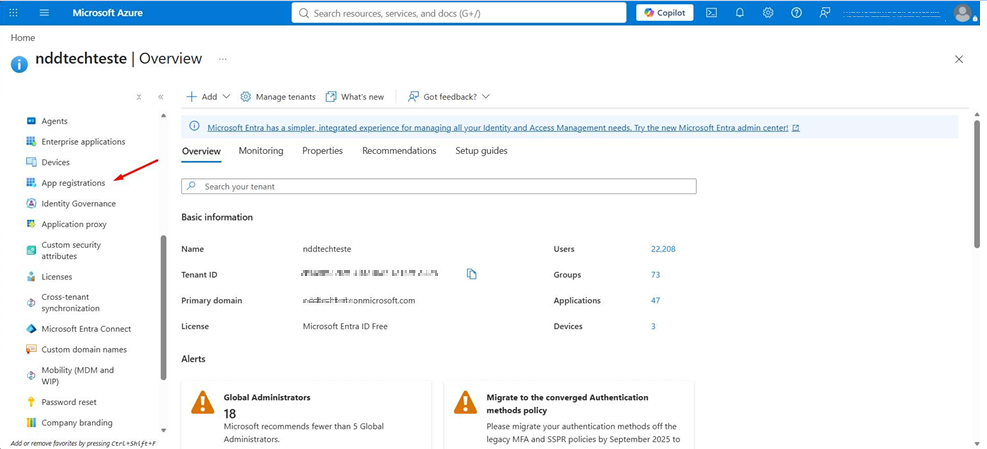
Accede a Microsoft Entra ID > App registrations > New registration
-
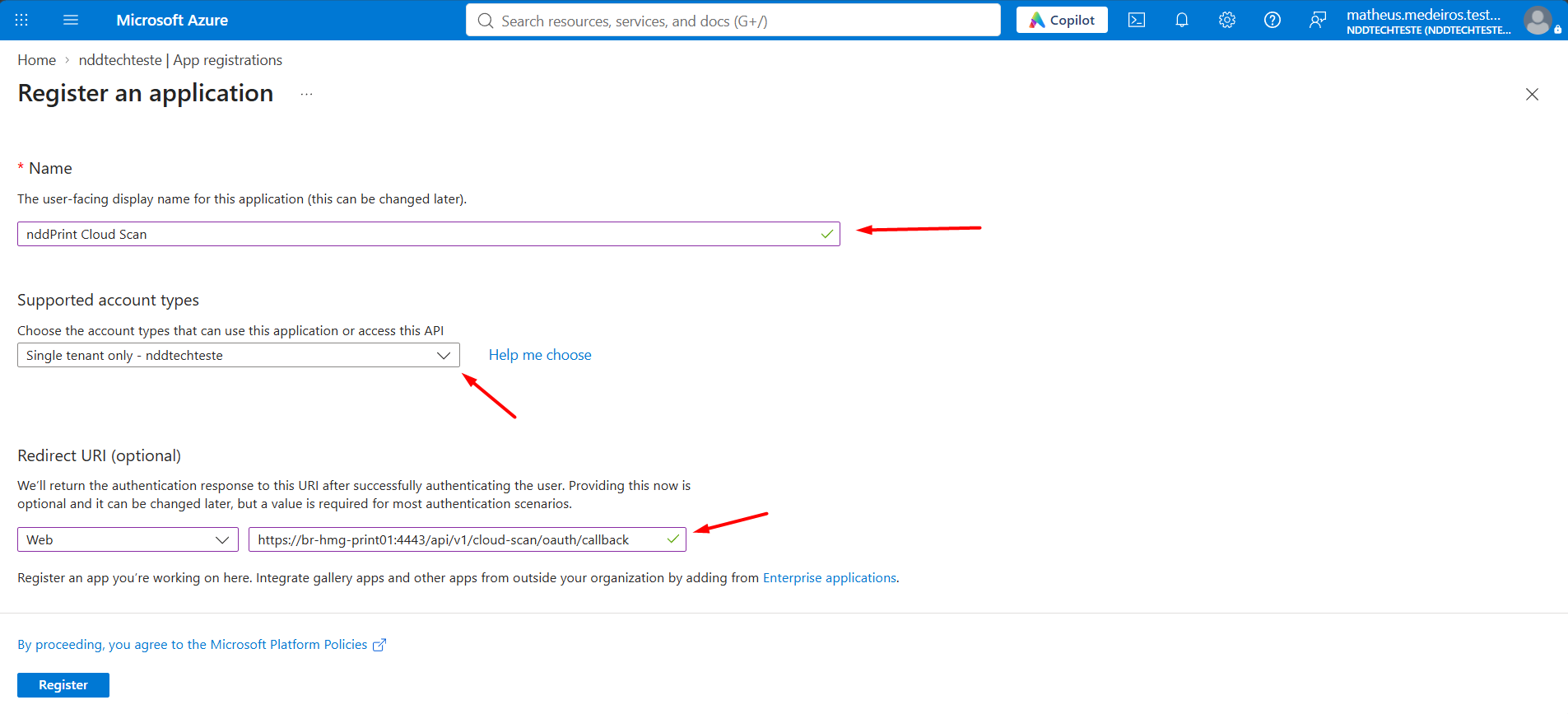
En el campo Name, introduce un nombre que ayude a identificar la aplicación.
-
En Supported account types, selecciona la opción para cuentas únicamente de este directorio organizativo (single tenant).
-
En Redirect URL, selecciona la plataforma Web e introduce la URL de callback válida para el entorno.
-
Haz clic en Register.
URL de redireccionamiento
La ruta de callback es la misma para todos los entornos:
/api/v1/cloud-scan/oauth/callback
La URL completa varía según el entorno:
-
NDD Print 360 Portal Server (local):
-
Introduce
https://{host-publico}:{puerto}/api/v1/cloud-scan/oauth/callback. Sustituye{host-publico}por el host público del ambiente y{puerto}por el puerto configurado para la API ITS. El puerto recomendado es 4443, pero se puede personalizar durante la instalación. Utiliza el puerto configurado en el entorno.-
Ejemplo:
https://br-hmg-print01:4443/api/v1/cloud-scan/oauth/callback
-
-
-
NDD Print Portal 360 (nube/DC):
-
Utiliza la URL fija del DataCenter.
-
Para el DataCenter Europa, introduce
https://its-eu.nddprint.com/api/v1/cloud-scan/oauth/callback.
-
-
2. Copiar los identificadores de la aplicación
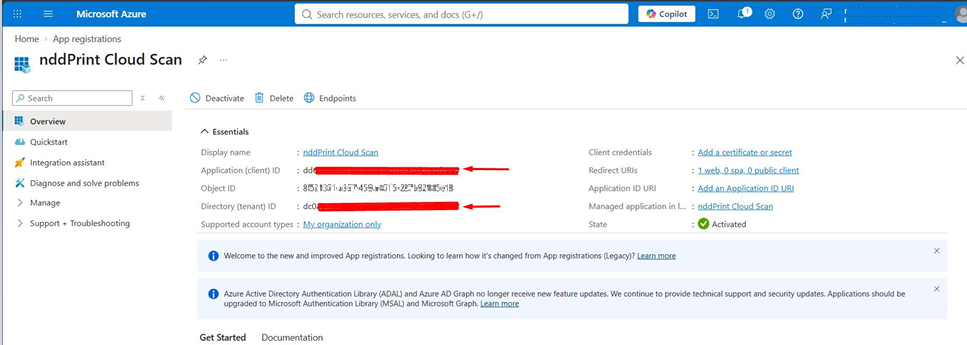
En la página Overview de la aplicación, busca y copia los siguientes valores:
-
Application (client) ID: se introducirá en el campo Client ID de NDD Print Portal 360.
-
Directory (tenant) ID: se introducirá en el campo Tenant ID de NDD Print Portal 360.
No utilices el Object ID en lugar de estos identificadores.
3. Crear un Client Secret
-
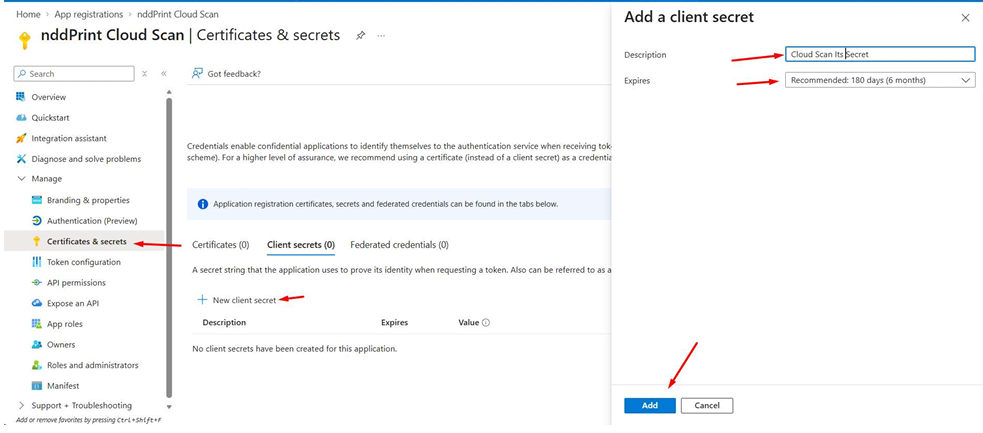
En el menú de la aplicación, accede a Certificates & secrets
-
Selecciona New client secret
-
Introduce una descripción y selecciona el periodo de validez según la política de la empresa.
-
Haz clic en Add
-
Copia el valor que aparece en la columna Value y guárdalo en un lugar seguro.
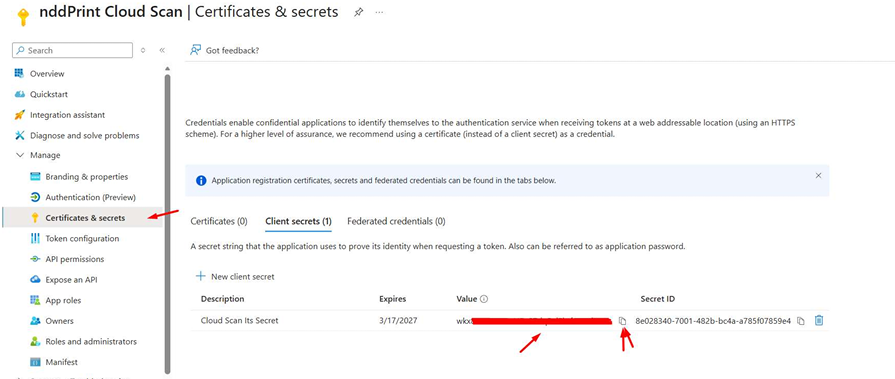
En el NDD Print Portal 360, introduce el valor copiado en el campo Client Secret.
Atención: la clave tiene una fecha de caducidad. Renuévala antes de que caduque y actualiza el importe en el NDD Print Portal 360. Si caduca, la prueba de conexión podría dar error.
4. Comprobar la URL de redireccionamiento
-
En el menú de la aplicación, accede a Authentication (Preview) > Redirect URL configuration.
-
Comprueba que la plataforma esté configurada como Web.
-
Comprueba que la URL registrada sea exactamente igual a la URL de callback válida para el entorno, incluyendo el esquema, el host, el puerto, la ruta, las mayúsculas y minúsculas, y la barra final.
Para el NDD Print 360 Portal Server (local), comprueba que el puerto coincida con el configurado en el entorno.
Para el NDD Print Portal 360 (nube/DC), utiliza la URL fija del DataCenter correspondiente.
5. Configurar los permisos de la API
-
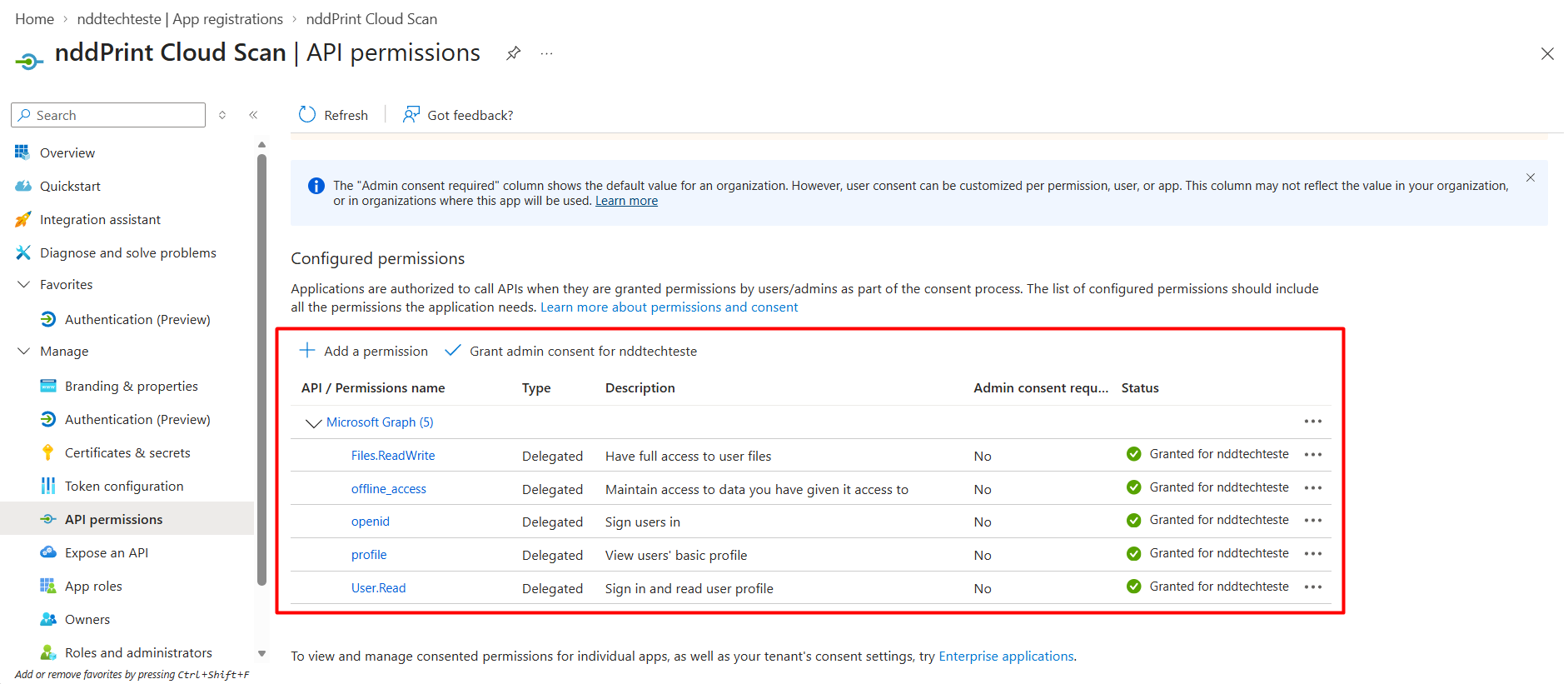
En el menú, accede a API permissions.
-
Selecciona Add a permission > Microsoft Graph > Delegated permissions.
-
Añade los siguientes permisos:
|
|
Autenticar al usuario y confirmar su identidad. |
|
|
Solicitar información básica del perfil del usuario. |
|
|
Permite que el NDD Print Portal 360 reciba un token de actualización (refresh token) y renueve la autenticación del usuario sin necesidad de volver a iniciar sesión. Esta función ayuda a mantener activas la sesión y la caché de inicio de sesión. |
|
|
Permite que el NDD Print Portal 360 lea la información básica del perfil del usuario autenticado para realizar el inicio de sesión a través de Microsoft y la autenticación necesaria para el cambio de PIN. |
|
|
Leer y editar los archivos que son propiedad del usuario conectado. |
-
Selecciona Grant admin consent para otorgar el consentimiento al tenant, de acuerdo con la política de la empresa.
6. Configurar la aplicación en el Portal 360
Configuración de digitalización para la nube