Configurar automáticamente la autenticación y la impresión segura de NDD Print.
Instalación
Una vez instalada la instalación (nddPrintMFOKISetup) en el servidor y registrada la impresora en el servidor NDD Print Releaser, es necesario abrir la interfaz de administración de NDD Print MF OKI e iniciar el proceso de añadir una nueva impresora.
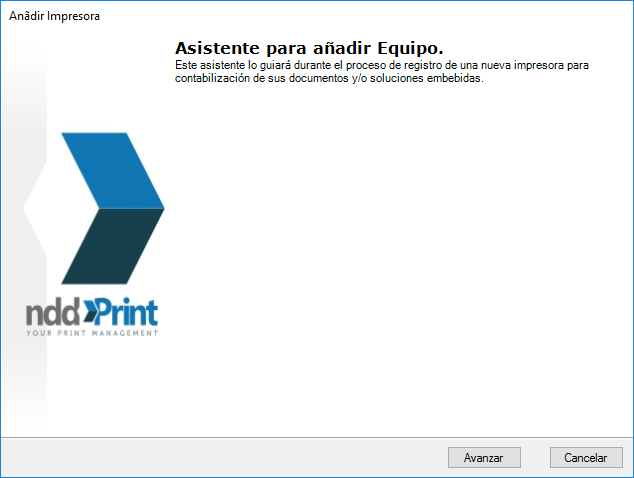
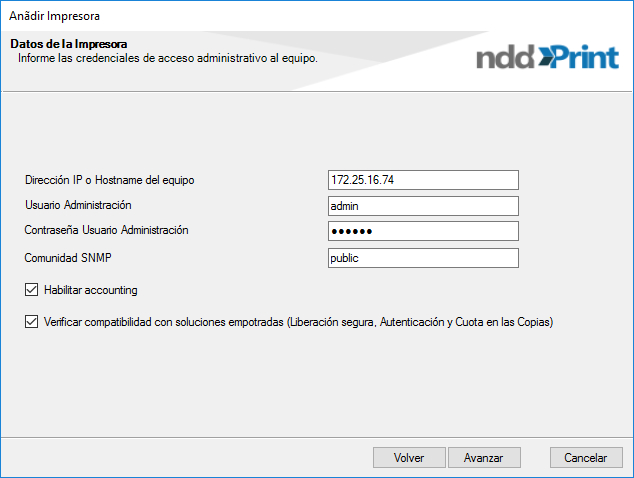
Rellene todos los datos necesarios, marque la opción Comprobar compatibilidad con soluciones integradas (Liberación segura, Autenticación y Control de copias) y haga clic en Siguiente.
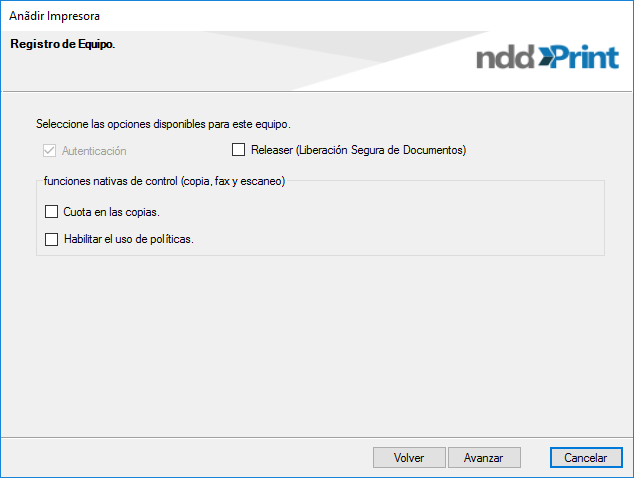
A continuación, seleccione las opciones deseadas según las disponibles en el equipo para habilitar la liberación segura de documentos o la copia controlada. La autenticación está habilitada de forma estándar, ya que es un requisito para la liberación segura y la copia controlada. Haga clic en Siguiente para continuar.
Si el MF no consigue comunicarse con el NDD Print Releaser, no será posible añadir la función de liberación de documentos en el equipo; es decir, solo estará activa si se realiza una conexión con el servidor.
Perfil (Funciones de la impresora)
-
Configuración automática: El perfil de usuario se creará cada vez que se realice un inicio de sesión, lo que ralentiza el proceso de inicio de sesión del usuario.
-
Configuración del dispositivo: Se creará un perfil genérico en la impresora en el momento de la instalación del producto, y será utilizado por todos los usuarios que se autentiquen en el equipo. Esta política de autorización podrá modificarse manualmente, según este enlace.
Al final de este proceso, haga clic en Avanzar.
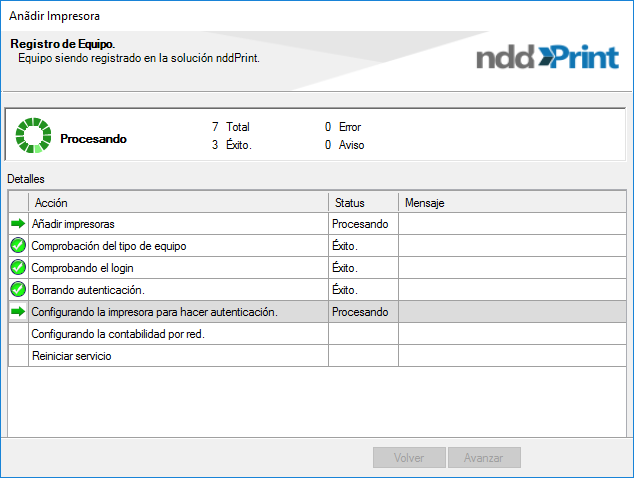
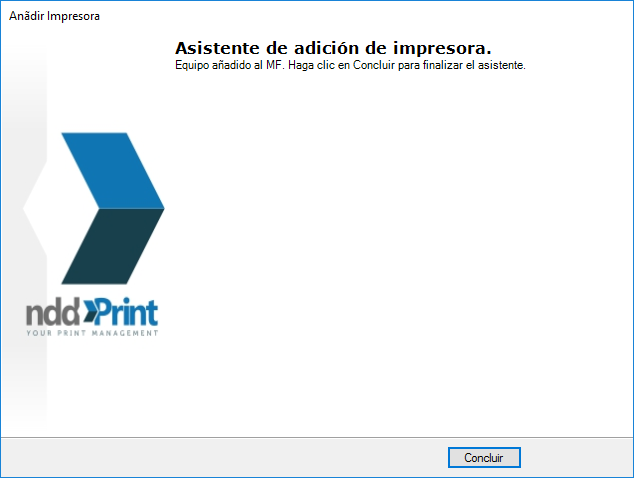
Haz clic en Finalizar para cerrar el asistente de instalación de impresoras.
Eliminación
Para eliminar las soluciones integradas de la impresora, es necesario abrir la interfaz de administración de NDD Print MF OKI, seleccionar la impresora deseada e iniciar el asistente de eliminación de la impresora correspondiente.
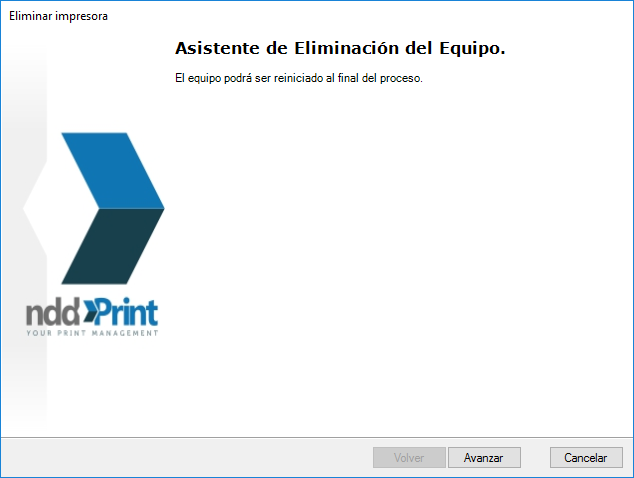
En la pantalla de bienvenida del asistente, haz clic en Siguiente para iniciar la eliminación de las soluciones integradas.
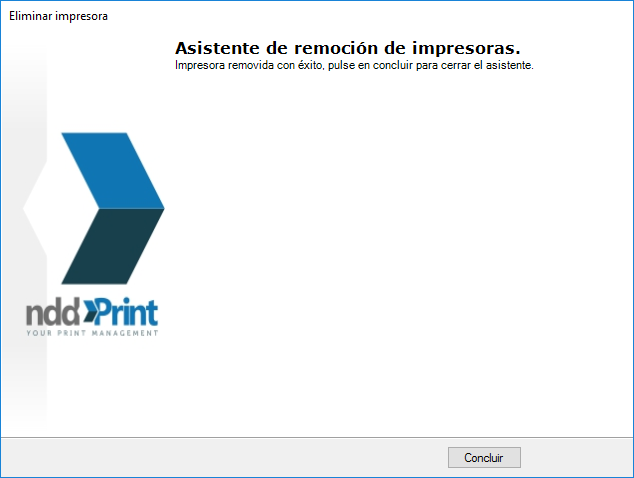
Una vez eliminadas las configuraciones, haz clic en Siguiente para completar el asistente.
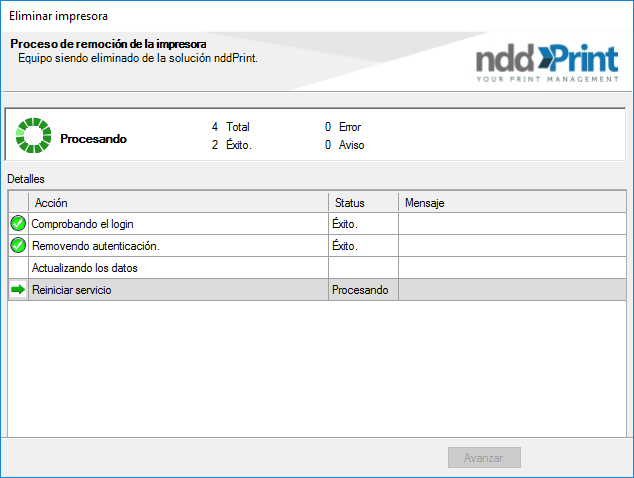
A continuación, haz clic en Finalizar para completar el asistente.