
Tras instalar el programa de instalación (nddPrintMFOKISetup) en el servidor y registrar la impresora en el servidor NDD Print Releaser, es necesario instalar y configurar el Client (Releaser) integrado en las impresoras con tecnología External Interface Enabler o EBRIGDE; para ello, inicie sesión como administrador en la interfaz web del equipo, acceda al menú Administración > Configuración, y, a continuación, en el submenú EWB.
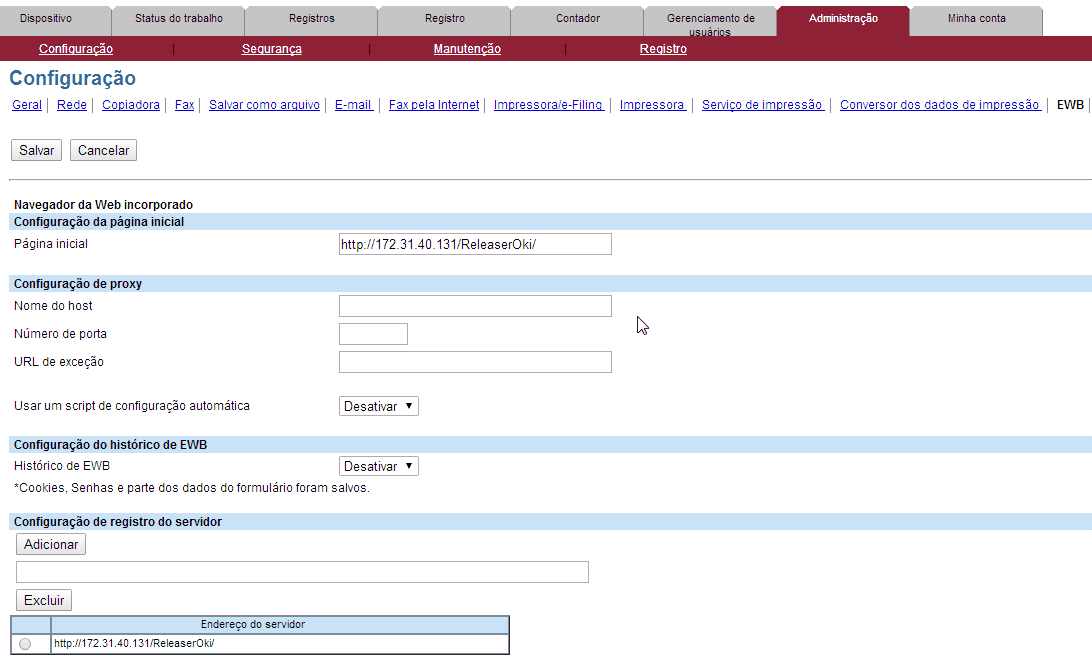
En el submenú Navegador web integrado, hay que configurar el campo Página de inicio para que la aplicación aparezca en primer plano en la interfaz inicial, donde se debe introducir la ruta del servicio web del servidor NDD Print Releaser. Ej.: http://IP_servirdor/ReleaserOKI/. A continuación, haz clic en Guardar para finalizar.

A continuación, se debe configurar la dirección del servidor NDD Print Releaser en el submenú Configuración de registro del servidor. (Haga clic en añadir).

En el submenú "Lista de URL para la pantalla del menú y el botón físico", la aplicación debe registrarse para que aparezca en los menús de la impresora. Para ello, al hacer clic en añadir, hay que rellenar los campos Nombre de la URL (nombre de la aplicación que se visualizará en la interfaz del equipo) y URL (dirección del servidor). Al final, haga clic en Guardar para finalizar.
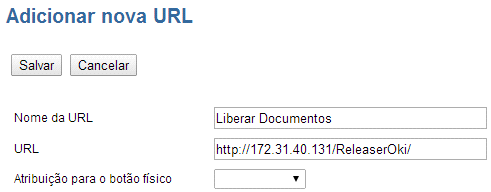
Menú Extensión
La aplicación debe registrarse en el menú Extensión de la impresora siguiendo esta ruta: Administración > Registro, enlace Menú Público.
En la interfaz Menú Público, se selecciona uno de los campos Sin definir de la columna Nombre, donde el número asignado corresponderá a la posición del acceso directo en el panel de la impresora.
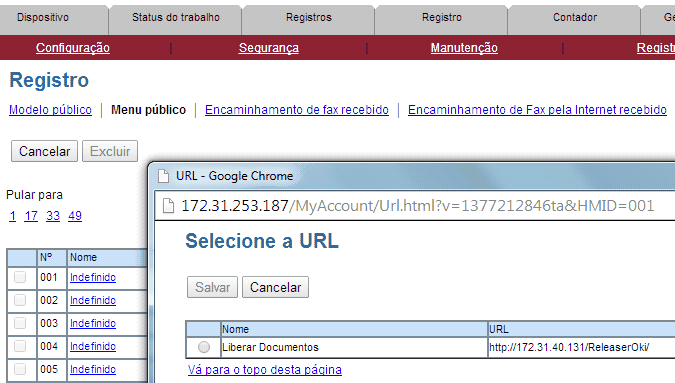
Al hacer clic en Indefinido, se abre la página de configuración; seleccione el tipo Extensión y, a continuación, solo tiene que seleccionar la aplicación Liberar documentos y hacer clic en Guardar para finalizar.