
La captura de los trabajos depende de un directorio compartido en el servidor, configurado correctamente, ya que los equipos Brother solo guardan los logs y el histórico de los trabajos (impresiones, copias y faxes recibidos) en un directorio compartido de la red, al que el MF tiene acceso para convertir estos datos en contabilización.
El usuario utilizado para acceder a la carpeta debe cumplir los siguientes requisitos:
-
Debe ser una cuenta local del ordenador.
-
No puede ser el usuario administrador local del equipo.
-
Debe tener derechos de lectura y escritura en el directorio compartido.
Procedimientos para crear y utilizar el SPLN:
-
En el servidor o estación de trabajo donde está instalado NDD Print MF Brother, crea un directorio.
-
Haga clic con el botón derecho del ratón en el directorio creado, acceda a las propiedades y, en la pestaña Seguridad, edite los permisos de acceso añadiendo un usuario con permisos de lectura/escritura (cuenta local del ordenador).
-
En el MF, acceda al menú Herramientas > Configuraciones; en la pestaña Datos de impresoras, rellene los campos correspondientes al nombre del recurso compartido y al usuario/contraseña.
IMPORTANTE
El nombre del directorio no debe contener espacios ni caracteres especiales
|
💡 EJEMPLO D:\SharedFolder\ 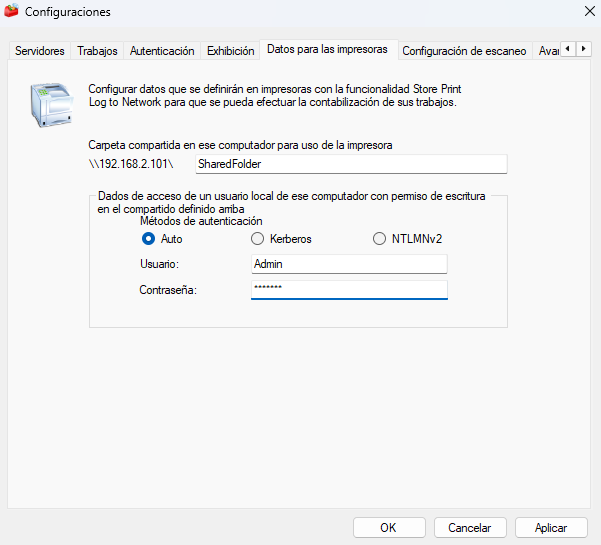
|
Métodos de autenticación
Seleccione el método de autenticación necesario para el acceso al servidor CIFS:
-
Automático: si selecciona Automático, se utilizará NTLMv2 como método de autenticación.
-
Kerberos: seleccione la opción Kerberos para utilizar únicamente la autenticación Kerberos.
-
NTLMv2: seleccione la opción NTLMv2 para utilizar únicamente la autenticación NTLMv2. Para la autenticación Kerberos y NTLMv2, también debe configurar el protocolo SNTP (servidor de tiempo de red) y el servidor DNS.
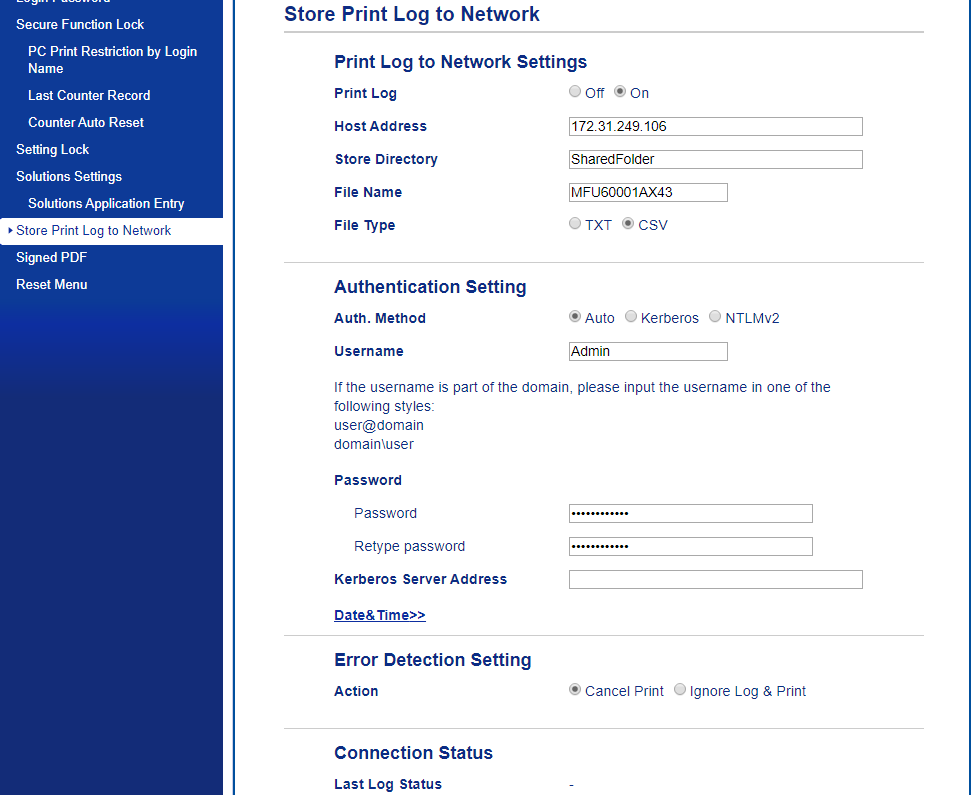
Acceda a la interfaz web de la impresora, en el menú Store Print Log to Network, y compruebe si los datos introducidos en el MF Brother se han guardado en ella, tal y como se muestra en la imagen:
-
Print log: debe estar activado - On
-
Host Address: IP del ordenador en el que está instalado el MF
-
Store Directory: directorio compartido, solo el nombre, p. ej.: SharedDirectory
-
File Name: el código se genera y se rellena automáticamente al añadir la impresora al MF. Si esto no ocurre, búscalo y cópialo de las propiedades de uno de los equipos, en la interfaz del MF
-
-
File Type: tipo de archivo que se va a utilizar. Elija el formato estándar .CSV
-
Auth method: Auto, Kerberos o NTLMv2
-
Username: usuario con permiso de escritura en el directorio compartido configurado
-
Password: debe rellenarse con la contraseña del usuario del recurso compartido
-
Kerberos Server Address: debe rellenarse con el servidor Kerberos, en caso de que se utilice
-
Acción - Configuración de detección de errores: elija la opción Cancelar impresión para que la impresión solo se realice cuando haya contabilización. Si elige la opción Ignorar logs e imprimir, cuando se produzcan errores al escribir el archivo en el directorio compartido, la impresora realizará el trabajo y no se llevará a cabo la contabilización. (Compruebe la última opción de la pestaña Trabajos, en la configuración del MF)
Prueba de conexión
Para comprobar el funcionamiento del directorio compartido, envía un trabajo de impresión directamente desde el servidor a la impresora.
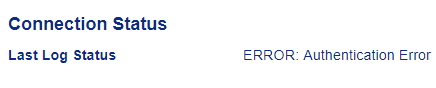
En la interfaz web del equipo, acceda al menú Store Print Log to Network y verifique al final de la página el elemento Last Log Status; en Connection Status, compruebe el estado (debe aparecer como OK o Listo)
Si se produce algún error en la conexión, como un inicio de sesión incorrecto o falta de permisos, aquí podrá ver el error para que pueda realizar la corrección necesaria
NOTA
Este aviso o error también aparecerá en la pantalla LCD del equipo