
En este artículo aprenderá a configurar el dispositivo para permitir que NDD Print Client Canon se inicialice después de la autenticación.
Antes de iniciar
-
Esta configuración debe realizarse inmediatamente después de Instalación de NDD Print Client Canon.
-
Esta configuración debe realizarse antes de reiniciar el equipo.
-
En la pantalla de la impresora, inicie sesión como usuario Administrador
-
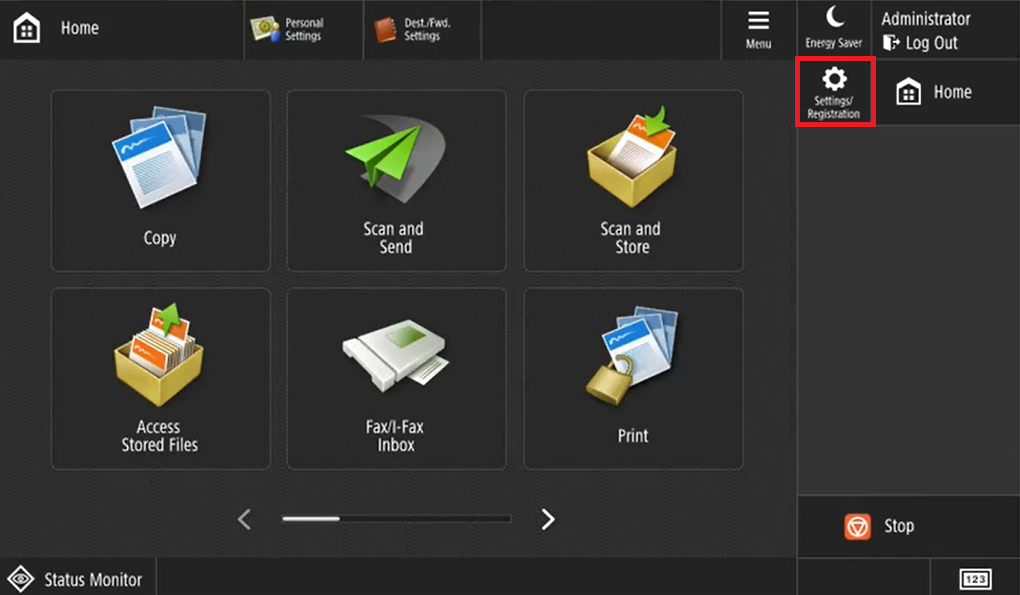
Haga clic en Settings/Registration
-
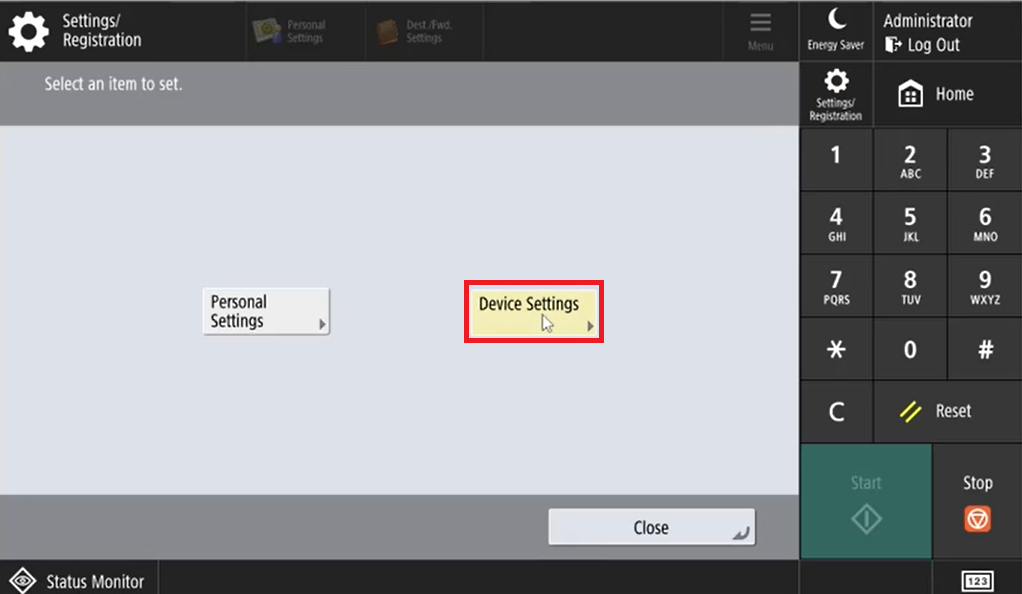
Acceda a Device Settings
-
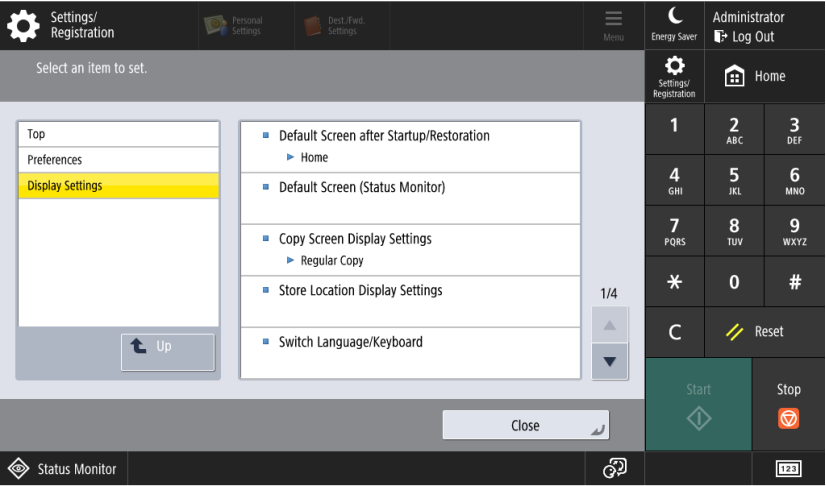
Haga clic en Preferences > Display Settings > Default Screen after Startup/Restoration
-
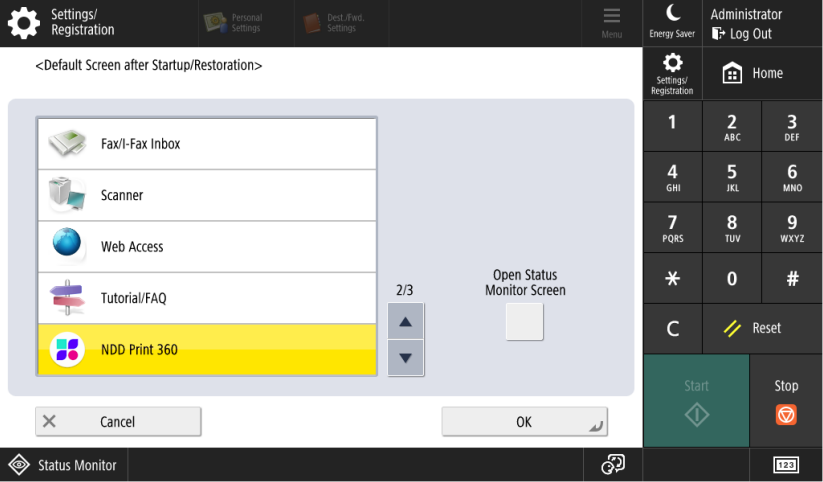
Seleccione la NDD Print 360 y haga clic en OK
-
En Settings/Registration
-
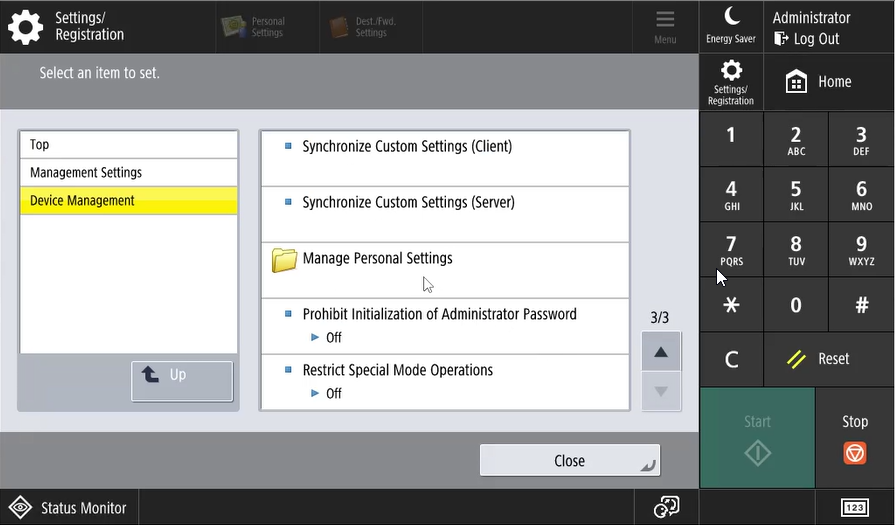
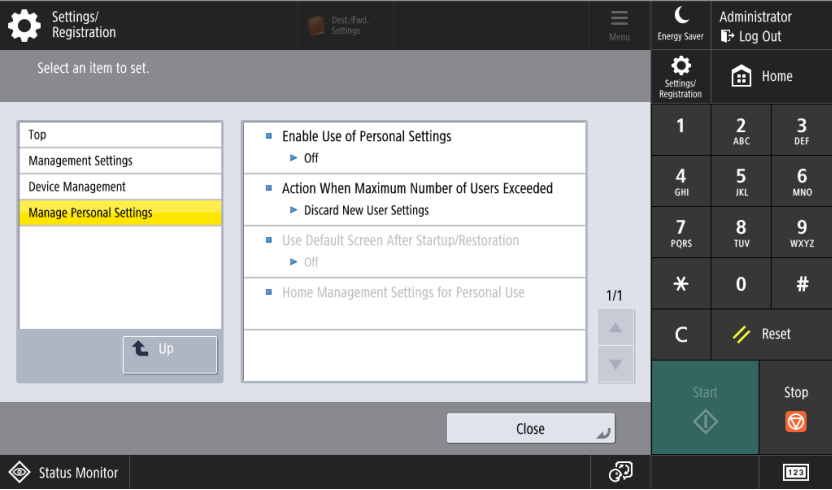
Acceda a Management Settings > Device Management > Manage Personal Settings
-
Dejar las opciones Use Default Screen After Startup/Restoration y Enable Use of Personal Settings como OFF
Después de instalar las aplicaciones, reinicie la impresora
-
Vuelva a la página de inicio de la impresora haciendo clic en To Portal en la esquina superior derecha
-
En la barra lateral derecha, haga clic en Settings/Registration
-
En la barra lateral izquierda, haga clic en el botón Restart Device
-
Haga clic en el botón Perform Restart
-
Haga clic en el botón OK
Espere a que la impresora se reinicie para realizar la Configuración del NDD Print Client Canon.