
En este artículo, aprenderá a configurar el NDD Print Client Canon para poder utilizar sus funciones:





Todas las configuraciones se realizan a distancia mediante la herramienta ECT (Embedded Configuration Tool).
Configurar la autenticación
Métodos de autenticación
|
Nombre de usuario y contraseña |
En esta forma de autenticación, el usuario debe introducir sus credenciales de dominio. |
|---|---|
|
PIN y/o PIN seguro |
En esta forma de autenticación, el usuario debe introducir su código PIN y/o PIN y PIN Seguro, configurado en NDD Print Portal 360. |
|
Identificador físico |
En este método de autenticación, el usuario debe identificarse en el lector conectado a la impresora. Se puede habilitar el registro automático para que el usuario lo realice en el panel del equipo. |
Antes de empezar
-
Realice la Instalação da ECT.
-
Asegúrese de Configurar autenticación en el NDD Print Host.
-
Asegúrese de Bloquear funciones de la impresora.
-
Asegúrese de instalar la aplicación NDD Print Client.
-
Abra el ECT
-
Seleccione el fabricante de Canon
-
En la sección Impresora(s), introduzca la dirección IP/nombre de host del dispositivo que desea configurar
Haga clic en Import file si desea importar un archivo CSV con las direcciones de impresora para la configuración masiva.
-
En la sección Enabled Modules, seleccione NDD Print Client
-
En la sección NDD Print Client, introduzca la contraseña de administración para acceder al dispositivo.
-
En la sección Local server, rellene los campos:
-
SNMP Community: Comunidad SNMP configurada en el dispositivo
-
NDD Print Host: Dirección del servidor (dirección IP o nombre de host) donde está instalado el componente NDD Print Host.
-
-
Haga clic en Send to printers
Configuración de la Liberación segura
Antes de empezar
-
Realice la Instalação da ECT.
-
Asegúrese de Configurar autenticación en el NDD Print Host.
-
Asegúrese de Añadir Impresora en el NDD Print Releaser.
-
Asegúrese de Bloquear funciones de la impresora.
-
Asegúrese de instalar las aplicaciones NDD Print Client y NDD Print Client Access.
-
Abra el ECT
-
Seleccione el fabricante de Canon
-
En la sección Impresora(s), introduzca la dirección IP/nombre de host del dispositivo que desea configurar
Haga clic en Import file si desea importar un archivo CSV con las direcciones de impresora para la configuración masiva.
-
En la sección Enabled Modules, seleccione NDD Print Client
-
En la sección NDD Print Client:
-
Introduzca la contraseña de administración para acceder al dispositivo
-
Habilitar la configuración Enable Releaser
-
-
En la sección Local server, rellene los campos:
-
SNMP Community: Comunidad SNMP configurada en el dispositivo
-
NDD Print Host: Dirección del servidor (dirección IP o nombre de host) donde está instalado el componente NDD Print Host.
-
NDD Print Releaser: Dirección del servidor (dirección IP o nombre de host) donde está instalado el componente NDD Print Releaser.
-
-
Haga clic en Send to printers
Configurar la copia controlada
Condiciones de bloqueo de copias
Cuándo y cómo se bloquearán los trabajos de los usuarios:
-
Cuando las cuotas Color y Mono sean menores o iguales que cero.
-
Cuando las cuotas Color son mayores que cero y las cuotas Mono son menores o iguales que cero.
Limitaciones
Debido a restricciones en la arquitectura del equipo, puede ocurrir que se supere la cuota de copias del usuario durante el proceso, dando lugar a un saldo negativo.
Antes de empezar
-
Realice la Instalação da ECT.
-
Asegúrese de Configurar autenticación en el NDD Print Host.
-
Asegúrese de configurar las Cuotas en el NDD Print Portal 360.
-
Asegúrese de Bloquear funciones de la impresora.
-
Asegúrese de instalar la aplicación NDD Print Client.
-
Abra el ECT
-
Seleccione el fabricante de Canon
-
En la sección Impresora(s), introduzca la dirección IP/nombre de host del dispositivo que desea configurar
Haga clic en Import file si desea importar un archivo CSV con las direcciones de impresora para la configuración masiva.
-
En la sección Enabled Modules, seleccione NDD Print Client
-
En la sección NDD Print Client:
-
Introduzca la contraseña de administración para acceder al dispositivo
-
Habilitar la configuración Enable Quotas on copies
-
-
En la sección Local server, rellene los campos:
-
SNMP Community: Comunidad SNMP configurada en el dispositivo
-
NDD Print Host: Dirección del servidor (dirección IP o nombre de host) donde está instalado el componente NDD Print Host.
-
-
Haga clic en Send to printers
Configurar Escanear a mi carpeta
Antes de empezar
-
Realice la Instalação da ECT.
-
Asegúrese de Configurar autenticación en el NDD Print Host.
-
Asegúrese de asignar el atributo ScanDirectory en la sincronización de dominios en el host NDD Print Host.
-
Asegúrese de Bloquear funciones de la impresora.
-
Asegúrese de instalar la aplicación NDD Print Client.
Paso 1: Configurar la impresora
-
En la pantalla de la impresora, inicie sesión como usuario Administrador
-
Haga clic en Settings/Registration
-
Vaya a Device Settings
-
Haga clic en Function Settings > Common Settings
-
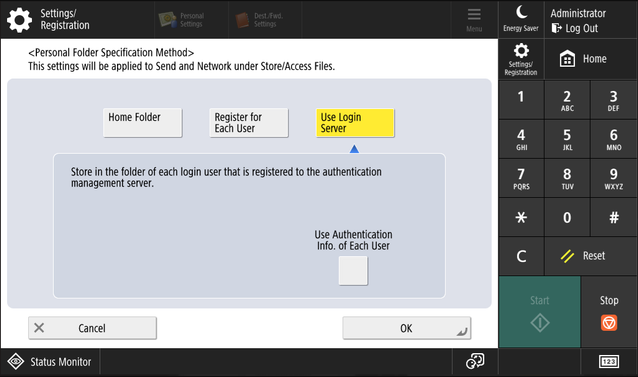
Haga clic en Personal Folder Specification Method
-
Seleccione Use Login Server de sesión y marque la opción Use Authentication Info. of Each User
Paso 2: Configurar el NDD Print Client
-
Abra el ECT
-
Seleccione el fabricante de Canon
-
En la sección Impresora(s), introduzca la dirección IP/nombre de host del dispositivo que desea configurar
Haga clic en Import file si desea importar un archivo CSV con las direcciones de impresora para la configuración masiva.
-
En la sección Enabled Modules, seleccione NDD Print Client
-
En la sección NDD Print Client:
-
Introduzca la contraseña de administración para acceder al dispositivo
-
Habilitar la configuración Enable default user to scan to folder
-
-
Rellene la información del usuario que tiene permiso para acceder a la carpeta compartida
-
Dominio
-
Usuario
-
Contraseña
-
-
En la sección Local server, rellene los campos:
-
SNMP Community: Comunidad SNMP configurada en el dispositivo
-
NDD Print Host: Dirección del servidor (dirección IP o nombre de host) donde está instalado el componente NDD Print Host.
-
-
Haga clic en Send to printers
Configurar el impacto ambiental
Antes de empezar
-
Realice la Instalação da ECT.
-
Asegúrese de Configurar autenticación en el NDD Print Host.
-
Asegúrese de Añadir Impresora en el NDD Print Releaser.
-
Asegúrese de Bloquear funciones de la impresora.
-
Asegúrese de instalar las aplicaciones NDD Print Client y NDD Print Client Access.
-
Abra el ECT
-
Seleccione el fabricante de Canon
-
En la sección Impresora(s), introduzca la dirección IP/nombre de host del dispositivo que desea configurar
Haga clic en Import file si desea importar un archivo CSV con las direcciones de impresora para la configuración masiva.
-
En la sección Enabled Modules, seleccione NDD Print Client
-
En la sección NDD Print Client:
-
Introduzca la contraseña de administración para acceder al dispositivo
-
Habilitar la configuración Enable Releaser y Ambiental impact
-
-
En la sección Local server, rellene los campos:
-
SNMP Community: Comunidad SNMP configurada en el dispositivo
-
NDD Print Host: Dirección del servidor (dirección IP o nombre de host) donde está instalado el componente NDD Print Host.
-
NDD Print Releaser: Dirección del servidor (dirección IP o nombre de host) donde está instalado el componente NDD Print Releaser.
-
-
Haga clic en Send to printers
Errores frecuentes
Al enviar la configuración al NDD Print Client, es posible que se produzcan algunos errores.
Haga clic en Save not configured para guardar un archivo CSV con las impresoras que devolvieron un error.
|
Código de error |
Causas posibles |
|---|---|
|
Error #001 |
|
|
Error #002 |
|
|
Error #003 |
|
|
Error #004 |
|
|
Error #005 |
|
|
Error #006 |
|
|
Error #007 |
|
|
Error #008 |
|
|
Error #009 |
|
|
Error #010 |
|