Observaciones importantes
-
AirPrint / Bonjour: A diferencia de los procesos utilizados en la arquitectura de Windows, en los sistemas macOS también se lleva a cabo una comprobación automática de la red en busca de impresoras conectadas. Sin embargo, en este caso, es el propio sistema el que realiza la instalación de la impresora, lo que puede dar lugar a que aparezcan dispositivos no deseados en el módulo NDD Print Agent. Se trata de un comportamiento propio de la arquitectura de macOS, pero que puede deshabilitarse. Para desactivar este recurso, consulta más información.
-
Drivers específicos: Algunos drivers utilizan software externo para procesar los trabajos de impresión, lo que puede generar incompatibilidades con nuestra solución. En estos casos, es necesario abrir una demanda a NDD para que nuestro equipo técnico evalúe y apruebe el driver.
Para utilizar la versión de NDD Print Agent para el sistema operativo macOS, es necesario actualizar el NDD Print Agent instalado en el servidor a la nueva versión.
Sistemas operativos homologados
|
Estaciones |
|---|
|
macOS Monterey (12) |
|
macOS Ventura (13) |
|
macOS Sonoma (14) |
|
macOS Sequoia (15) |
|
macOS Tahoe (26) |
Hardware
|
Arquitecturas de procesadores |
|---|
|
Intel 64-bit (Intel64) |
|
ARM (Apple Silicon) |
Ambiente
|
Comunicación HTTPS permitida
|
|
Comandos para gestionar los servicios del módulo Detener los servicios de NDD Print Agent
Iniciar los servicios de NDD Print Agent
Reiniciar los servicios de NDD Print Agent
Reiniciar los servicios de CUPS
Iniciar la aplicación de administración de NDD Print Agent (Requiere privilegios de administrador)
|
Estructura de directorios
Al tratarse de una estructura distinta a la de una arquitectura de Microsoft, el módulo NDD Print Agent para macOS utiliza los siguientes directorios:
|
Logs
Definiciones
Carpeta de trabajo
|
Lista de comprobación previa a la instalación
Antes de instalar NDD Print Agent, comprueba las tres configuraciones que se indican a continuación.
Si se omiten estas comprobaciones, suele impedirse que NDD Print Agent se inicie o se comunique a través de la red.
-
Rosetta 2: necesario en los Mac con Apple Silicon (ARM) para ejecutar el NDD Print Agent
-
Firewall: para permitir las conexiones entrantes al NDD Print Agent
-
Puertos de comunicación: los puertos TCP del 56569 al 56571 deben estar abiertos y ser accesibles entre el Mac, el NDD Print Host y el NDD Print Releaser
1. Rosetta 2
Los Mac con procesador Apple Silicon (ARM) necesitan Rosetta 2.
Hay dos formas de instalar Rosetta 2: a través de la ventana pop-up de macOS o manualmente desde el Terminal.
Opción A: instalar a través de la ventana pop-up.
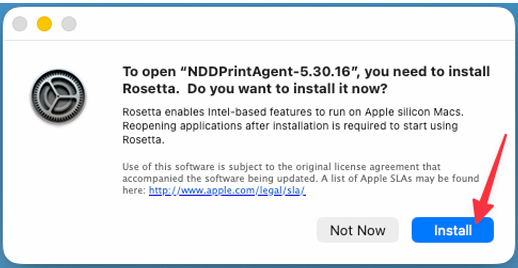
Al abrir una aplicación basada en la arquitectura Intel, como NDD Print Agent, macOS solicitará automáticamente la instalación de Rosetta 2.
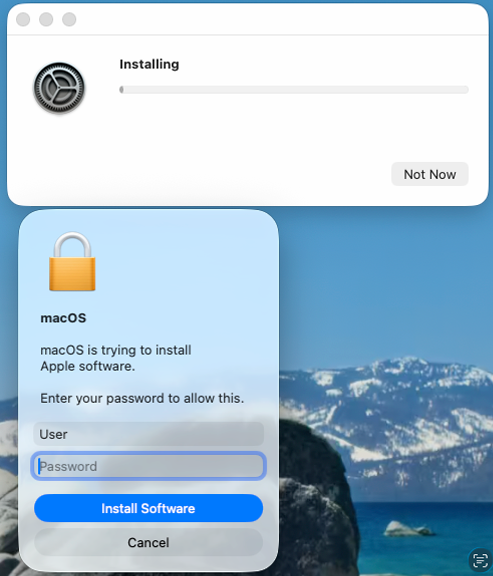
Haz clic en Install, introduce las credenciales de un administrador para autorizar la instalación y espera a que finalice el proceso.
Opção B — Instalar desde el Terminal
Abre la aplicación Terminal (Aplicaciones > Utilidades > Terminal), ejecuta el comando que aparece a continuación y espera a que aparezca el mensaje de confirmación.
softwareupdate --install-rosetta --agree-to-license

2. Firewall
Si el firewall de macOS está activado, es necesario permitir las conexiones entrantes para el NDD Print Agent. De lo contrario, se bloqueará la comunicación a través del puerto TCP 56571, lo que impedirá el cambio de trabajos de impresión entre el NDD Print Agent y el servidor.
-
Accede a la configuración del cortafuegos
-
macOS 13 o superior:
-
ve a Configuración del sistema > Red > Cortafuegos > Opciones
-
-
Versiones anteriores:
-
ve a Preferencias del sistema > Seguridad y privacidad > Cortafuegos > Opciones del cortafuegos
-
-
Permite las conexiones al NDD Print Agent
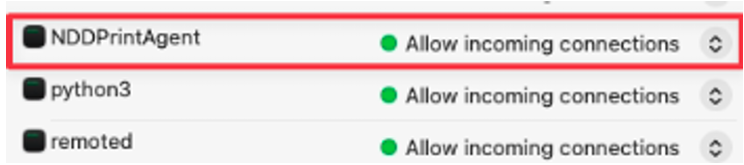
Comprueba que el servicio NDD Print Agent esté configurado con la opción Permitir conexiones entrantes (Allow incoming connections).
Si no es así, modifica la configuración para garantizar la comunicación con el servidor.
-
Haz clic en Ok para aplicar los cambios.
3. Puertos de comunicación
NDD Print Agent utiliza tres puertos TCP para comunicarse con el servidor.
Antes de iniciar la instalación, comprueba que los puertos estén abiertos en el firewall de macOS y en cualquier firewall que haya entre el Mac y el servidor.
Las puertas también deben permanecer despejadas durante y después de la instalación, ya que NDD Print Agent necesita conectarse a NDD Print Host para completar la configuración.
|
Porta TCP 56569 |
Comunicación con el NDD Print Host |
|
Porta TCP 56570 |
Comunicación con el NDD Print Releaser |
|
Porta TCP 56571 |
Comunicación entre Agents (servidor ↔ Mac) |
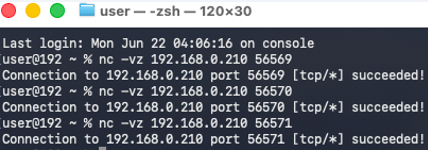
Prueba del puerto de comunicación a través del terminal
Sustituye Server_IP_Address por la dirección del servidor. Si el resultado es Succeeded, significa que se puede acceder al puerto.
nc -vz Server_IP_Address 56569
nc -vz Server_IP_Address 56570
nc -vz Server_IP_Address 56571