Para realizar la instalación de NDD Print Agent en macOS, ten en cuenta los Requisitos previos para la instalación necesarios.
Instalação via pacote de instalação
-
Realizar la descarga de NDD Print Agent para macOS
-
Busca el archivo de instalación con el nombre
NDDPrintAgent-5.30.X.zip -
Haz doble clic en el archivo para descomprimirlo. Tendrás un nuevo archivo llamado
NDDPrintAgent-5.30.
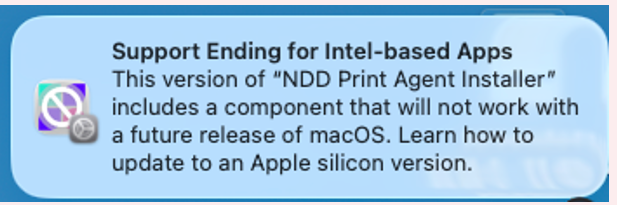
Durante la instalación, es posible que macOS muestre un aviso de compatibilidad. Esto se debe a que la versión actual de NDD Print Agent se ha desarrollado únicamente para procesadores Intel. Sin embargo, este aviso no impide el uso de la aplicación, que seguirá funcionando con normalidad tras la instalación.
-
Ejecuta el instalador de NDD Print Agent para macOS
-
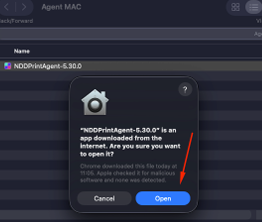
Aparecerá una ventana pop-up de seguridad preguntándote si estás seguro de que deseas abrir la aplicación. Haz clic en Open para continuar.
-
Si macOS bloquea el instalador, es posible que aparezca un mensaje indicando que la aplicación procede de un desarrollador no identificado o que no se ha podido verificar su origen.
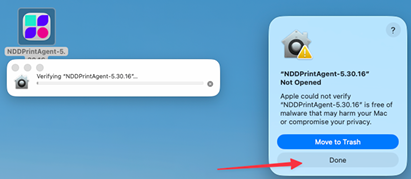
Para permitir la ejecución del instalador:
-
Abre Configuraciones del sistema > Privacidad y seguridad
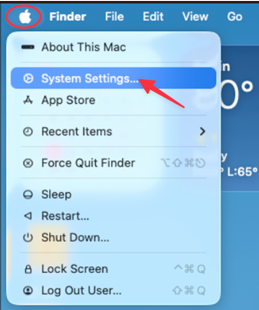
-
Desplázate por la página hasta la sección Seguridad
-
Busca el mensaje que indica que el NDD Print Agent se ha bloqueado para proteger el Mac
-
Haz clic en Abrir de todos modos
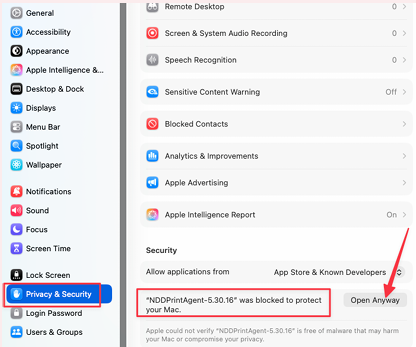
-
En la ventana de confirmación, haz clic en Abrir
-
Vuelve a abrir el instalador para continuar con la instalación.
-
Selecciona el idioma y haz clic en siguiente.
-
Haz clic en siguiente en la pantalla de bienvenida.
-
Introduce la URL completa (IP y puerto) donde está instalado NDD Print Host.
-
De esta forma: https://IP_Servidor:56569
-
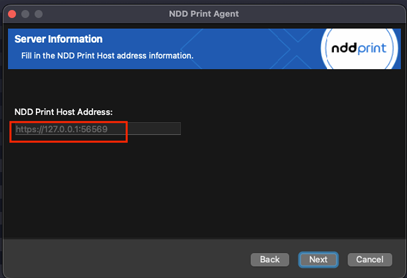
-
Haz clic en Siguiente en la pantalla de aviso de inicio de la instalación
En ese momento se le pedirá que introduzca un usuario con privilegios de administrador
-
Espera a que finalice la instalación y haz clic en Finalizar
Tras la instalación, es necesario reiniciar el equipo.
Dado que se trata de una estructura distinta a la arquitectura de Microsoft, a continuación se muestra la estructura de directorios utilizada por el módulo NDD Print Agent para macOS:
Directorio de logs
-
/opt/ndd-print-agent/log
Directorio de configuraciones
-
/opt/ndd-print-agent/settings
Directorio de trabajo
-
/opt/ndd-print-agent/workfolder
Directorio estándar de NDD Print Auditing
-
/opt/ndd-print-agent/workfolder/auditing
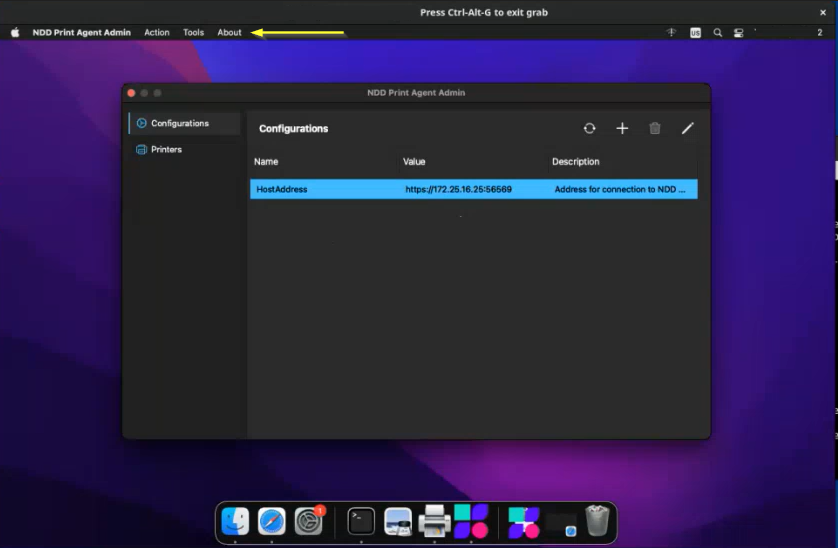
Estándar visual modificado
A diferencia de otros sistemas operativos, al instalar el módulo NDD Print Agent, la barra de menús (toolbar) no aparece en la parte superior de la ventana de la aplicación, sino en la parte superior de la pantalla. Esto se debe a una característica de la arquitectura de Apple: