
Automatiza la conversión de impresiones en color a blanco y negro, lo que te permite ahorrar recursos como el tóner de la impresora. En nuestro ejemplo, vamos a convertir a monocromo todas las impresiones de un grupo de usuarios cuando envíen una impresión en color.
¿Tienes alguna duda? Consulta nuestra FAQ ¡en cualquier momento para obtener respuestas rápidas!
Esta guía pretende ilustrar el uso de la política de conversión; realiza los cambios necesarios según tu entorno.
Configurar la política
-
Acceda al NDD Print Portal 360
-
Vaya a Políticas > + Crear
-
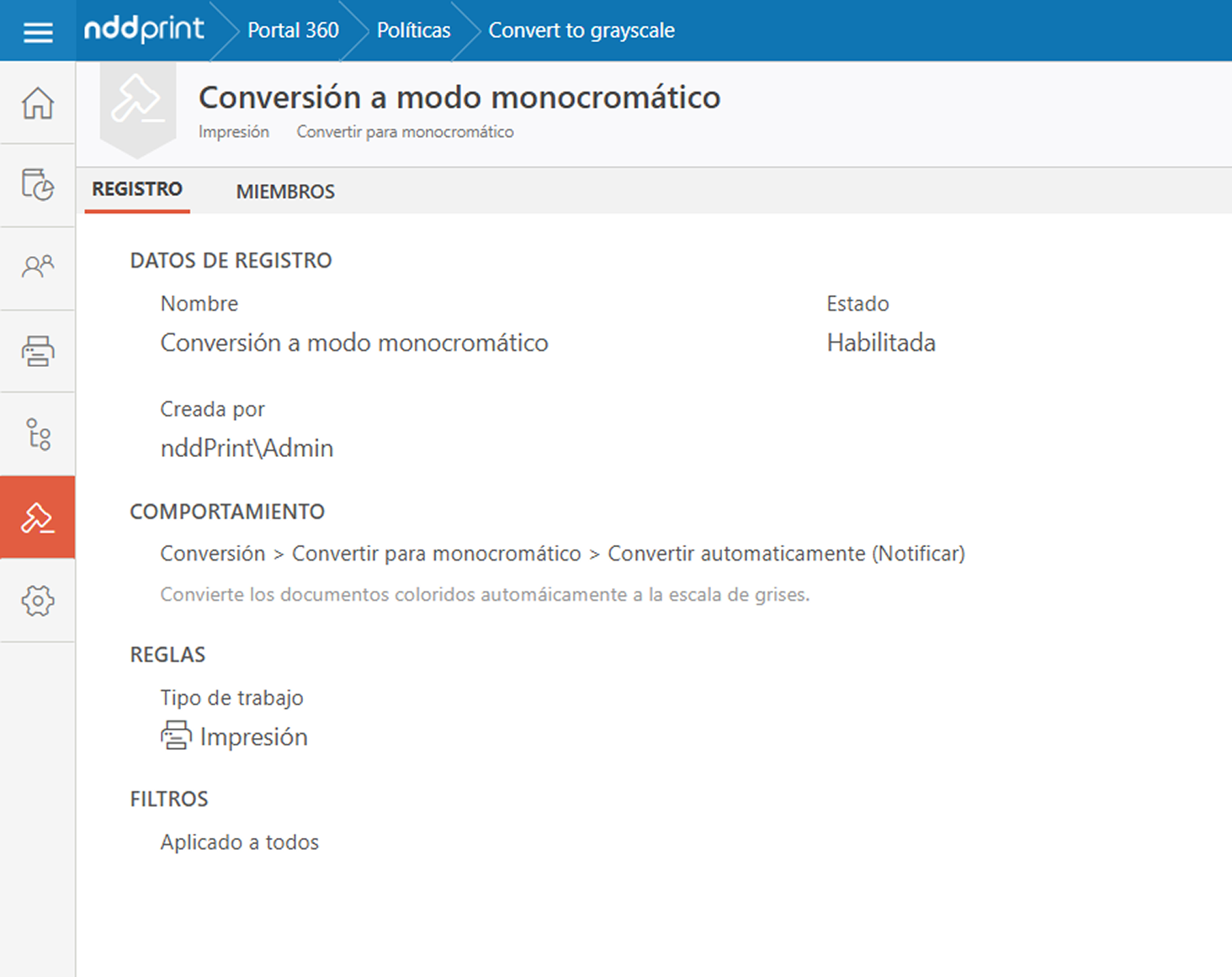
Asigne un nombre a la política
-
Marque la casilla Habilitar el uso de esta política
-
En Tipo de política, seleccione Ambos
-
En Tipo de trabajo, elija Impresión
-
En Filtros, seleccione Aplicar a todos
-
En Comportamiento, seleccione Conversión > Convertir a monocromo
-
En Acción, seleccione Convertir automáticamente
Personaliza el mensaje que se mostrará al usuario desmarcando la opción Utilizar notificación estándar.
-
En Miembros, selecciona Definir miembros
-
Haz clic en Añadir > Grupo de usuarios y selecciona el grupo

-
Haz clic en Guardar
Sincronizar la política
Este procedimiento sirve para que NDD Print Host reciba las nuevas configuraciones de NDD Print Portal 360.
NDD Print Host comprueba si hay nuevas configuraciones cada hora de forma estándar.
-
Abre NDD Print Host.
-
Ve a Herramientas > Sincronizar.
-
Haz clic en Sincronizar para asegurarte de que se apliquen las políticas.
Puede visualizar las políticas activas en el dashboard de NDD Print Host, en la sección Configuración de políticas.
Reiniciar los servicios de NDD Print Agent
Este procedimiento sirve para que NDD Print Agent reciba las nuevas configuraciones de NDD Print Host.
NDD Print Agent comprueba si hay nuevas configuraciones cada 30 minutos.
-
Abre el Administrador de servicios de Windows.
-
Reinicia los siguientes servicios de NDD Print Agent:
-
Guardian
-
Http server
-
Listener
-
Sender
-
Utilizando la política de bloqueo
Una vez realizada la configuración de la política, es el momento de comprobar su funcionamiento.
-
Abre un documento que contenga texto en color
-
Envía a imprimir
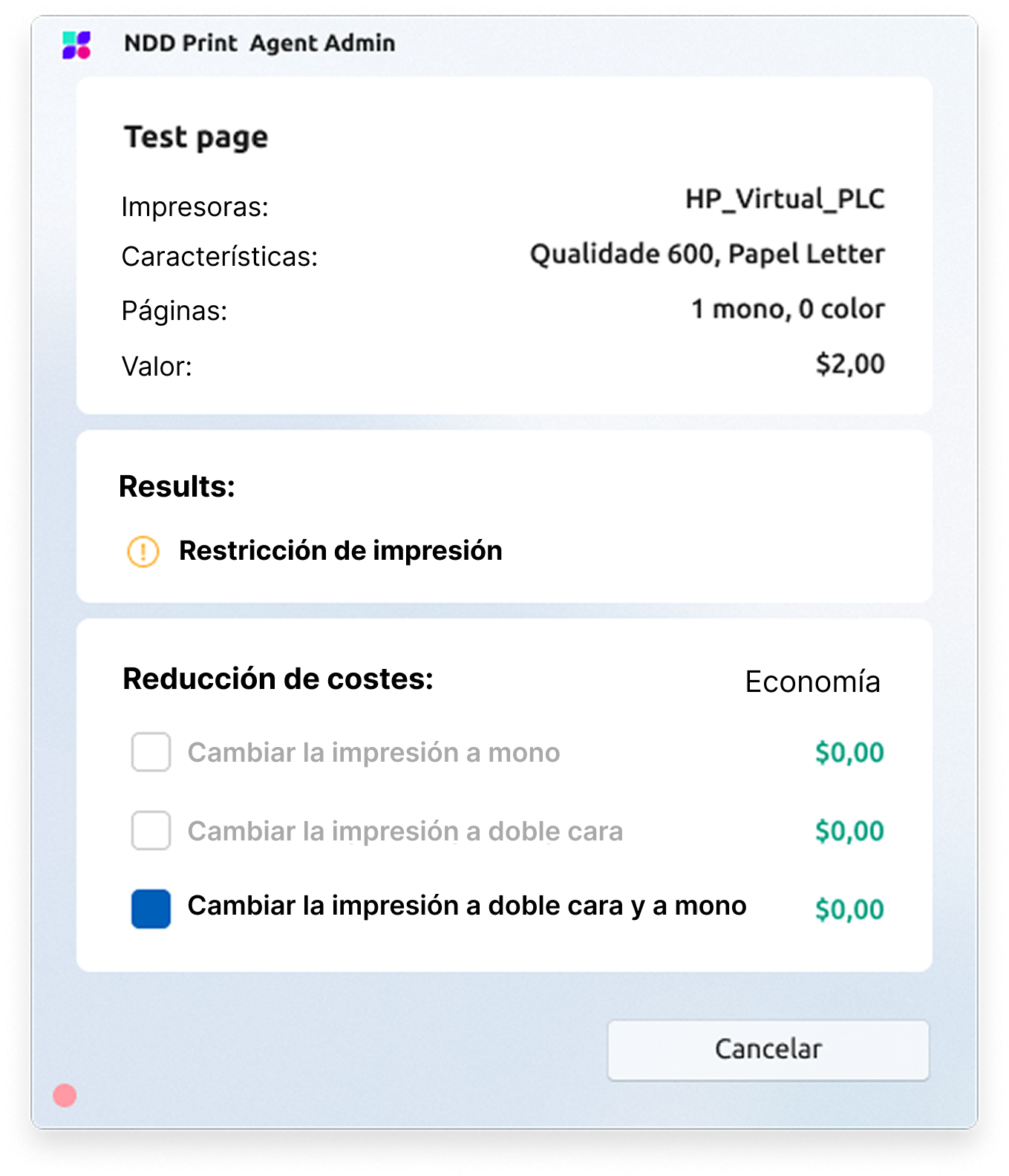
Lo que debería ocurrir es que aparezca un pop-up de NDD Print Agent con la información de conversión.
Más información sobre las políticas
Módulos y arquitectura
Descubre los módulos esenciales para la implementación de políticas, comprendiendo su estructura y cómo utilizarlos.
Configuración
Aprenda a configurar y gestionar políticas en NDD Print Portal 360 para controlar sus recursos de impresión.