
1. Acceder al Portal 360
Accede al Portal 360 y haz clic en Crear una empresa.
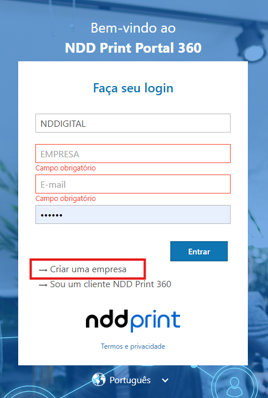
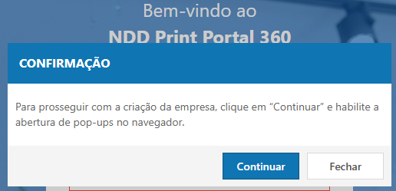
Cuando el navegador te pida permiso para abrir una ventana pop-up, autoriza su apertura. A continuación, haz clic en Continuar.
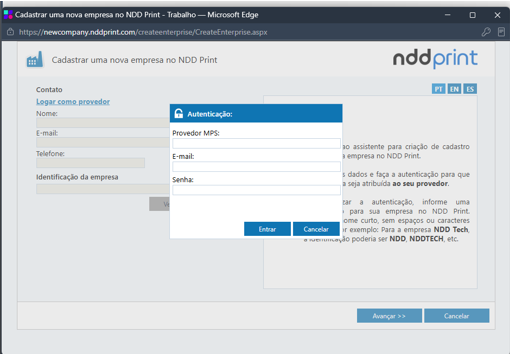
2. Iniciar sesión
En la página abierta, introduce:
-
Proveedor MPS
-
Correo electrónico
-
Contraseña
Utiliza las mismas credenciales de acceso al MPS.
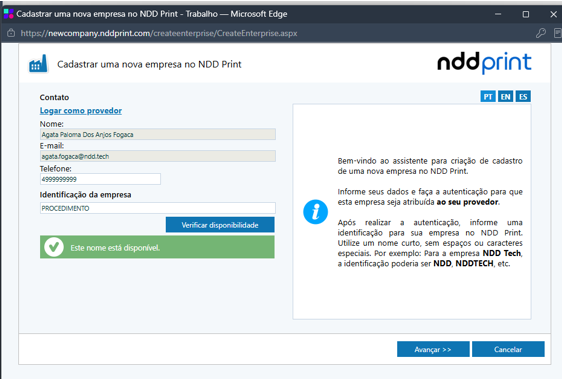
3. Introducir y validar la identificación de la empresa
Introduce un número de teléfono de contacto y una identificación para la empresa en NDD Print. Esta identificación debe ser breve y no contener espacios ni caracteres especiales.
Una vez introducida, espera a que el sistema la valide; este te indicará si es disponible.
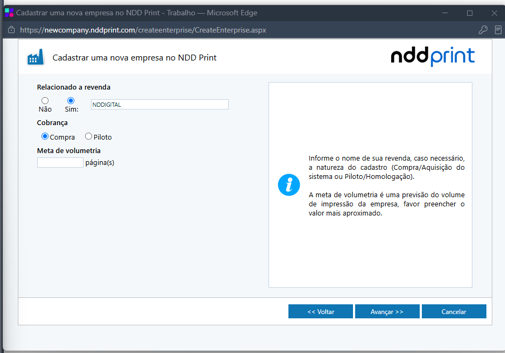
4. Introducir los datos del distribuidor y del registro
Rellena la información solicitada:
-
Nombre del distribuidor, cuando sea necesario;
-
Tipo de registro: Compra/Adquisición del sistema o Prueba piloto/Homologación;
-
Objetivo de volumen: estimación del volumen de impresiones previsto para la empresa.
Indica una estimación lo más cercana posible al volumen esperado.
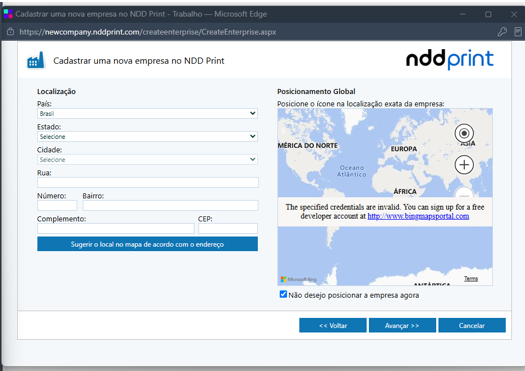
5. Indicar la localización de la empresa
Rellena los datos de localización solicitados.
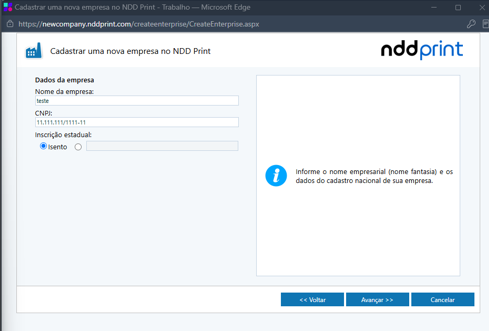
6. Introducir los datos de la empresa cliente
Rellena los datos de registro según la información oficial de la empresa.
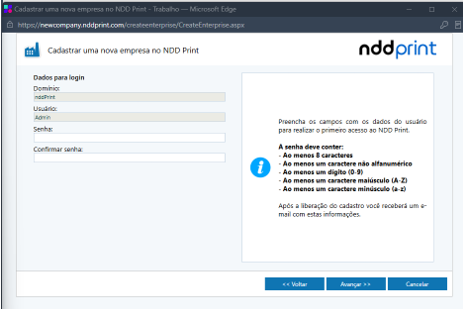
7. Crear la contraseña de acceso
Introduce la contraseña del usuario administrador del portal 360. La contraseña debe contener:
-
Al menos 8 caracteres;
-
Al menos 1 carácter no alfanumérico;
-
Al menos 1 dígito del 0 al 9;
-
Al menos 1 letra mayúscula;
-
Al menos 1 letra minúscula.
Una vez validado el registro, se enviarán por correo electrónico los datos necesarios para el primer acceso a NDD Print.
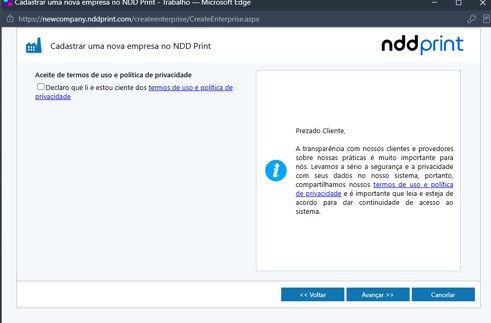
8. Aceptar las condiciones
Lee las Condiciones de uso y la Política de privacidad. Si estás de acuerdo, acéptalas para continuar.
9. Revisar y finalizar el registro
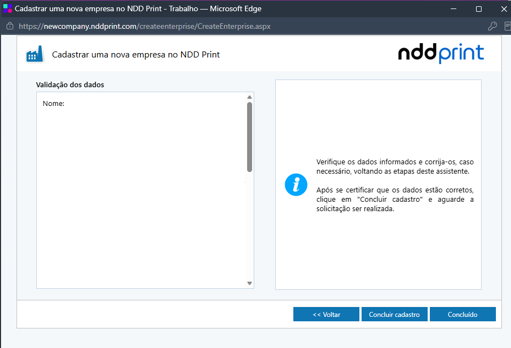
Revisa los datos introducidos. Si necesitas corregir alguna información, vuelve al paso correspondiente.
Cuando confirmes que los datos son correctos, haz clic en Finalizar registro y espera a que se complete la solicitud.
Esperar a que se active la clave de la empresa
La aprobación y la activación de la clave de la empresa corren a cargo del equipo comercial. El plazo es de hasta 24 horas.
Si necesitas que se active de inmediato, envía un correo electrónico a assiscom@ndd.tech, indicando que se ha creado la base de datos y solicitando que se active lo antes posible.