
Requisitos
-
Liberação de acesso: solicite à NDD a liberação do cliente para acesso à API
-
Usuário administrador: é necessário ter um usuário cadastrado no portal 360 com permissão de administrador master
-
Instalar a ferramenta SoapUI
Como funciona?
As APIs do Portal 360 seguem o padrão SOAP. Para usá-las, envie uma requisição POST ao endereço do Web Service, incluindo os parâmetros exigidos por cada método, conforme nossa documentação: Integration Kit
Cada Web Service possui seu endpoint respectivo, conforme o Data Center.
Exemplo (PrintJobsData - DC BR1):
https://api-printjobs.nddprint.com/PrintJobsWS/PrintJobsData.asmx
Realizando testes pelo SoapUI
Passo 1: Criando um projeto SOAP 1
-
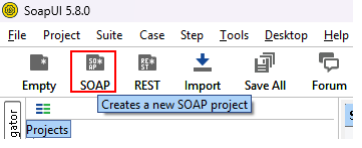
Abra o SoapUI e clique em SOAP:
-
Em Project Name, defina o nome do projeto
-
Em Initial WSDL, insira o endpoint do Web Service seguido de ?WSDL
Exemplo: https://api-printjobs.nddprint.com/PrintJobsWS/PrintJobsData.asmx?WSDL
-
Marque a opção “Create Requests”
-
Clique em “OK”
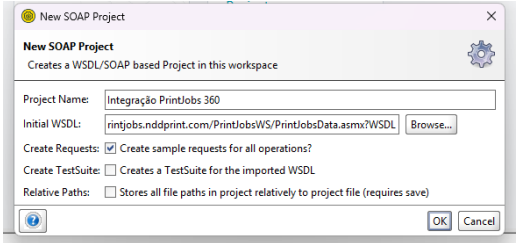
Assim, a ferramenta gerará requisições prontas, exigindo apenas o preenchimento dos parâmetros.
Passo 2: Alterar os parâmetros da requisição
-
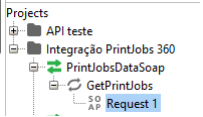
Acesse a Request gerada pela ferramenta no projeto criado:
-
Altere os dados nas tags conforme o exemplo abaixo:
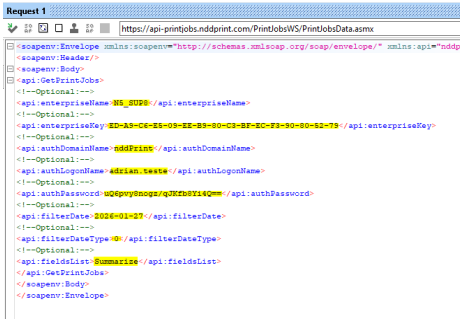
Paramêtros do método:
-
enterpriseName: Nome da empresa;
-
enterpriseKey: Chave da empresa;
-
authDomainName: Nome do domínio;
-
authLogonName: Logon do usuário (administrador);
-
authPassword: Senha do usuário criptografada;
-
filterDate: Data dos trabalhos de impressão (aaaa-MM-dd);
-
filterDateType:
-
Tipo do filtro de data: 0 = data da impressão, 1 = data de inclusão;
-
-
fieldsList: Lista dos campos que serão retornados pela função. Devem ser especificados separando-os por ponto e vírgula ';'.
-
Exemplo: LogonName;Printer;PagesMono;PagesColor.
-
Observação
A senha do usuário deve ser criptografada usando os scripts de exemplo em: Criptografia
Passo 3: envie a requisição
-
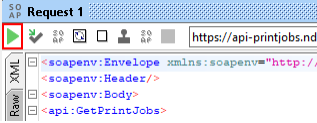
Envie a requisição através do botão:
Observação
O retorno será uma string JSON e deve ser convertido conforme as orientações da seção: Manipulando os Retornos