
Este documento descreve, de forma detalhada, o processo de criação do Grupo de Impressão do NDD Print Releaser em ambiente de alta disponibilidade
Criação dos Serviços Genéricos no Cluster
Para a criação do serviço genérico do Releaser no cluster, siga os passos abaixo:
Acesse o Failover Cluster Manager
-
Navegue até a guia Roles
-
Clique com o botão direito do mouse
-
Selecione:
Add Resource > Generic Service
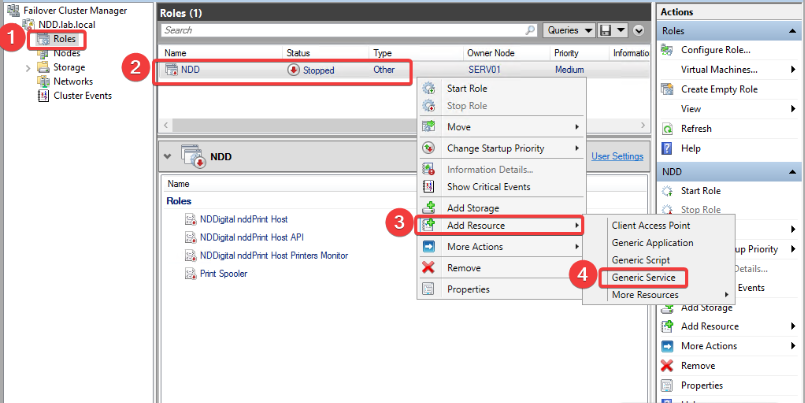
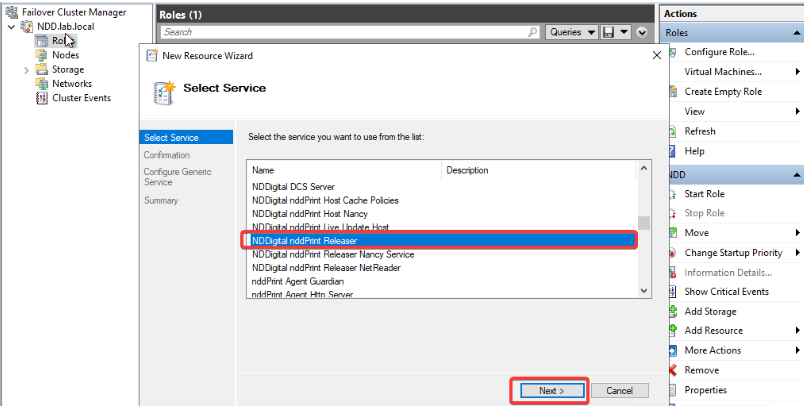
Após selecionar Generic Service, será exibida uma tela com a lista de serviços disponíveis:
-
Localize o serviço do Releaser no servidor correspondente.
-
Selecione o serviço e clique em Next.
-
Será exibida uma tela de confirmação para finalização do processo.
-
Conclua a criação do serviço genérico.
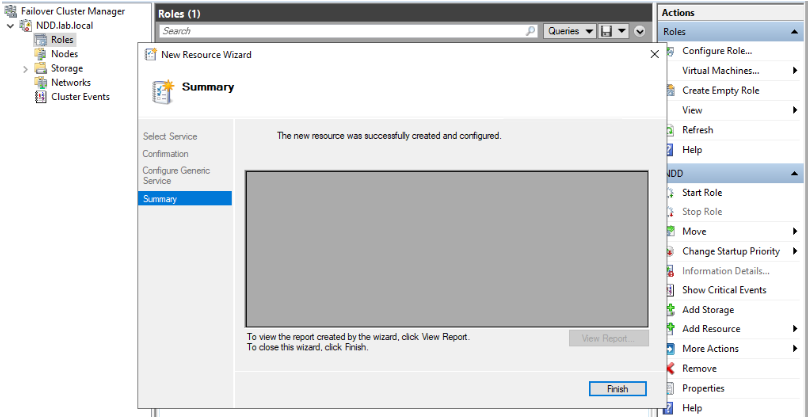
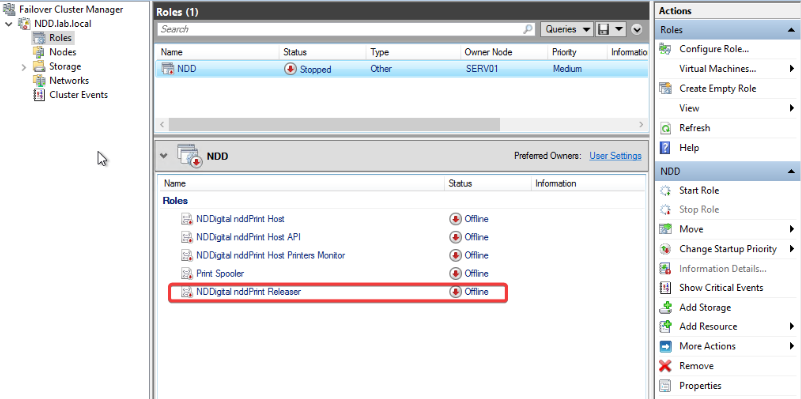
Após isso, o Generic Service estará criado no cluster.
Importante - Ordem Correta de Configuração
Para garantir a estabilidade do ambiente, siga obrigatoriamente esta sequência:
-
Criar o Grupo de Impressão
-
Configurar os Serviços Genéricos no cluster
Atenção:
Se os serviços genéricos forem iniciados antes da criação do grupo de impressão, podem ocorrer falhas. Isso acontece porque o Releaser pode reiniciar serviços durante o processo, e em um cluster isso pode causar a migração automática do nó ativo, interrompendo a operação.
Cenário: criação do grupo após implantação
Se for necessário criar o grupo de impressão após a implantação, com os serviços genéricos já inseridos e iniciados no cluster, será preciso parar temporariamente esses serviços para realizar a criação do grupo.
Passo 1 – Parar os serviços genéricos
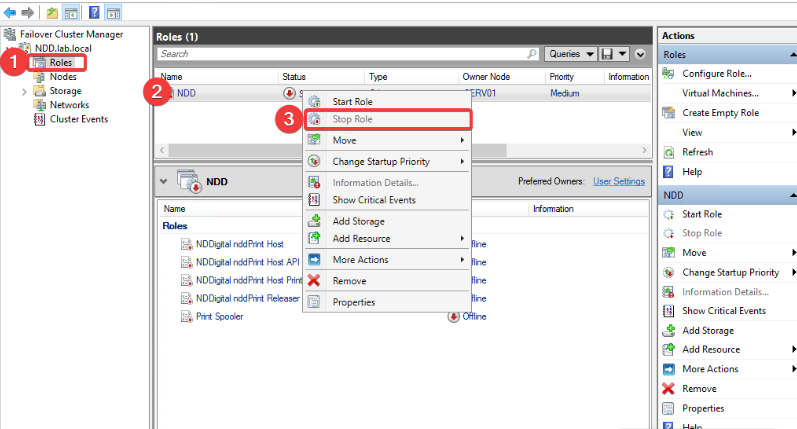
Acesse o Failover Cluster Manager.
-
Navegue até Roles.
-
Clique com o botão direito do mouse sobre o serviço.
-
Selecione Stop Role.
-
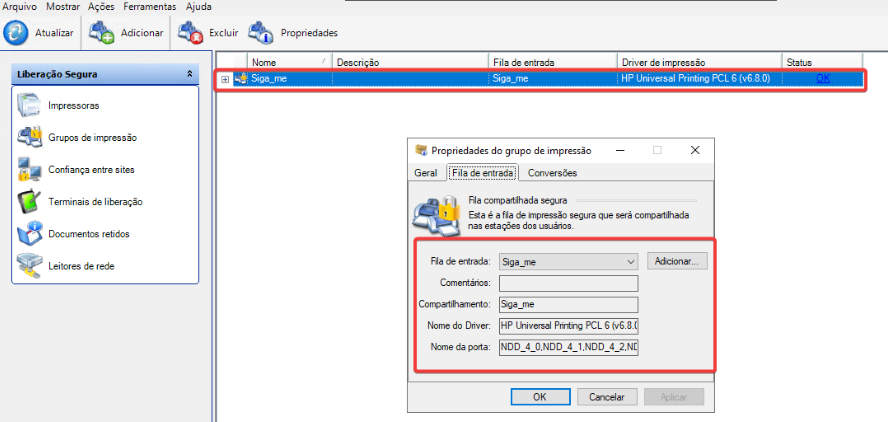
No Node (ativo), abra a interface do Releaser.
-
Realize a criação do grupo de impressão conforme descrito no manual.
Após a criação, verifique se todos os campos foram devidamente preenchidos no servidor onde o grupo foi criado.
Passo 2 - Configuração adicional para concluir a criação do grupo de impressão no servidor 2
-
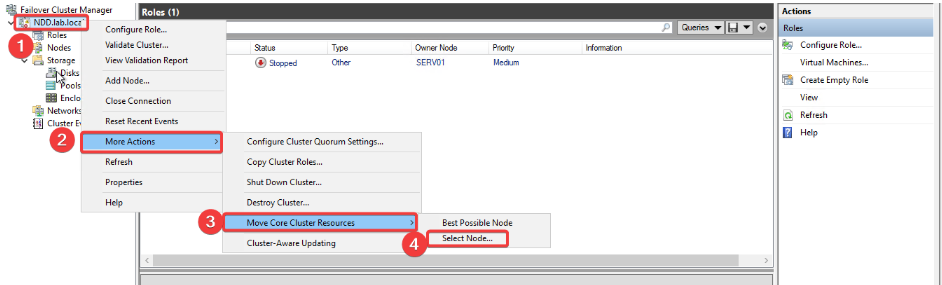
No Failover Cluster Manager, clique com o botão direito no nome do cluster.
-
Navegue até:
More Actions > Move Core Cluster Resources > Select Node
-
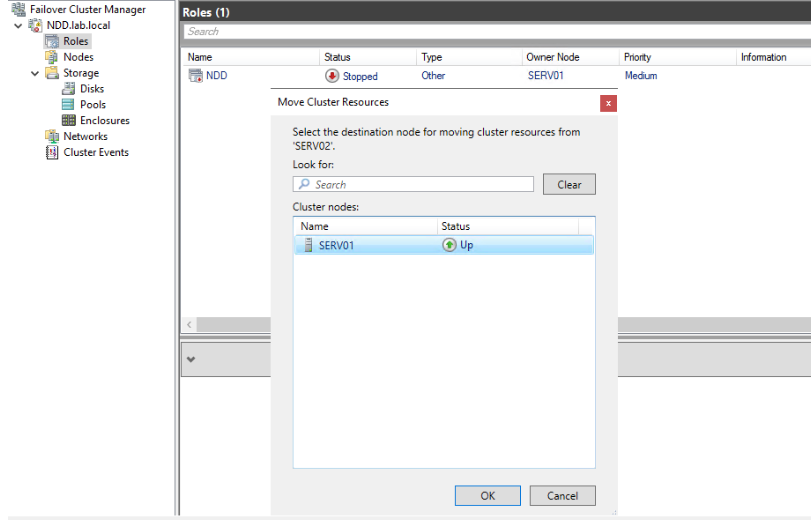
Selecione o Node 2.
Passo 3 – Configuração no servidor NDD Print Releaser
-
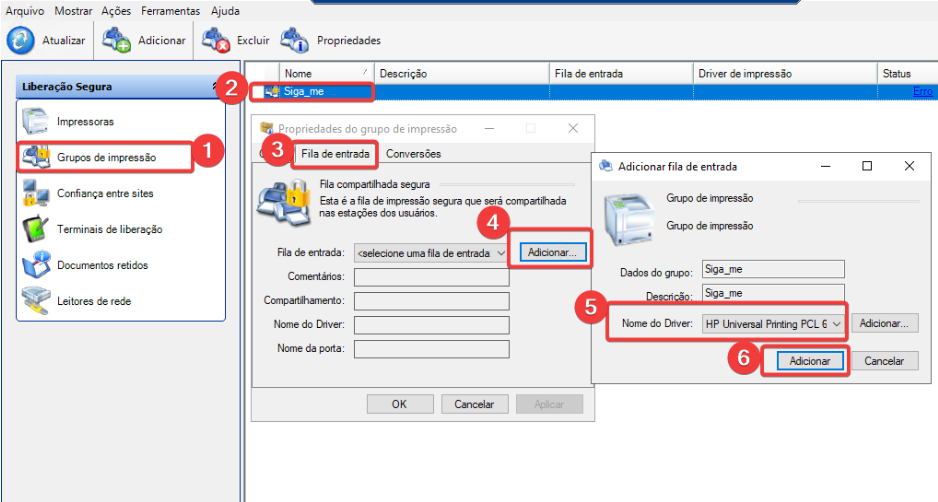
No servidor do NDD Print Releaser, acesse a guia de Grupos de Impressão.
-
Selecione o grupo criado e abra Propriedades.
-
Acesse a aba Fila de Entrada.
Observação:
O grupo de impressão será listado, porém ainda será necessário configurar as portas.
-
Clique em Adicionar.
-
Na janela de adição de fila de entrada, selecione o driver que será utilizado.
-
Clique em Adicionar para concluir
Após a criação das portas:
-
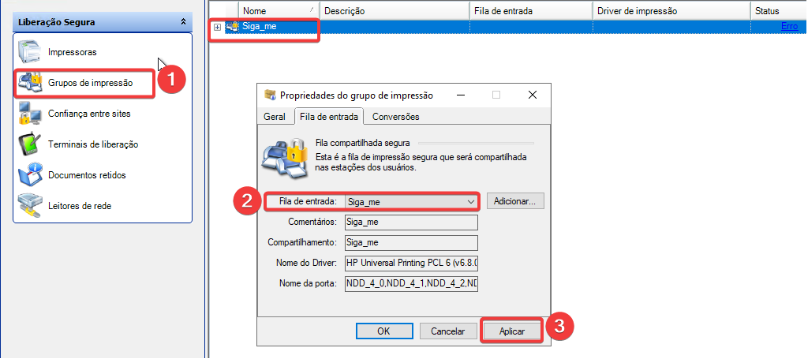
Retorne aos Grupos de Impressão
-
Na aba Fila de Entrada, selecione a fila criada.
-
Os campos serão preenchidos automaticamente.
-
Clique em Aplicar e depois em OK para salvar.
Conclusão
Após finalizar a criação do grupo de impressão virtual:
-
Retorne ao Failover Cluster Manager.
-
Inicie novamente os serviços genéricos (Start Role).
Com isso, o processo de configuração do grupo de impressão e dos serviços genéricos será concluído com sucesso.