
-
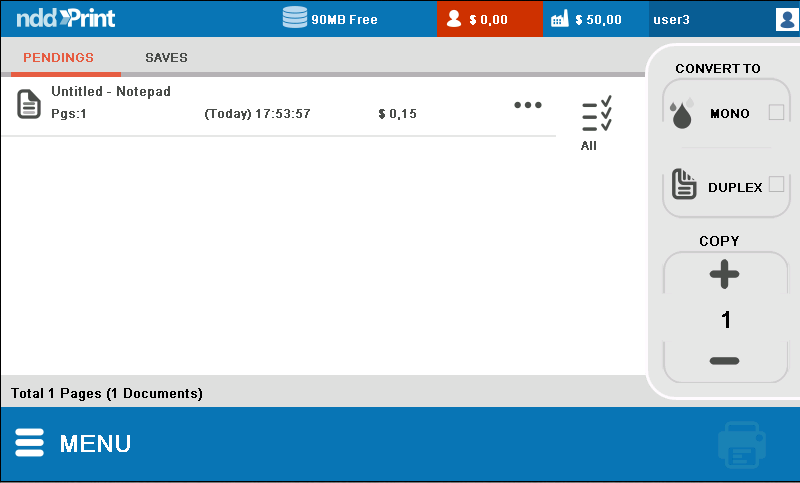
Para imprimir, basta selecionar o documento e clicar no ícone

-
Para imprimir e salvar o documento, basta selecionar e clicar no ícone

-
Para verificar as propriedades de um documento, clique no ícone

-
Para selecionar todos os documentos, basta clicar no ícone

-
Dependendo da impressora, é possível usar as opções de conversão, localizadas no lado direito da tela;
-
Para retornar ao menu principal, clique no ícone

Importante:
-
Os documentos mantidos em estações locais não podem ser salvos e são limitados a 1 cópia por documento.
-
Consulte o manual do portal 360 para saber como habilitar a seleção de contas.
-
A opção de SALVAR e IMPRIMIR um documento deve estar ativada no nddPrint Releaser Server, verifique o manual;
-
Consulte o manual do portal 360 para ver como ativar a cota de espaço em disco;
-
Os nomes Corporate e Account podem ser personalizados no portal 360;
-
Na cota de espaço em disco é mostrada a porcentagem de espaço em disco que o usuário tem disponível;
-
As cotas de impressão devem estar ativadas no portal 360, verifique seu licenciamento;
-
Dependendo de como o nddPrint Releaser está configurado, a conversão pode ser desativada por padrão para alguns dispositivos ou até mesmo para todos eles.