
NDD Print MF
A partir da versão 5.7.0 do NDD Print MF Konica, recomendamos a utilização do NDD Print Host v.5.37.0 ou superior.
Hardware
|
Configuração mínima |
|---|
|
Processador: Dual-Core 2.0GHz ou superior |
|
Memória RAM: 4GB |
|
Espaço em Disco: Superior a 40 GB |
|
O consumo de memória e processamento pode variar conforme número de equipamentos monitorados e volume de impressão gerado; |
Ambiente
|
Softwares necessários |
|---|
|
Microsoft .Net Framework 4.6.1 ou superior |
|
Portas liberadas |
|
5656 (DCS), 56562 e 56563 (HTTP) |
|
443 (HTTPS) |
|
80 (IIS) |
|
161 e 162 (SNMP) |
|
6030, 6031 e 6032 (Autenticação) |
|
50001, 50003, 50443 e 54321 (Open API) |
|
IIS com os seguintes itens ativos: |
|
Recursos HTTP Comuns (Todos) |
|
Desenvolvimento de Aplicativo (Todos) |
|
Funcionamento e Diagnósticos (Criação de Log HTTP e Monitor de Solicitação) |
|
Segurança (Básica e Autenticação do Windows) |
|
Desempenho (Compactação de Conteúdo Estático) |
|
Ferramentas de Gerenciamento (Console de Gerenciamento IIS) |
|
Compatibilidade com Gerenciamento IIS 6 (Todos) |
|
Serviço WCF, com a opção HTTP Activation habilitada |
|
Recursos do Microsoft. Net Framework 3.5 (Recurso habilitado diretamente no sistema operacional) |
Sistemas operacionais homologados
|
Windows Server |
|---|
|
Windows Server 2008 R2 SP1 (x64) |
|
Windows Server 2012 |
|
Windows Server 2012 R2 |
|
Windows Server 2016 |
|
Windows Server 2025 |
No processo de homologação do Windows Server 2025, foi utilizado a Build 26100.ge_release.240331-1435
Impressoras homologadas
|
Konica BIZHUB C224e |
|
Konica BIZHUB 454e |
|
Konica BIZHUB C287 |
|
Konica BIZHUB C258 |
|
Konica BIZHUB C454 |
|
Konica BIZHUB 4050 |
|
Konica BIZHUB 4750 |
|
Konica BIZHUB C3350 |
|
Konica BIZHUB 361 |
Para que a contabilização seja possível, os equipamentos devem possuir Job Management. Para saber se o seu equipamento possui tal recurso, entre em contato com o fornecedor.
Caso os dados como Nome de Usuário e Titulo do documento não estejam sendo capturados por SNMP, verificar se a opção abaixo está configurada como descrito:
-
Acessar o menu do equipamento;
-
2.Em Utility acessar Administrator Settings > Security Settings > Security Details;
-
Na opção Hide Personal Information(MIB) marcar como OFF.
NDD Print Client
Antes de utilizar a impressora com a solução embarcada da NDDigital, é imprescindível a verificação e validação das configurações dos usuários, credenciais de acesso, domínios e as formas de autenticação apresentadas no Portal 360 e servidores nddPrint Host e nddPrint Releaser.
Módulos NDD Print
|
Módulos necessários |
|---|
|
NDD Print Portal 360; |
|
NDD Print Host; |
|
NDD Print Releaser (em cenários com Liberação segura); |
Equipamento
Verifique os modelos compatíveis em nosso Guia de compatibilidade.
|
Hardware |
|
Memória: 4 GB RAM (mínimo); |
|
Disco Rígido (HD). |
|
Recurso SNMPv1, v2 e v3 ativo e configurado (quando disponível); |
|
Recursos |
|
OpenAPI 3.0; |
|
Recurso Browser ativo; |
|
WebDav ativo; |
|
Configurar o Marketing Area para a região Europa. 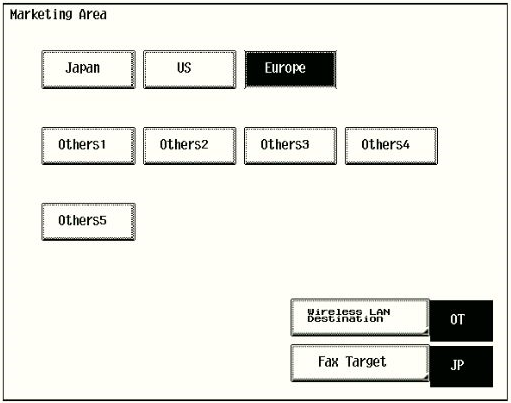
|
SSL Ativo
Em alguns modelos de impressora se faz necessário fazer configurar o SSL para que o módulo nddPrint MF Konica funcione de forma embarcada (Client). Siga os passos abaixo:
-
Faça login como administrador na interface web do dispositivo (Page Scope Web Connection);
-
Na seção Security, ative a subseção PKI Settings;
-
Crie um novo certificado seguindo os passos a seguir;
-
Clique em New Registration, selecione Create and register a self-signed Certificate e clique OK;
-
Preencha todos os campos com os valores referentes a sua organização. Estes valores não tem uma significância funcional;
-
Para o período de validade, o número de dias máximo recomendado é oferecido (normalmente 3650 = 10 anos);
-
Encryption Strength pode permanecer o valor padrão;
-
Clique OK para gerar o certificado;
-
Reinicie o equipamento.
A senha padrão de administrador é “12345678”, em alguns dispositivos mais novos é “1234567812345678
Se não houver essa subseção, ignore esta seção e consulte o apêndice A para a configuração de dispositivos mais antigos
Mesmo que ja exista um certificado em Device Certificate List, ele não poderá ser utilizado para SSL. Por favor, apague-o e crie um novo
Após reiniciar o equipamento, faça login como administrador na interface web do dispositivo, seção Security, ative a subseção PKI Settings > escolha SSL Setting > altere o Mode using SSL/TLS para Admin Mode ou Admin Mode and User Mode (em algumas máquinas: apenas enable).
-
O seu navegador irá fazer login sob o modo https. Você pode ter que confirmar um certificado inválido no seu navegador.
-
Na seção Network > TCP Socket Setting > marque a opção Use SSL/TLS > clique em OK >Reinicie novamente o equipamento;
-
Autentique se na interface web de administrador, e na seção Network ative a subseção OpenAPI.
-
Na lista Use SSL/TLS selecione SSL Only.
-
Verifique para que Port No. (SSL) esteja configurada para 50003.
-
Todos os Certificate Verification Level Settings devem ser configurados para Do not request (1º item) ou Do Not Confirm (todos os outros itens), incluindo período de validade que normalmente é configurado para Confirm por padrão, clique em OK.
Em alguns dispositivos mais novos, uma senha OpenAPI foi configurada e precisa ser removida, para fazer isso, siga os passos abaixo:
Acesse as configurações de administrador no painel do equipamento (não na interface web):
-
Pressione o botão Utility no painel;
-
Pressione Administrator Settings na tela;
-
Autentique-se com a senha de administrador;
-
Selecione System Connection > OpenAPI Settings > Authentication;
-
Verifique que OFF esteja selecionado e pressione OK.
Por razões de segurança é recomendado também que a senha padrão de acesso web seja modificada.
Verifique para que o protocolo SSDP esteja ativado em Utility > Administrator > Settings > Network Settings > SSDP Settings.
Recomendamos por segurança que a senha padrão seja alterada. Seção Security > Administrator Password Settings > marque Password is changed > digite a nova senha > clique em OK.
A impressora deverá utilizar IP Fixo;