
A captura dos trabalhos depende de um diretório compartilhado no servidor, configurado corretamente, pois os equipamentos Brother somente salvam os logs e histórico dos trabalhos (impressão, cópia e fax recebidos) em um diretório compartilhado da rede, onde o MF acessa e transforma estes dados em contabilização.
O usuário utilizado para acessar a pasta deve ter as seguintes características:
-
Deve ser uma conta local do computador.
-
Não pode ser o usuário administrador local da máquina.
-
Deve ter direitos de leitura e escrita no diretório compartilhado.
Procedimentos para criar e utilizar o SPLN:
-
No servidor ou estação de trabalho onde está instalado o NDD Print MF Brother, crie um diretório.
-
Clicando com o botão direito no diretório criado, acesse as propriedades, e na aba Segurança, edite as permissões de acesso adicionando um usuário com permissões de leitura/escrita (conta local do computador)
-
No MF, acesse o menu Ferramentas > Configurações, na aba Dados para impressoras preencha os campos referentes ao nome do compartilhamento e usuário/senha.
IMPORTANTE
O nome do diretório não deve possuir espaço ou caracteres especiais
|
💡 EXEMPLO D:\SharedFolder\ 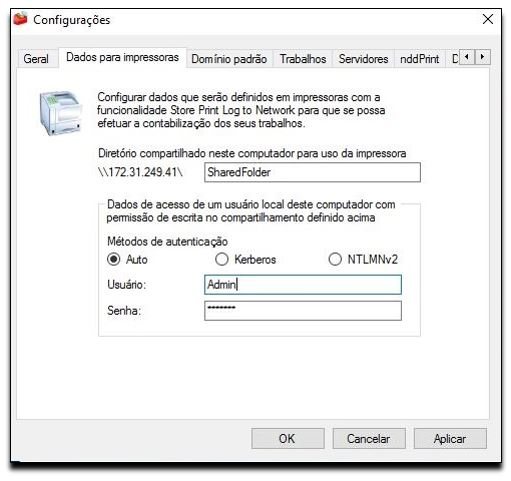
|
Métodos de autenticação
Selecione o método de autenticação necessário para acessar o servidor CIFS:
-
Automático: se você selecionar Automático, o NTLMv2 será usado para o método de autenticação.
-
Kerberos: selecione a opção Kerberos para usar apenas a autenticação Kerberos.
-
NTLMv2: Selecione a opção NTLMv2 para usar apenas a autenticação NTLMv2 - Para a autenticação Kerberos e NTLMv2, você também deve configurar o protocolo SNTP (servidor de horário da rede) e o servidor DNS.
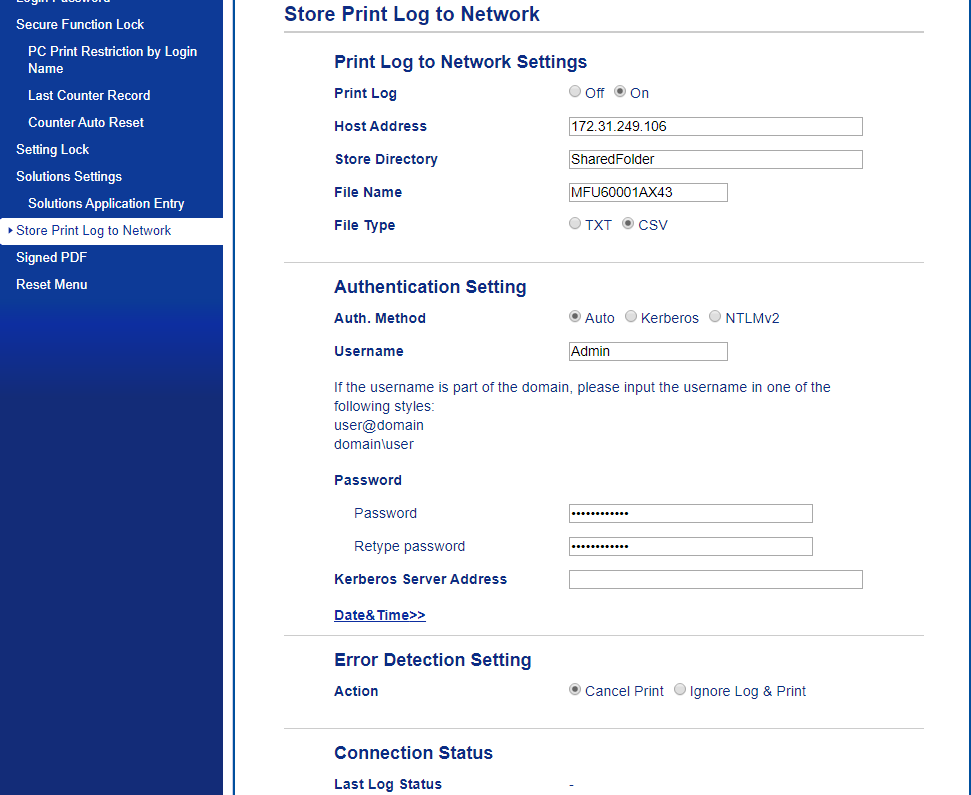
Acesse a WEB da impressora, no menu Store Print Log to Network, e verifique se os dados preenchidos no MF Brother foram salvos nela, conforme imagem:
-
Print log: deve estar ativo - On
-
Host Address: IP do computador onde o MF está instalado
-
Store Directory: diretório compartilhado, somente o nome, ex: SharedDirectory
-
File Name: o código é gerado e preenchido de forma automática quando a impressora é adicionada ao MF. Caso Isto não ocorra, busque e copie o mesmo nas propriedades de um dos equipamentos, na interface do MF
-
File Type: tipo de arquivo a ser utilizado. Escolha o padrão .CSV
-
Auth method: Auto, Kerberos ou NTLMv2
-
Username: usuário com permissão de escrita no diretório compartilhado configurado
-
Password: deve estar preenchido com a senha do usuário do compartilhamento
-
Kerberos Server Address: Deve estar preenchido com o servidor Kerberos, caso utilizado
-
Action - Error Detection Setting: escolher a opção Cancel Print para que a impressão somente ocorra quando houver contabilização. Caso escolha a opção Ignore Log & Print, ao ocorrer erros na escrita do arquivo no diretório compartilhado, a impressora efetuará o trabalho e a contabilização não ocorrerá. (verificar a última opção da aba Trabalhos, das configurações do MF)
Teste de conexão
Para verificar o funcionamento do diretório compartilhado, efetue um trabalho de impressão do servidor direto na impressora.
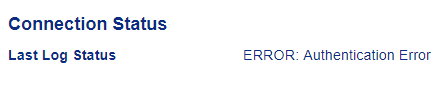
Na WEB do equipamento, acesse o menu Store Print Log to Network e verifique ao final da página o item Last Log Status, em Connection Status, verifique o status (deve estar com OK ou Pronto)
Caso ocorra algum erro na conexão, tais como login incorreto, falta de permissões, neste lugar você poderá ver o erro para que efetue a correção necessária
NOTA
Este aviso ou erro será mostrado também no LCD do equipamento