
Após a instalação do NDD Print Client Samsung, configure o produto na impressora:
-
Na página Web do equipamento
-
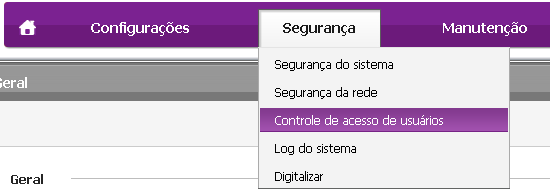
No ícone Rede/Segurança/Manutenção, clique em Segurança
-
Clique em Controle de acesso dos usuários
-
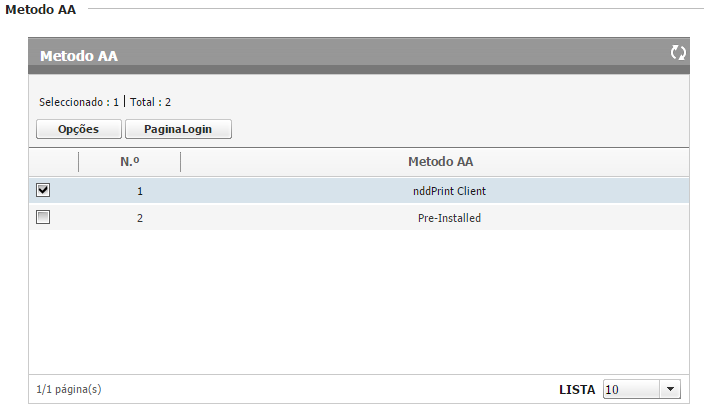
Em Método de autenticação selecione a aplicação NDD Print Client, clique em Opções
-
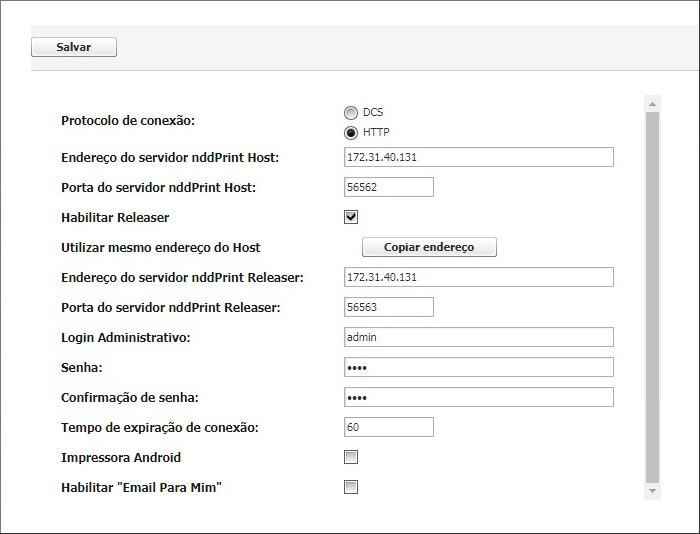
Na interface de configuração que se abre, é necessário preencher os campos abaixo:
-
Protocolo de Comunicação: escolha entre os métodos DCS ou HTTP
-
Endereço do servidor NDD Print Host: endereço IP ou hostname do servidor onde se encontra o módulo servidor NDD Print Host instalado
-
Porta do servidor NDD Print Host: porta de comunicação DCS (5656) ou HTTP (56562)
-
Habilitar Releaser: para utilizar retenção de documentos no servidor, basta habilitar esta caixa e inserir o ip do NDD Print Releaser
-
Utilizar mesmo endereço do Host: para utilizar o NDD Print Relaser junto ao servidor NDD Print Host, basta clicar nesta função para utilizar o mesmo endereço
-
Endereço do servidor NDD Print Releaser: endereço IP ou hostname do servidor onde se encontra o módulo servidor NDD Print Releaser instalado
-
Porta do servidor NDD Print Releaser: porta de comunicação DCS (5656) ou HTTP (56563)
-
Login Administrativo: usuário administrador da impressora
-
Senha: senha do usuário administrador (utilizará esta senha como administrador da impressora)
-
Confirmação de senha: confirmação da senha do usuário administrador
-
Tempo de expiração de conexão: configure o tempo máximo de resposta que o embarcado espera do servidor; (por padrão 60 segundos, não recomendado utilizar menos de 30 segundos esse campo)
-
Impressora Android: para que o desconto de cotas nas cópias ocorram de forma correta em impressoras Android, é necessário selecionar este campo
-
Habilitar "Email Para Mim": Habilia o preenchimento automático dos campos remetente e destinatário com o endereço eletrônico do usuário autenticado
-
-
Após preencher os dados, clique em Salvar
Após efetuada a instalação do módulo NDD Print Client Samsung, aguarde 2 minutos antes de acessar estas configurações - O sistema Java da impressora demora para subir todos os seus serviços.
Ao alterar quaisquer configurações, será necessário reiniciar o equipamento;
Quando utilizar o Hostname ao invés de um IP, é obrigatório utilizar o caminho completo incluindo o FQDN Ex. servidor-releaser.testes.local;
Caso a opção "Imprimir documentos após a autenticação" estiver sendo utilizada no servidor NDD Print Releaser, após autenticar-se, os documentos pendentes serão liberados de forma automática (dependendo da configuração do ambiente ex: tipo de cotas, políticas, finalidades, etc).
Cópia controlada
Esta configuração é necessária apenas quando houver políticas de controle de cópia (Cópia controlada)
-
Na página Web do equipamento
-
No ícone Rede/Segurança/Manutenção, clique em Segurança
-
Clique em Controle de acesso dos usuários
-
Expanda o menu Contas e clique em Método contábil
-
Na seção Contas, selecione Método contábil
-
Na seção Método contábil selecione Controlled Copy
-
Após selecionar os campos, clique em Aplicar